
Contents
はじめに:有名YouTuberのサムネ、どうやってるの?
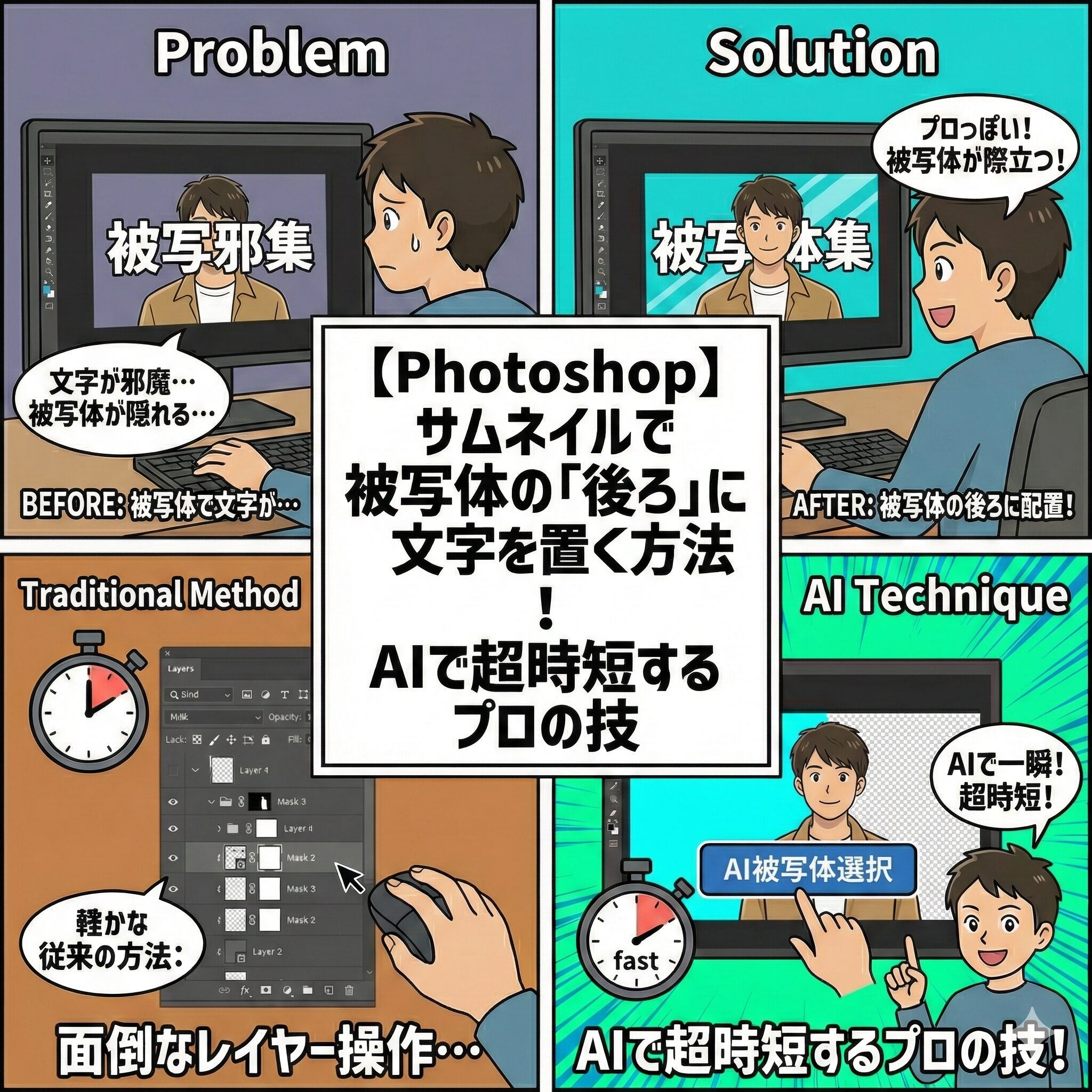
「ねぇひろぼー、YouTubeのサムネイルを作ってるんだけど、文字を入れるスペースが全然ないの!
人物の顔を大きくすると文字が被っちゃうし、文字をよけると人物が小さくなっちゃう…。
トップYouTuberのサムネって、人物の『後ろ』にデカデカと文字が置いてあるじゃない?
あれってどうやってるの? 私もあんな立体的なサムネ作りたいにゃ!」猫娘、サムネ作りの大きな壁にぶつかったね!
人物の後ろに文字を置く「奥行き」のあるデザイン、あれは『レイヤーのサンドイッチ』というテクニックを使っているんだよ。「サンドイッチ…? 美味しそうだけど、人物を綺麗に切り抜くなんて、不器用な私には無理だにゃ…」
安心して!昔は「ペンツール」を使って数十分かけてチマチマ切り抜いていたけど、2026年の今は違う。
Photoshopの「AI(人工知能)」を使えば、たった1クリック、わずか数秒で完璧に切り抜けるんだ。本記事では、Photoshop初心者でも絶対に失敗しない「被写体の後ろに文字を置く方法」を完全解説します。
このAIテクニックを覚えれば、あなたのサムネのクリック率(CTR)が劇的に跳ね上がること間違いなしです!
1. なぜ「被写体の後ろ」に文字を置くとクリックされるのか?
技術的な解説に入る前に、まずは「なぜこのデザインがYouTubeでこれほどまでに多用されるのか」を理解しておきましょう。
ただカッコいいから、という理由だけではないんです。
視覚的な「立体感(3D)」で目を引く
通常、写真の上に直接文字を乗せただけのサムネイルは「のっぺりとした2D(平面)」に見えます。
しかし、文字の一部が人物の肩や頭の後ろに隠れることで、人間の脳は勝手に「手前に人がいて、奥に巨大な文字の看板がある」という空間(3D)を認識します。
この「奥行き(デプス)」が生まれることで、数あるサムネイルの中からパッと目を引くダイナミックな印象を与えることができるのです。
「人物の表情」と「文字の大きさ」を両立できる
YouTubeのサムネイルにおいて最も重要な要素は「演者の豊かな表情」と「スマホで見ても読める巨大な文字」です。
しかし、この2つは限られた16:9のキャンバスの中で常に場所を取り合います。
文字を人物の後ろに配置するテクニックを使えば、「人物の顔を画面いっぱいに大きく配置」しつつ、その後ろの空きスペースをフルに使って「巨大な文字」を配置することができます。
文字が多少隠れても、人間は前後の文脈から脳内で文字を補完して読むことができるため、デザイン性と情報の伝達を完璧に両立できる最強の手法なのです。


じゃあ、実際にPhotoshopを使って、魔法のように一瞬で作る手順を見ていこう!
-


【必見!】目立つ!インパクト!動画のサムネに使う文字のオススメ配色方法<袋文字>
動画作りする時テキスト挿入する際に、文字に工夫を加えると印象が変わったりクオリティがグンと上がったりします。色んなテクニックの中に『袋文字』と言うものがあり、上手く使うことでインパクトの大きい印象を与 ...
続きを見る
2. 【実践】たった3ステップ!被写体の裏に文字を置く手順
それではPhotoshopを開いて、実際に作っていきましょう。
仕組みはとても簡単で、「背景写真」と「切り抜いた人物」の間に「文字」を挟む(サンドイッチする)だけです。
ステップ1:画像を読み込み、文字を入力する
1. Photoshopを開き、サムネイルに使いたい画像を読み込みます。(レイヤー名は「背景」になっているはずです)
2. 横書き文字ツール(Tのアイコン)を選択し、好きな文字を入力します。
3. 文字のレイヤーを、人物の顔や体に少し被るくらいの大きなサイズにして配置します。
この時点では、文字が人物の「上(手前)」に乗っているだけの状態です。
ステップ2:背景レイヤーを複製する
ここからがサンドイッチの準備です。
1. レイヤーパネルにある、一番下の「背景」レイヤーを選択します。
2. ショートカットキーの「Ctrl + J(MacはCmd + J)」を押して、背景レイヤーを複製します。(レイヤー1ができます)
3. 複製したレイヤーをドラッグして、一番上(文字レイヤーの上)に移動させます。
すると、せっかく打った文字が一番上の写真に隠れて見えなくなりますが、これで正解です!
現在のレイヤー構造は上から順に、【一番上の写真】→【文字】→【一番下の写真】となっています。
人物の輪郭に沿って綺麗に切り抜くのって、マウスだと手がプルプルしてはみ出しちゃうんだにゃ…。私、不器用だから絶対ムリだにゃ…。

Photoshopの「AI機能」を使えば、手作業ゼロで1秒で終わるよ。見ててごらん!
ステップ3:AI機能「被写体を選択」で切り抜く!
いよいよAIの出番です!一番上にある写真(文字を隠している写真)の「人物以外」を透明にして、下の文字を透けさせます。
1. 一番上のレイヤーを選択した状態にします。
2. 画面上部のメニューから「選択範囲」>「被写体を選択」をクリックします。(または、コンテキストタスクバーの「被写体を選択」ボタンでもOKです)。
3. たった数秒待つだけで、PhotoshopのAIが画像の中の「メインの人物」を自動で認識し、人物の輪郭に沿って点線(選択範囲)が作成されます。
4. 点線が出ている状態で、レイヤーパネルの下部にある「レイヤーマスクを追加」ボタン(長方形の中に丸があるアイコン)をクリックします。
ポンッ!という魔法のように、人物の背景が透明になり、サンドイッチされていた「文字」が人物の後ろから現れました!
これで「被写体の後ろに文字を置く」サムネイルの基本は完成です。
ボタン1回ポチッとしただけで、一瞬で人物だけが切り抜かれたにゃ!手品みたいだにゃ!
でも、サムネとして完成度を上げるためには、ここからさらに「文字を目立たせる」仕上げが必要だよ!
3. プロの仕上げ!文字をさらに際立たせる3つの装飾テクニック
文字を後ろに置けたからといって、そのままでは背景の景色と同化してしまい、文字が読みにくくなることがよくあります。
ここでは、YouTubeのサムネで映える「文字の視認性を爆上げする」3つのエフェクトを紹介します。
テクニック①:文字に「ドロップシャドウ」をかける
文字と背景(一番下の写真)の間に影を落とすことで、文字を浮き上がらせる王道のテクニックです。
1. 「文字レイヤー」をダブルクリックし、レイヤースタイルを開きます。
2. 「ドロップシャドウ」にチェックを入れます。
3. 影の色は黒(または背景の暗い色)、不透明度は70%〜80%、距離とサイズを調整して、文字がクッキリと浮かび上がるように設定します。
さらに応用として、「一番上の切り抜いた人物レイヤー」にも軽くドロップシャドウをかけると、文字の上に人物の影が落ちて、より一層「3Dの立体感」が強調されます。
テクニック②:文字に「境界線(縁取り)」をつける
YouTubeのサムネイルにおいて、「太い境界線(袋文字)」は最強の武器です。
1. 同じく文字のレイヤースタイルから「境界線」にチェックを入れます。
2. サイズを太め(15px〜30pxなど)に設定し、色は文字色とコントラストがつく色(白文字なら黒や濃い青、黄色文字なら黒など)を選びます。
文字の輪郭がハッキリすることで、スマホの小さな画面から見てもパッと一瞬で文字を認識できるようになります。
テクニック③:背景を暗くして文字を光らせる(光彩)
サイバー系のデザインや、インパクトを出したい時に有効なテクニックです。
1. 一番下の「背景レイヤー(そのままの写真)」を選択し、「イメージ」>「色調補正」>「明るさ・コントラスト」で、背景の明るさを少し暗く(-30程度)します。
2. 次に、文字レイヤーのレイヤースタイルで「光彩(外側)」にチェックを入れます。
3. 文字と同系色の明るい色(ネオンカラーなど)を選び、サイズを大きく広げます。
手前の人物は明るいまま、背景だけが暗くなり、そこからネオンのように光る文字が浮かび上がる…という、非常にドラマチックなサムネイルが完成します。
-

【今すぐ試せる!】生成AIで動画編集が劇的に効率化!そのツールと使用方法を徹底解説!
最近TikTokやYouTubeショート動画でよく見るやつ…!「たった○○分でAI動画がボタン3クリックで作れます!」のような宣伝を見ますが、気になったので実際にツールを探してやってみました!驚くべき ...
続きを見る
4. 困った時のQ&A:AIの切り抜きが上手くいかない時は?
AIは非常に優秀ですが、写真の条件(背景と服の色が似ている、髪の毛が細かすぎるなど)によっては、完璧に切り抜けないこともあります。
そんな時の対処法(手動での微調整)も覚えておきましょう。
Q. 余計な背景まで一緒に切り抜かれてしまった!
A. レイヤーマスクを「黒いブラシ」で塗って隠しましょう。
レイヤーマスク(白黒のアイコン)を選択した状態で、ブラシツールを持ちます。
描画色を「黒」にして余計な部分を塗ると、その部分が消えて(透明になって)下の文字が見えるようになります。
逆に、消えすぎてしまった人物の服などは、描画色を「白」にして塗ると復活します。
マスク機能の素晴らしいところは、「失敗しても白と黒で何度でもやり直せる」という点です。
Q. フワフワした髪の毛が綺麗に抜けない!
A. 「選択とマスク」ワークスペースを活用しましょう。
マスクを選択した状態で、プロパティパネルから「選択とマスク」をクリックします。
画面左側のツールバーにある「境界線調整ブラシツール(毛先がバサバサしたアイコン)」を選び、髪の毛と背景の境界部分をなぞるようにドラッグします。
すると、AIが「ここは細い髪の毛だな」と再計算し、背景の色だけを見事に消し去ってくれます。女性の髪や、動物の毛並みを切り抜く際の必須テクニックです。
まとめ:AIを使いこなして、サムネ作成を超時短しよう!

今回は、PhotoshopのAI切り抜き機能を活用した「被写体の後ろに文字を配置する」サムネイル作成術を解説しました。
おさらいすると、手順は以下の通りです。
* 【準備】 背景写真と切り抜いた写真で、文字をサンドイッチする
* 【AI切り抜き】 「選択範囲」>「被写体を選択」をクリックするだけ!
* 【マスク】 レイヤーマスクを追加して文字を透けさせる
* 【装飾】 ドロップシャドウや袋文字で視認性を爆上げする
昔は数十分かかっていた「ペンツールでの切り抜き作業」が、2026年の今ではAIのボタンを1つ押すだけの「数秒」で終わる時代です。
浮いた時間を、「どんなキャッチコピーにするか」「どう配色するか」というクリエイティブな思考に使うことができます。
今まで「切り抜きが面倒だから…」と妥協していたあなたも、ぜひこのAIを活用して、YouTubeのトップ画面で目を引く、立体的でクリック率の高いサムネイルを作ってみてください!
文字に影もつけたら、まるで雑誌の表紙みたいにプロっぽいサムネが完成したにゃ〜!
これでもうサムネ作りで悩む時間は激減だね!どんどん魅力的な動画をアップしていこう!
