
Contents
はじめに
「一生懸命編集したのに、なんか素人っぽい…」「スマホで見ると何を言ってるか聞き取りにくい…」
その原因、実は**「画質」**ではなく「音質」にあります。映画界には「動画のクオリティの50%は音で決まる」という格言があります。
人間は、画質が多少悪くても(昔のテレビのように)我慢できますが、音が不快(ノイズまみれ、声が小さい)だと、本能的にストレスを感じて「3秒」で離脱します。しかし、プロのような高いマイクを買ったり、難しい波形編集ソフトを使ったりする必要はありません。
Premiere Proには、AIが自動で音を良くしてくれる神機能「エッセンシャルサウンド」があります。
本記事では、これを使って「エアコンの雑音を消し、声をラジオDJのようにクリアにする動作」を徹底解説します。
1. なぜ「音」が画質より重要なのか?
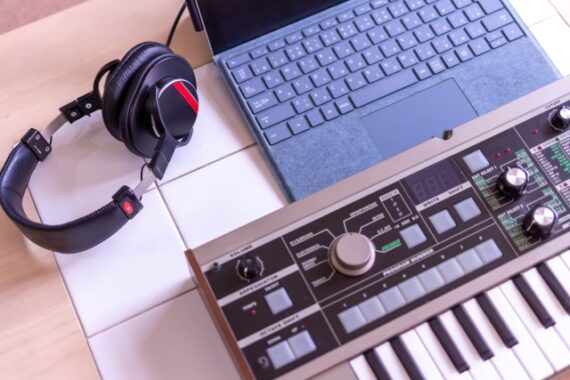
多くの初心者が、高いカメラや照明にお金を使いますが、マイクはカメラ内蔵のまま…。
これでは「見た目はいいけど中身がない」動画になってしまいます。まずは音の重要性を理解しましょう。


「映像は4Kで超綺麗だけど、声が小さくて後ろで『ジー…』って音が鳴ってる動画」と、「映像は普通のHDだけど、声が耳元で囁くようにクリアな動画」。
どっちを最後まで見続けられる?
視聴維持率を下げる「3大ノイズ」
動画から視聴者が離脱する原因となる「悪い音」には、主に3つの種類があります。
1. **ホワイトノイズ**:「サー…」というエアコンやPCのファンの音。ずっと鳴っていると脳が疲れます。
2. **リップノイズ**:「ペチャ」「クチャ」という口の開閉音。不快感MAXです。
3. **環境音**:車の走行音や、風の「ボボボ…」という音。声を聞き取りにくくします。
これらが混じっていると、どんなに良い内容を話していても視聴者の耳には届きません。
スマホ視聴がメインの現代だからこそ
今、YouTubeを見る人の7割以上はスマホです。
スマホのスピーカーは性能に限界があるため、**「小さい音は聞こえない」「低音はスカスカになる」**という特徴があります。
だからこそ、編集で意図的に「声を聞きやすく加工」してあげないと、スマホ勢には何も伝わらない動画になってしまうのです。
「音」が良いだけでプロ認定される
逆に言えば、音さえ良ければ、iPhoneで撮った映像でも「プロの作品」に見えます。
Vlogなどで「映像はオシャレなのに、風切り音がひどい」動画は素人感が出ますが、「映像はブレてても、声がクリア」ならドキュメンタリー風の演出に見えます。
**音質改善は、最もコスパの良いクオリティアップ術**なのです。
2. 神パネル「エッセンシャルサウンド」の使い方
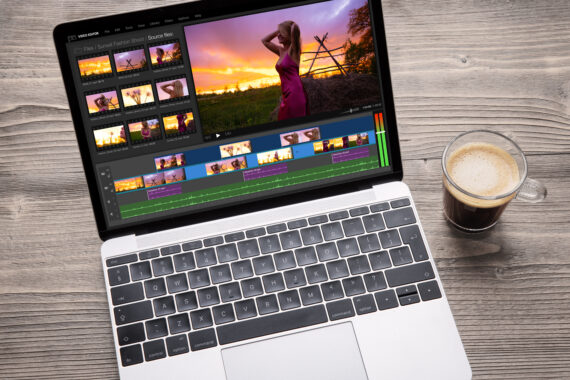
昔は「イコライザー」や「コンプレッサー」などの専門知識が必要でしたが、今は**「エッセンシャルサウンド」**パネルを使えば、スライダーを動かすだけでAIが良い感じにしてくれます。
**【表示方法】**
メニューバーの「ウィンドウ」→「エッセンシャルサウンド」にチェックを入れる。
ステップ1:オーディオタイプをタグ付け
まず、Premiereに「この音は何なのか?」を教えてあげます。
1. タイムライン上の音声クリップをすべて選択する。
2. エッセンシャルサウンドパネルの**「会話」**ボタンをクリックする。
これだけで、裏側で「人の声に適したイコライザー設定」がスタンバイされます。
ちなみにBGMなら「ミュージック」、効果音なら「SFX」を選びます。
ステップ2:「修復」でノイズを消す
ここが魔法のエリアです。「修復」タブを開いてみてください。
以下の表を目安に設定しましょう。
| 機能名 | どんな音が消える?(推奨値) |
|---|---|
| ノイズを軽減 | 「サー…」「ジー…」という持続的な環境音。 推奨値:2.0〜4.0 ※上げすぎると「宇宙人の声」になります。 |
| 雑音を削減 | 車の走行音や街のザワザワ音など、低音の不規則な音。 推奨値:1.0〜3.0 |
| 残響を低減 | お風呂場のような部屋の反響(エコー)。 推奨値:1.0〜2.0 ※これは強力なので、本当に少しだけでOK。 |
ノイズ除去は「音を削る作業」なんだ。強くしすぎると、必要な「声の成分」まで削れてしまって、お風呂に沈んだようなモゴモゴした声(ケロケロボイス)になっちゃう。
**「ノイズが気にならなくなるギリギリのライン」**で止めるのがプロの技だよ。
ステップ3:「明瞭度」で声を前に出す
ノイズが消えたら、次は声をハッキリさせます。「明瞭度」タブを使います。
* **ダイナミクス**:**4.0〜6.0**に設定。
* 小さい声を大きく、叫び声を抑えて、音量を均一にしてくれます。これを入れるだけで「プロのナレーション」っぽくなります。
* **EQ(イコライザー)**:プリセットから**「ポッドキャスト(声)」**などを選択。
* 声の「美味しい周波数」だけを持ち上げてくれます。
【注意点】プリセットに頼りすぎない
「男性の声」や「テレビ会議」などのプリセットがありますが、録音環境によって合う合わないがあります。
基本は「デフォルト」からスタートして、上記の「修復」と「ダイナミクス」だけをいじるのが、一番失敗が少ない方法です。
3. BGMを自動で下げる「ダッキング」機能
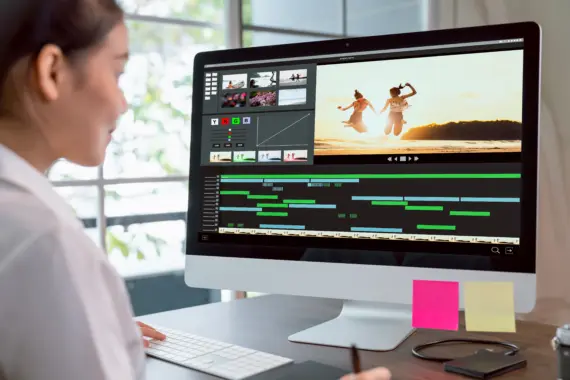
「喋り始めたらBGMを下げて、喋り終わったらBGMを戻す」
これを手動でペンツールを使って、ちまちまとキーフレームを打っていませんか?
エッセンシャルサウンドなら、**全自動**でやってくれます。これを「ダッキング(Ducking)」と呼びます。
ダッキングの設定手順
1. **BGMのクリップ**を選択し、「ミュージック」としてタグ付けする。
2. 「ダッキング」のチェックボックスをオンにする。
3. 「ダッキング対象」のアイコンで「会話」が選ばれていることを確認する。
4. **「キーフレームを生成」**ボタンを押す。
これだけで、タイムライン上の「会話がある部分」をAIが検知し、その区間だけBGMを下げてくれます。
違和感がない調整のコツ
デフォルト設定だと、BGMの下がり方が急すぎて「ガクッ」となることがあります。
以下の数値を調整すると、自然なフェードになります。
* **感度**:BGMを下げる「反応の良さ」。会話の合間ですぐ戻したければ高く、ゆったりさせたければ低く。
* **ダッキング量**:**-15dB〜-20dB**くらいがおすすめ。下げすぎると曲が聞こえなくなります。
* **フェード時間**:**800ms〜1200ms**(約1秒)にすると、ふわっと音量が変化して高級感が出ます。
修正が入っても一瞬で対応
もし動画をカットして会話の位置がズレても大丈夫。
もう一度「キーフレームを生成」ボタンを押せば、新しい配置に合わせて再計算してくれます。
今まで手作業で30分かけていた作業が、3秒で終わります。この機能を使わない手はありません。
4. プロ推奨の「音量バランス」の正解
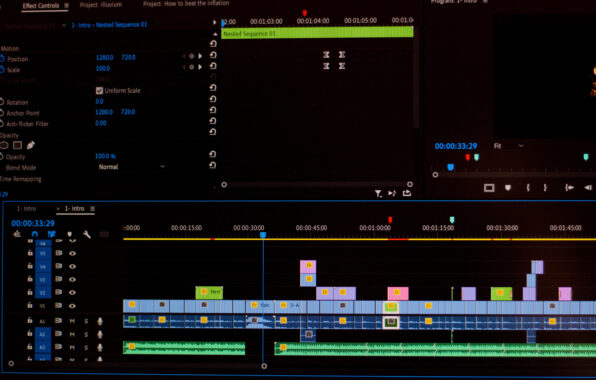
最後に、書き出し前の「最終確認」です。
YouTubeには**「聞きやすい音量の基準」**があります。
小さすぎても大きすぎてもダメです。右側の「オーディオメーター」を見て確認しましょう。
【保存版】音量目安リスト(dB)
| 音の種類 | 目指すべき数値(dB) | プロの視点 |
|---|---|---|
| 会話(メイン) | -6dB 〜 -10dB | 一番大きな声の時でも0dB(赤色)にいかないように。黄色いバーの範囲内で安定させるのが理想。 |
| BGM(背景) | -20dB 〜 -25dB | 会話の邪魔をしないレベル。これ以上大きいと「うるさい」とコメントされます。 |
| 効果音(SE) | -5dB 〜 -15dB | 音の種類による。「ツッコミ音」などは会話と同じくらい目立たせてOK。環境音ならBGMより小さく。 |
あくまで主役は「声」。BGMは、無音の気まずさを埋める程度の演出だと割り切ろう。
スマホスピーカーでの最終チェック
PCの高級スピーカーやヘッドホンだけで確認して終わりにしてはいけません。
書き出す前に、必ず**「スマホのスピーカー(イヤホンなし)」**で聞いてみてください。
* BGMが声にかぶっていないか?
* 高音がキンキン響いていないか?
視聴者の再生環境に一番近い状態でチェックするのが、失敗しないコツです。
ラウドネスノーマライゼーションへの対策
YouTubeには「音が大きすぎる動画は、自動で音量を下げられる」という仕様(ラウドネスノーマライゼーション)があります。
無理やり音量を上げても意味がありません。
上記の「-6dB」の基準を守っていれば、YouTube側で強制的に音を小さくされることもなく、最もクリアな音質で届けられます。
-


【合わせて読みたい!【再生数倍増】クリックされるサムネイルの作り方!5つの心理テクニックとデザインの極意】
Contents1 はじめに2 1. なぜあなたのサムネはクリックされないのか?2.1 ① 文字が多すぎて「読む気」が失せる2.2 ② 背景と同化して「何」かわからない2.3 ③ 「感情」が見えない3 ...
続きを見る
まとめ

「神は細部に宿る」と言いますが、動画編集において「音」こそがその細部です。
映像が多少荒くても、音が良ければ「味」になりますが、音が悪いと「ノイズ」にしかなりません。
- エッセンシャルサウンドで「ノイズ軽減(2.0)」をかける
- 「ダイナミクス(4.0)」で声をハッキリさせる
- 「ダッキング」でBGM調整を自動化し、時短する
- 会話は-6dB、BGMは-25dBの黄金比を守る
これらをやるだけで、あなたの動画は**「なんか素人っぽい」**から**「完全にプロの仕事」**に変わります。
視聴者は「音が良いこと」には気づきませんが、「音が悪いこと」には敏感です。
影の立役者である音声を整えて、「最後までストレスなく見てもらえる動画」を作る動作 を徹底してください。
次の動画から、ぜひ「イヤホン」をして編集し、音の世界にこだわってみてくださいね!
