

はじめに:「動画の長さとBGMが合わなくて、リズムが崩れちゃうにゃ…」
「ねえひろぼー!いい感じのBGMを見つけたんだけど、動画より30秒短いの!
コピペして繋げてもリズムが合わなくて『ガクッ』てなるし、YouTuberみたいに喋ってる時だけBGMを小さくしたいけど、ペンツールでキーフレームを手作業で打つのって地獄すぎるよ!これ、10分の動画で何百回やればいいの!?」猫娘、それは初心者が一番苦しむ「音の壁」だね。
動画のクオリティの50%は「音」で決まると言われているけど、音の調整は映像以上に手間とセンスが問われる作業だったんだ。これまではね。
「これまで…ってことは、今は違うの?」そう!今のPremiere Proには、プロの音響エンジニア(PAさん)泣かせの最強AI機能が標準搭載されているんだ。
それが「リミックス(Remix)」と「自動ダッキング」だよ!
今日は、面倒な音編集をAIに丸投げして、プロ級のサウンド演出を数クリックで実現する方法を、最適な設定数値と共に徹底解説するね!
1. BGMの手作業による「つぎはぎ」はもうやめよう
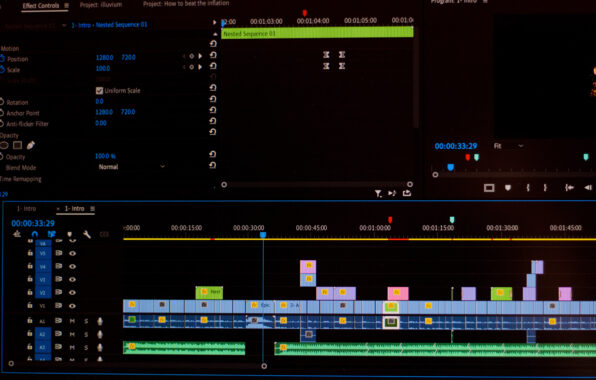


リミックス機能の凄さ(AIの魔法)
その結果、3分の曲を10分に伸ばすことも、30秒に縮めることも、違和感なく行えます。作曲家が書き下ろしたような「完パケBGM」が一瞬で手に入るのです。
2. 【実践】1秒で曲の長さを変える「リミックスツール」
ステップ1:ツールを持ち替える
中から出てくる「リミックスツール」(音符のマークがついたアイコン)を選択します。
ステップ2:クリップをビヨーンと伸ばす
マウスを離すと、一瞬の計算(解析)が入った後、クリップの長さが変わります。
よく見ると、クリップの中に「ギザギザした波線」が入っているはずです。ここが「AIが違和感なく繋ぎ直したポイント」です。再生してみてください。「えっ、どこで繋いだの?」と耳を疑うほどスムーズに、曲が指定した長さで終わっているはずです。
ステップ3:気に入らない時の微調整(ガチャ機能)
- メニュー「ウィンドウ」→「エッセンシャルサウンド」を開く。
- BGMクリップを選択し、パネル内の「音楽」タグをクリック(タグ付け)。
- 「デュレーション」という項目の詳細を開く。
- 「バリエーション」のスライダーを適当に動かす。
すると、AIが「じゃあ別の繋ぎ方を試してみますね」と、違うパターンのリミックスを提案してくれます。ガチャを引く感覚で、完璧な繋ぎが見つかるまでスライダーをいじってみましょう。
3. 声が重なるとBGMが下がる「自動ダッキング」
ステップ1:役割(タグ)を割り当てる
- タイムライン上の音声(会話)のクリップを全て選択し、エッセンシャルサウンドパネルで「会話」ボタンをクリックします。
- BGMのクリップを選択し、パネルで「音楽」ボタンをクリックします。
ステップ2:ダッキングをオンにする
- BGMクリップを選択した状態で、エッセンシャルサウンドパネルの「ダッキング」という項目にチェックを入れます。
- 「ターゲット」として、マイクのアイコン(会話)などが選ばれていることを確認します。
- パネルの下の方にある「キーフレームを作成」ボタンを押します。
すると、タイムラインのBGMのラバーバンド(音量線)を見てください。会話がある部分だけ、綺麗に凹んで自動的に音量が下がっているはずです!
【プロの調整】ダッキング感度とフェード
- 感度: AIが会話を検知する敏感さ。小さな相槌などにも反応させたい場合は上げます。
- ダッキング量: どれくらい音を下げるか。【推奨:-15dB 〜 -20dB】これくらい下げないと、声と被って聞き取りにくいです。
- フェード: 音が下がる/戻るスピード。【推奨:800ms 〜 1200ms(ゆっくり)】デフォルト(400ms程度)だと急すぎて「壊れた?」と思われます。1秒くらいかけてゆっくり変化させるのが高級感を出すコツです。
数値をいじったら、再度「キーフレームを作成」ボタンを押せば、何度でも再計算して書き直してくれます。
4. 編集効率を上げる「プリセット保存」

自分だけの「整音セット」を作る
- エッセンシャルサウンドパネルで、好みのダッキング設定(-18dB、フェード1000msなど)を作り込みます。
- パネル上部の「プリセット」という文字の横にある、保存アイコン(フロッピーマーク)を押します。
- 「My_BGM_Ducking」などの分かりやすい名前を付けて保存します。
次回からは、BGMを選んでこのプリセットを選択するだけで、一瞬でタグ付けからダッキング設定までが完了します。これで、1本あたりの編集時間が10分以上短縮されます。
-

【合わせて読みたい!動画のクオリティは「音」で決まる!Premiere Proエッセンシャルサウンドでプロ級の聞きやすさに】
はじめに:「一生懸命編集したのに、なんか素人っぽいにゃ…」 「ねえひろぼー!高いカメラを買って4Kで綺麗な映像を撮ったのに、YouTubeにアップした動画を見ると『なんか素人っぽい』って言われちゃうの ...
続きを見る
まとめ:音の職人芸はAIに任せよう!

今回は、面倒なBGM調整をAIで完全自動化する「リミックス」と「ダッキング」について解説しました。
- 長さ調整| BGMの尺合わせは「リミックスツール」で1秒で解決させる。
- 音量バランス| 声とBGMのバランスは「自動ダッキング」にお任せする。
- プロの調整| ダッキングのフェードは「800ms以上」にして、ゆっくりと高級感のある変化にする。
- 資産化| 設定はプリセット化して次回から1秒で使い回す。
音の編集は、視聴者の「無意識」に働きかけます。BGMの繋ぎ目が自然だったり、声が被らず聞き取りやすかったりすると、視聴者はストレスなく動画の内容に没頭できます。逆にここが雑だと、どれだけ映像が綺麗でも「なんか素人っぽい」と思われて離脱されてしまいます。
これまで手作業で波形を睨みながらやっていた「音の職人芸」は、もうAIの仕事です。浮いた時間と体力で、もっとクリエイティブな「演出」や「企画」に力を注ぎましょう。
さあ、今すぐPremiere Proを開いて、適当なBGMをリミックスツールでビヨーンと伸ばしてみてください。あまりの自然さと簡単さに、きっと笑ってしまうはずですよ!
今日も最後まで読んでくれてありがとうございました!
