
Contents
はじめに
「ねえひろぼー!見てこれ!
憧れのVloggerみたいに『エモい動画』を撮ろうと思って、海辺でiPhone回してきたの!
でも…なんか違うんだよね。
私の動画は『家族旅行の記録映像』って感じで、向こうの動画は『映画のワンシーン』みたいなの。
同じiPhoneなのになんで!?やっぱり私の腕が悪いの!?」猫娘が頭を抱えるその悩み、動画編集を始めた全人類が一度はぶつかる壁です。
結論から言いましょう。カメラの性能でも、腕の差でもありません。
決定的な違いは、編集段階での「カラーグレーディング(色作り)」にあります。映画やCMの映像が美しいのは、撮影された「すっぴん」の素材に、プロが時間をかけて「メイク(補正と演出)」を施しているからです。
Premiere Proには、ハリウッド映画の編集でも使われる最強のメイク道具「Lumetri(ルメトリ)カラー」が標準搭載されています。本記事では、あなたの「記録映像」を「作品」へと昇華させる、「色編集の4ステップとプロの隠し味」を実行する動作を、マニアックな理論と共に徹底解説します。
1. 「カラーコレクション」と「カラーグレーディング」の違い
作業に入る前に、プロの思考回路をインストールしましょう。
初心者は「いきなりフィルターをかけて終わり」にしがちですが、プロは工程を明確に2つに分けています。
インスタみたいに、いい感じのフィルターをポチッと選べば一発じゃないの?


例えば、寝起きのボサボサ髪ですっぴんの状態(撮影素材)に、いきなり派手なアイシャドウ(フィルター)を塗ったらどうなる?
なんか「変な厚化粧」にならない?
まずは洗顔して、化粧水塗って、ファンデーションで肌を整えないと。
1. **カラーコレクション(整音ならぬ整色)**:
* **「下地作り」**のこと。
* 明るすぎる/暗すぎる場所を直したり、ホワイトバランスを整えて「正しい色」に戻す作業。
2. **カラーグレーディング(演出)**:
* **「ポイントメイク」**のこと。
* 夕暮れっぽくしたり、映画のような緑がかった色味を足して「世界観」を作る作業。
まずは「コレクション(補正)」でマイナスをゼロにしてから、「グレーディング(演出)」でプラスにする。
この順番を守るだけで、クオリティは激変するよ。
2. ステップ1:基本補正と「スコープ」の魔法

では、Premiere Proの「Lumetriカラー」パネルを開いてください。
と、その前に。プロになるための必須ツール**「Lumetriスコープ」**も表示させましょう。
(メニュー「ウィンドウ」→「Lumetriスコープ」)
人間の目は信用するな、スコープを見ろ
「画面を見て、いい感じの明るさにすればいいんでしょ?」
これは危険です。部屋の照明やモニターの明るさによって、人間の目は簡単に騙されるからです。
絶対的な基準となるのが**「波形モニター(ウェーブフォーム)」**です。
* **0(下限)**:真っ黒。これより下に行くと「黒つぶれ」して何も見えなくなる。
* **100(上限)**:真っ白。これより上に行くと「白飛び」して真っ白になる。
この「0〜100」の間に、波形がまんべんなく収まるように調整するのが「適正露出」です。
基本補正スライダーの完全攻略
「基本補正」タブを開き、スコープを見ながら調整します。
1. **露出量**:波形全体を上下させます。全体の明るさを決めます。
2. **コントラスト**:波形を上下に引き伸ばします。
* ※スマホ動画は「眠たい(メリハリがない)」画になりがちなので、**+10〜20**くらい上げるとパキッとします。
3. **ハイライト**:波形の「上の方(明るい部分)」だけを動かします。雲の白飛びを抑えたい時などに下げます。
4. **シャドウ**:波形の「下の方(暗い部分)」だけを動かします。髪の毛の黒つぶれを直したい時に上げます。
5. **彩度**:色の濃さです。**110〜120**くらいにして、少し鮮やかにするとスマホでも綺麗に見えます。
まずはこの工程で、波形が「0〜100」に綺麗に収まり、パッと見で「自然で綺麗な映像」になるように整えてください。
これが「カラーコレクション(下地)」完了です。
3. ステップ2:プロの秘密兵器「トーンカーブ」
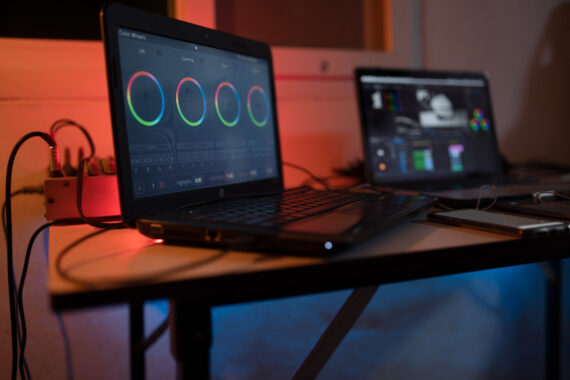
ここからが中級者への入り口です。
「カーブ」タブを開いてください。
斜めに一本の白い線が入っていますね?これをいじります。
魔法の形状「S字カーブ」
線の右上(明るい部分)を少し持ち上げ、左下(暗い部分)を少し下げる。
すると、線がアルファベットの**「S」**の形になります。
これをやると何が起きるか?
**「明るいところはより明るく、暗いところはより暗く」**なります。
つまり、コントラストが強くなり、映像に**「深み」と「高級感」**が出るのです。
映画のようなリッチな質感の正体は、この「S字カーブ」にあります。
「なんか映像が安っぽいな…」と思ったら、とりあえずS字を作ってみてください。世界が変わります。
4. ステップ3:クリエイティブで「色」を乗せる

下地とコントラストが決まったら、いよいよ「演出(味付け)」です。
「クリエイティブ」タブを開きます。
Look(LUT)を使う時の注意点
「Look」のプルダウンから、プリセット(LUT)を選べます。
「Fuji ETERNA(フィルム風)」や「Kodak(力強い色)」などが人気ですが、一つだけ注意点があります。
**「適用量(強さ)を必ず下げること」**です。
デフォルトの100%だと、色が濃すぎて「加工しました感」が凄まじいです。
**30%〜50%**くらいまで下げて、ほんのり香る程度にするのが、上品なシネマティック動画のコツです。
映画の鉄板配色「ティール&オレンジ」
ハリウッド映画で最も使われる配色テクニックを伝授します。
**「影(シャドウ)を青緑(ティール)」**にし、**「肌(ハイライト)をオレンジ」**にする手法です。
人間の肌の色(オレンジ)と、その補色である青緑を対比させることで、人物が背景から浮き上がってドラマチックに見えるのです。
**【作り方】**
「カラーホイールとカラーマッチ」タブを開きます。
1. **シャドウ(影)**のホイールの中心を、**青緑(左下)**に少しずらす。
2. **ハイライト(明るい所)**のホイールの中心を、**オレンジ(左上)**に少しずらす。
これだけで、あなたの日常Vlogが『ミッション:インポッシブル』のような質感に変わります。
5. ステップ4:最後の隠し味「周辺減光」と「粒子」
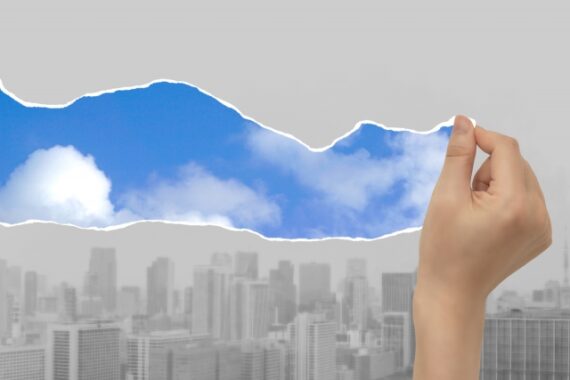
「なんか綺麗になりすぎちゃって、デジタルっぽいんだよね…」
そう感じる人は、最後に**「汚れ(ノイズ)」**を足しましょう。
「ビネット」タブを開きます。
今まで一生懸命ノイズが入らないように撮影してたのに!?
昔の映画は「フィルム」で撮っていたから、独特のザラザラした質感(グレイン)があったんだ。
今のスマホやデジカメは綺麗すぎて「ツルツル」してるから、無意識に「ビデオっぽい(安っぽい)」と感じてしまうんだよ。
だから、あえて**「フィルムのザラつき」を足してあげる**と、脳が「これ映画だ!」って錯覚するんだ。
周辺減光(ビネット)で視線誘導
* **適用量**:スライダーを**マイナス(左)**に動かす(-1.0くらい)。
画面の四隅がほんのり暗くなります。
人間の目は「明るいもの」を見る習性があるので、四隅を暗くすることで、自然と**「中央の被写体」**に視線を集めることができます。
粒子(グレイン)で質感を足す
「エフェクト」パネルを開きます(Lumetriパネル内ではありません)。
「ノイズ&グレイン」→**「ノイズ」**などのエフェクトを適用してもいいですが、
最近のLumetriカラーパネル(効果タブなど)に「粒子」がある場合は、それを少し上げます。
ない場合は、薄いノイズ素材を重ねる方法もありますが、初心者におすすめなのは**「フィルム素材(オーバーレイ)」**を使うことです。
YouTubeで「Film Grain Overlay Free」などで検索すると、ザラザラした動画素材が見つかります。
これを動画の上に重ねて、描画モードを**「オーバーレイ」**にし、不透明度を**10〜20%**にする。
これだけで、空気感が一気にフィルムライクになります。
6. 調整レイヤーで「一括メイク」する
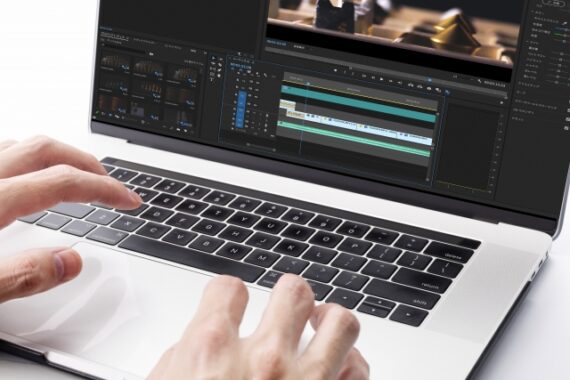
これら全ての工程を、クリップ1つ1つにやっていては日が暮れます。
**「調整レイヤー」**を使いましょう。
色のフィルターを1枚被せる
1. プロジェクトパネルで「新規項目」→**「調整レイヤー」**を作成。
2. 調整レイヤーをタイムラインの一番上のトラック(V3など)に置き、動画全体の長さに伸ばす。
3. **この調整レイヤーを選択した状態で、Lumetriカラーをいじる。**
こうすれば、下にある全ての動画クリップに同じ色が適用されます。
シーンごとに明るさが違う場合は、クリップ個別に「基本補正(露出)」だけ行い、全体の「色味(グレーディング)」は調整レイヤーで一括管理する。
これがプロの効率的なワークフローです。
-

【合わせて読みたい!【時短】Premiere Proの作業時間を半分にする「5つのテクニック」】
Contents1 はじめに2 1. 「ショートカットキー」を極めて左手を制する2.1 カットを爆速化する「Q・W・E」2.2 再生速度を操る「J・K・L」2.3 タイムラインを自在に動く「ズームとス ...
続きを見る
まとめ
「色」は、言葉よりも雄弁に感情を伝えます。
楽しいシーンは明るく鮮やかに、悲しいシーンは青く冷たく。
あなたが伝えたいメッセージに合わせて、映像をメイクアップしてあげてください。
- まずは「基本補正」と「スコープ」で、波形を0〜100に収める(下地)。
- 「カーブ」でS字を描き、コントラストをつける(深み)。
- 「ホイール」でティール&オレンジを作り、映画っぽくする(演出)。
- 最後に「ビネット」と「粒子」でフィルムの質感を足す(仕上げ)。
- これらを「調整レイヤー」で行う。
最初は難しく感じるかもしれませんが、まずは「S字カーブ」を作るだけでも映像は見違えます。
さあ、今すぐPremiere Proを開いて、スマホで撮った何気ない動画に「S」の字を描いてみる動作 から始めてみてください。
「えっ、これ私が撮ったの!?」と驚くほど、エモい映像に生まれ変わりますよ!
