
Contents
はじめに
「画像をスライドインさせてみたけど、なんかパワーポイントのアニメーションみたいで安っぽい…」
「プロの動画は、テロップが『シュッ』と出て『ピタッ』と止まるのに、私のは『ヌル〜』っと動いて気持ち悪い。同じソフトを使ってるはずなのに、何が違うの?」その違和感の正体、それは「緩急(イージング)」です。
現実世界のものは、急にトップスピードで動き出したり、急に止まったりしません。必ず「加速」と「減速」があります。動画編集において、この「物理法則」を無視した動きは、視聴者の脳に「素人っぽさ(違和感)」としてダイレクトに伝わってしまいます。
しかし、Premiere Proの標準機能だけで、この動きは劇的に改善できます。本記事では、ただの静止画やテロップに命を吹き込む、「キーフレームの基礎」と「イージング(ベジェ曲線)の設定動作」を、初心者にも分かりやすい図解と表で徹底解説します。
1. キーフレームとは?「時間」と「変化」の約束
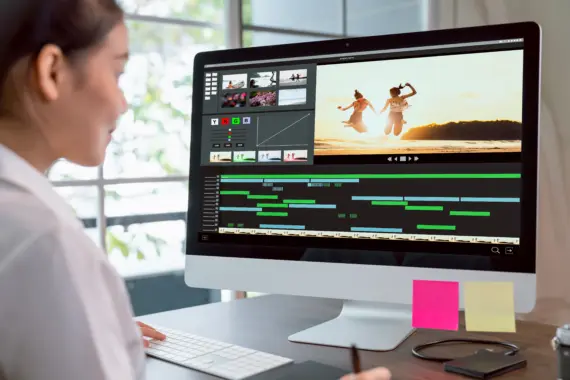
そもそもキーフレームとは何でしょうか?
難しく考える必要はありません。**「〇秒の時に、××の状態になってね」**という予約ボタンのことです。


「0秒の時はスタートライン(位置0m)」にいて、「10秒後にゴール(位置100m)」にいたい。
この「0秒」と「10秒」の地点に打つピンのことを、キーフレームって呼ぶんだ。
「スタートとゴールが決まったら、間の動きは勝手に計算して埋めておくね!」ってやってくれるんだ。これを専門用語で**「補間(ほかん)」**と言うよ。
つまり、最初と最後を決めるだけで、アニメーションは完成するんだ。
キーフレームで動かせる「4大要素」
「エフェクトコントロールパネル」にある、時計マーク(⏱)がついている項目はすべて動かせます。
初心者がまず覚えるべきは以下の4つです。
| 項目名 | どんな動きになる? |
|---|---|
| 位置 (Position) | 上下左右への移動。 画面外からスライドインさせたり、写真が横切ったりする演出に使います。 |
| スケール (Scale) | 拡大・縮小。 「ズーム」や「飛び出す動き(ポップアップ)」に使います。 |
| 回転 (Rotation) | グルグル回る。 「ゆらゆら揺れる」演出や、車輪の回転などに使います。 |
| 不透明度 (Opacity) | 透明度の変化。 「フェードイン(ふわっと出る)」「フェードアウト(消える)」に使います。 |
**表の補足解説:**
これらを組み合わせることも可能です。
例えば、「スケール」を大きくしながら「不透明度」を下げれば、「煙のように消えていく演出」が作れます。
まずは一つずつ触って動きを確認してみましょう。
2. なぜあなたの動画は「ロボット」っぽいのか?
キーフレームを打っただけでは、まだ素人感が抜けません。
なぜなら、デフォルトの状態では**「リニア(直線移動)」**という動きになっているからです。
「等速運動」の不自然さ
リニアとは、最初から最後まで**「ずっと同じスピード」**で動くことです。
例えば、車が発進する時、いきなり時速60kmにはなりませんよね?アクセルを踏んで徐々に加速します。
止まる時も、急に時速0kmにはなりません。ブレーキを踏んで徐々に減速します。
* **リニア(デフォルト)**:ロボットの動き。カクカクしている。感情がない。
* **イージング(緩急)**:人間の動き。滑らかで気持ちいい。感情がある。
この「加速」と「減速」をつける作業を**「イージング(Ease)」**と呼びます。
これを入れるだけで、あなたの動画は一気にプロの領域に入ります。
3. 【実践】ワンクリックでプロ化!「イーズイン・アウト」

では、実際にイージングをつけてみましょう。
実は、難しい計算は不要です。キーフレームの上で右クリックするだけで設定できます。
しかし、ここで全人類がつまづくポイントがあります。
**「どっちがインで、どっちがアウトなの!?」**問題です。
「画面に入ってくる」から「イーズイン」だと思ったら逆だったりするし…もう訳わかんないよ!
でも、この覚え方をすれば一生間違えないよ。
**「駅のホーム」**を想像してみて。
【保存版】イーズイン・アウト使い分け早見表
| 種類 | 英語の意味 | どんな時に使う?(覚え方) |
|---|---|---|
| イーズアウト (Ease Out) | 外へ出る | 「動き出し」に使います。 電車が駅を出発して(Out)、徐々にスピードを上げるイメージ。 ★始点のキーフレームに設定する。 |
| イーズイン (Ease In) | 中に入る | 「止まる時」に使います。 電車が駅のホームに入ってきて(In)、徐々に減速して止まるイメージ。 ★終点のキーフレームに設定する。 |
**表の補足解説:**
一番よく使うのは、テロップが「スッと出てきて、ピタッと止まる」動きです。
この場合、**「止まる瞬間のキーフレーム(終点)」に「イーズイン」**をかけます。
これだけで、余韻のある美しい停止動作になります。
「駐車(Park In)する時はゆっくり」と覚えるのもおすすめです。
4. 上級者の領域「ベジェ曲線」をいじろう

右クリックのイージングだけでも十分綺麗ですが、さらに「キレ」や「ヌルサク感」を出したい場合は、**「速度グラフ(ベジェ曲線)」**を操作します。
これができれば、あなたはもう脱初心者です。
グラフエディターの開き方
1. エフェクトコントロールパネルで、位置やスケールの左にある「>」マーク(矢印)をクリックして展開します。
2. すると、キーフレームの間に線グラフが表示されます。
* これが**「速度グラフ」**です。
* **線が高い=速い**
* **線が低い=遅い**
ことを表しています。
「山」を作ると動きにキレが出る
イージングをかけたキーフレームには「ハンドル(青い棒)」が出ています。
このハンドルをマウスで引っ張って、グラフの形を**「急な山(富士山のような形)」**にしてみてください。
* **理想の形**:最初は低い → 中央で急激に高くなる → 最後は低くなる
* **動きの印象**:「ゆっくり始まって → **シュパッ!**と移動して → ふわっと止まる」
この「一瞬だけ超加速する」動きこそが、YouTuberやCMでよく見る「気持ちいい動き」の正体です。
最初はハンドルをぐりぐり動かして、プレビューを見ながら「自分が気持ちいいと思うリズム」を探してみてください。
5. よく使うアニメーション3選【レシピ付き】

理屈はわかりましたね。
では、実際の現場で多用する「鉄板アニメーション」の数値を公開します。
これをそのままマネするだけで、プロっぽい動きが作れます。
① じわっとズーム(Ken Burns Effect)
写真や風景動画を、ゆっくりと拡大させる演出です。
ドキュメンタリーやVlogで必須です。
| 時間 | スケールの値 | イージング設定 |
|---|---|---|
| 0秒(始点) | 100% | なし(リニア) |
| 5秒(終点) | 110% | なし(リニア) |
**ポイント:**
あえてイージングをかけず、等速でゆっくり動かすのがコツです。
大きくなりすぎると画質が荒れるので、変化量は10%〜15%程度に抑えるのが上品です。
② ぽよんと出るテロップ(バウンス)
少し大きくなってから、元のサイズに戻る動き。
バラエティやポップな動画に最適です。
| 時間 | スケールの値 | イージング設定 |
|---|---|---|
| 0フレーム | 0% | イーズアウト |
| 10フレーム | 110% (本来より大きく) | イーズイン |
| 15フレーム | 100% (戻る) | イーズイン |
**ポイント:**
一度「110%」まで行き過ぎてから「100%」に戻るのがミソです。
この「行き過ぎる動き(オーバーシュート)」が、プニプニした柔らかい質感を表現します。
③ 下からスッと出る(スライドイン)
ビジネス動画のテロップや、名前紹介(ローワーサード)で使います。
| 時間 | 位置(Y軸)の値 | 不透明度 | イージング |
|---|---|---|---|
| 0秒 | 画面より下 | 0% | イーズアウト |
| 0.5秒 | 定位置 | 100% | イーズイン |
**ポイント:**
終点の「イーズイン」のハンドルを左に長く引っ張り、減速区間を長くすると、より高級感が出ます。
同時に「不透明度」もいじることで、ふわっと上品に現れる演出になります。
-

【合わせて読みたい!【脱・初心者】After Effectsで「単価を上げる」ための3つの必須スキル。テキストアニメーションから合成まで、Premiere Proユーザーが覚えるべき演出術】
Contents1 はじめに2 1. なぜPremiere Proだけでは稼げないのか?2.1 「カットとテロップ」は誰でもできる時代2.2 Premiere ProとAfter Effectsの決定 ...
続きを見る
まとめ
「動き」は動画の醍醐味です。
キーフレームとイージングを使いこなせれば、静止画一枚でも視聴者を感動させることができます。
- キーフレームは「変化の予約ボタン」
- 「リニア(等速)」はロボット、「イージング(緩急)」は人間
- 止まる時は右クリックで「イーズイン」
- グラフエディターで「山」を作るとキレが出る
最初は「どっちがインだっけ?」と迷うかもしれませんが、何度も触っていれば身体が覚えます。
まずはテロップを一つ、「イーズイン」を設定して滑らかに止める動作 から始めてみてください。
その「気持ちよさ」に気づいた瞬間、あなたの動画編集レベルは間違いなく一つ上のステージに上がっていますよ!
