
Contents
はじめに
「ねえねえひろぼー!見てこの海外のVlog!
歩いてて電柱が画面を横切った瞬間に、いきなり次の観光地に場所が変わったの!
まるで『通り抜けフープ』みたい!えっ、これどうなってるの!?魔法!?」猫娘が興奮するのも無理はありません。
この演出は、視聴者の脳をバグらせる「映像のマジック」です。
一般的に「マスクトランジション(Mask Transition)」と呼ばれます。「こんな凄いの、有料の高いプラグインを使ってるんでしょ?」
「After Effectsがないと無理なんでしょ?」いいえ、違います。
Premiere Proに最初からついている標準機能、「マスク(切り抜き)」だけで作れます。
必要なのは、高い機材ではなく「根気」だけです。本記事では、ただの風景動画を魔法の映像に変える、「マスクトランジションの撮影・編集の全工程」を実行する動作を、1フレーム単位のこだわりと共に徹底解説します。
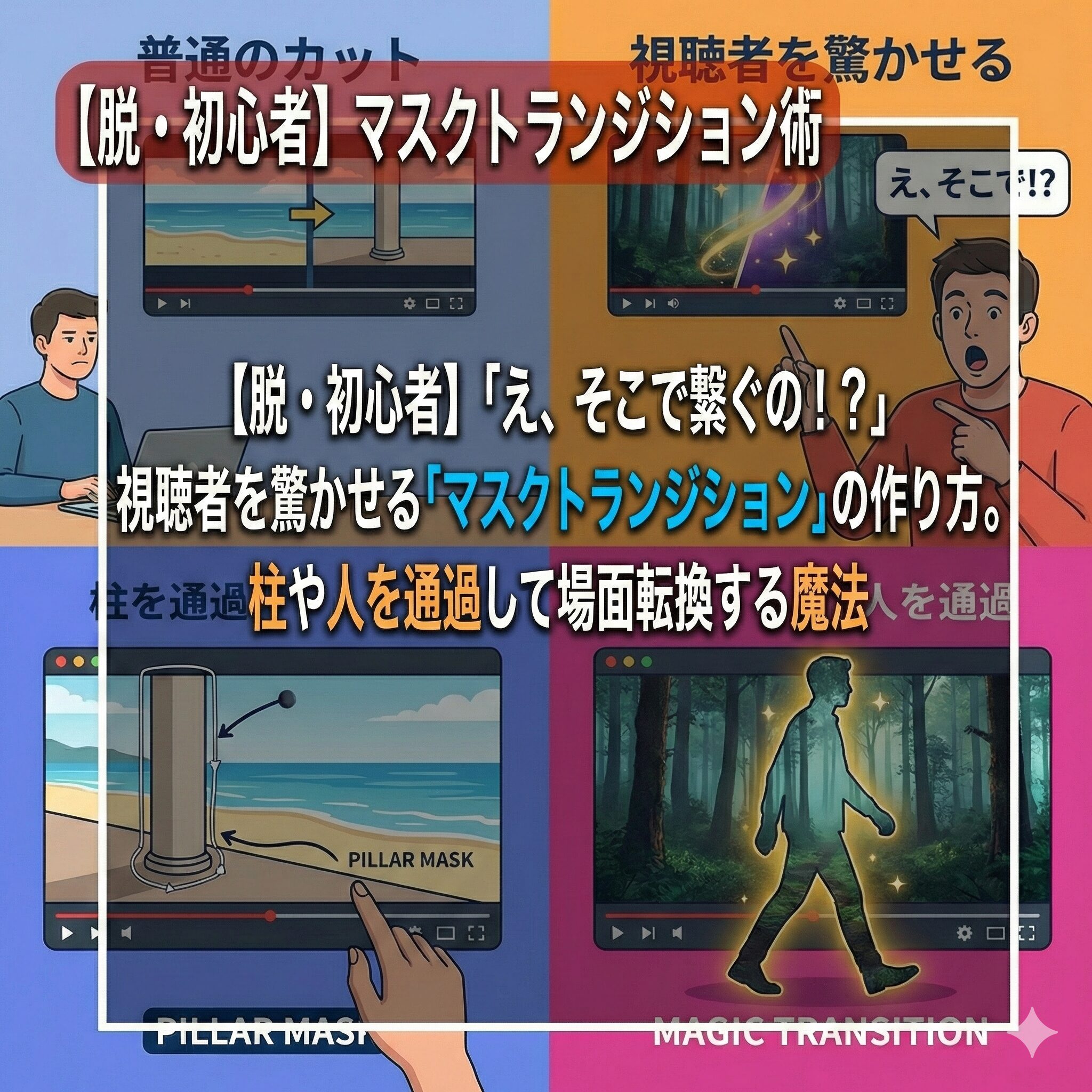
1. マスクトランジションの仕組み(種明かし)

まずは種明かしをしましょう。
魔法に見えますが、やっていることはアナログな「合成」です。
やっぱり透視能力?それとも超能力?


障子の張り替えをイメージしてみて。
1. 「破れた障子(柱)」が動いていく。
2. その破れた穴から「奥の景色(次の動画)」が見える。
つまり、**「手前の映像にある『柱』の形に合わせて穴を開けて(透明にして)、下の映像を見せている」**だけなんだ。
でも柱って動いてるよね?それに合わせて穴も動かすの?
1フレーム(0.03秒)ずつ、柱の動きに合わせて穴の形を変えていくんだ。
地味でしょ?でも、これを丁寧にやると魔法が生まれるんだよ。
成功の9割は「撮影」で決まる
多くの初心者が失敗する原因は、編集ではなく**「撮影」**にあります。
マスクトランジションは、素材が命です。
編集でなんとかしようと思わないでください。撮影の段階で勝負は決まっています。
2. 【撮影編】トランジション用の素材を撮ろう
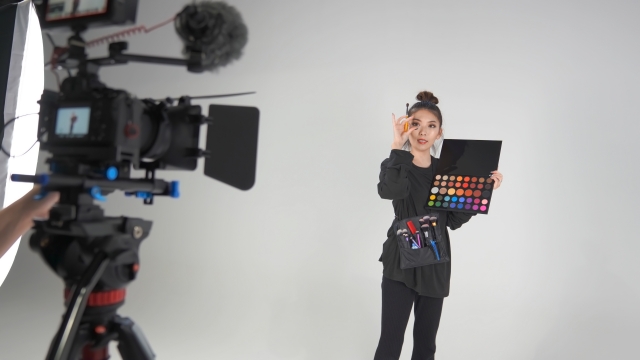
編集に入る前に、スマホを持って外に出ましょう。
以下の条件を満たす動画を「2つ」撮影してください。
条件①:完璧な「遮蔽物(しゃへいぶつ)」を見つける
画面を「完全に覆い隠すもの」が必要です。中途半端なものはNGです。
* **◎ 良い例**:
* **柱、電柱**(太いとなお良し)
* **壁の端っこ**
* **通り過ぎる人の背中**(黒い服だと切り抜きやすい)
* **走っていくバスやトラック**
* **× 悪い例**:
* **フェンス**(隙間から向こうが見えるので無理)
* **木**(葉っぱの隙間が複雑すぎて切り抜けない)
* **低いポール**(画面の上まで隠れないのでバレる)
必ず**「画面の上端から下端まで」**を完全に分断できるものを探してください。
条件②:カメラを「一定方向」に振る(パン)
これが一番重要です。
2つの動画の**「カメラの動き(カメラワーク)」**と**「スピード」**を合わせてください。
* **動画A(前のシーン)**:
* カメラを**右に振りながら(パン)**、柱を通り過ぎる。
* **動画B(次のシーン)**:
* カメラを**同じく右に振りながら**、何もない場所から始める。
「右から左」なら両方とも「右から左」。
「上から下」なら両方とも「上から下」。
この動きが一致していないと、脳がバグってしまい、綺麗なトランジションになりません。
**「ダンスの振り付け」**だと思って、同じ動きを繰り返してください。
3. 【編集編】Premiere Proで魔法をかける
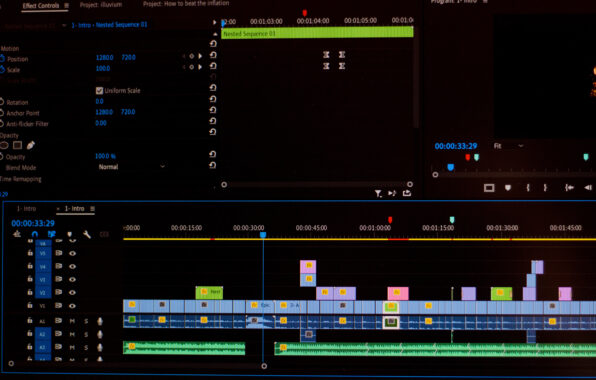
素材が撮れたら、いよいよPremiere Proでの作業です。
ここからは「職人」の時間です。コーヒーを用意して、覚悟を決めてください。
ステップ1:クリップをサンドイッチにする
タイムライン上でレイヤーを重ねます。
1. **V2トラック(上)**に「動画A(柱が映っている動画)」を置く。
2. **V1トラック(下)**に「動画B(次の動画)」を置く。
3. 動画Aの「柱が画面に入ってくる瞬間」の下に、動画Bの頭を合わせる。
つまり、**「柱が入ってきたタイミングで、裏ではもう次の動画が再生されている」**という状態を作ります。
この時点では、上の動画Aが邪魔で、下の動画Bは見えません。
ステップ2:ペンツールで「穴」を開ける
1. V2の動画Aを選択する。
2. エフェクトコントロールパネルを開く。
3. 「不透明度」の下にある**「ペンツール(万年筆マーク)」**をクリックする。
4. プログラムモニター(プレビュー画面)上で、**「柱の右側(すでに通り過ぎた部分)」**を囲むように点を打つ。
* ※柱の輪郭を丁寧になぞり、画面の右端まで大きく囲って、元の位置に戻って閉じる。
これで、囲った部分だけが表示され、それ以外が透明になりました。
しかし、これだと逆です。「柱の左側(まだ通り過ぎていない部分)」を表示して、右側を透明にしたいですよね。
マスク設定にある**「反転」**にチェックを入れます。
これで、柱の右側に「下の映像(動画B)」が見えたはずです!
ステップ3:【最難関】1フレームずつキーフレームを打つ
ここからが本番です。柱は動いているので、マスクも追いかけなければなりません。
1. 「マスクパス」の左にある時計マーク(ストップウォッチ)をクリックしてオンにする。
* これでアニメーションの記録が始まります。
2. キーボードの**「→(右矢印)」**を1回押して、1フレーム進める。
3. 柱が少し動いているので、マスクの点をドラッグして、再び柱の輪郭に合わせる。
* ※点全体を動かす場合は、Shiftキーを押しながらドラッグすると楽です。
4. また「→」を押して進める。合わせる。進める。合わせる…。
これを、柱が画面を通り過ぎて消えるまで繰り返します。
これ、全部の動画でやってるの?YouTuberの人たちって変態なの?
映画もCMも、あのかっこいい映像の裏には、編集者の地道なクリックがあるんだ。
でも慣れれば1カット5分くらいで終わるよ。
この「手作業」の温もりが、AIには出せない味になるんだ。
4. プロっぽく仕上げる「ぼかし」と「スピード」
マスクを切り抜いただけだと、境界線がクッキリしすぎていて「切り抜きました感」が出てしまいます。
これを馴染ませるのがプロの技です。
境界線を「ぼかす」理由
動画の中で動いている物体には、必ず**「モーションブラー(残像)」**が発生しています。
柱の輪郭も、実はパキッとしておらず、少しボケているはずです。
エフェクトコントロールの「マスク」設定の中に**「マスクの境界のぼかし」**という項目があります。
この数値を**「10〜30」**くらいに上げてください。
すると、柱の輪郭がふわっと馴染み、動画Aと動画Bが溶け合うように繋がります。
「パキッと切る」のではなく「ヌルッと混ぜる」。これが自然に見せるコツです。
スピードランプで「誤魔化す」
さらにクオリティを上げたい(そして楽をしたい)なら、前回紹介した**「スピードランプ」**を組み合わせます。
1. 柱が見えてきたら、速度を**300%くらいに加速**させる。
2. 切り替わった直後の動画Bも、**300%からスタート**して、すぐに100%に減速する。
こうすると、柱が一瞬で「シュッ!」と通り過ぎるので、
* **マスクの作業量が減る**(フレーム数が減るから楽になる!)
* **スピード感が出てかっこいい**
* **多少の粗(ズレ)がバレない**
という、一石三鳥の効果があります。
「スピードランプ × マスクトランジション」は、現代の映像編集における最強のコンボ技です。
-

【合わせて読みたい!【演出】ただのスローじゃない。映像がグインと加速する「スピードランプ(タイムリマップ)」の作り方と撮影の条件】
Contents1 はじめに2 1. 「速度・デュレーション」と「タイムリマップ」の違い2.1 【比較表】どっちを使うべき?3 2. 【必須条件】撮影時のフレームレート設定3.1 スローにできる限界値 ...
続きを見る
5. 音を忘れるな!「SWISH(スウィッシュ)」音
映像ができたら満足していませんか?
トランジションの仕上げは「音」です。
無音で場面が変わるのと、音が鳴って変わるのでは、迫力が100倍違います。
風切り音を入れるタイミング
カメラを振る動きに合わせて、**「シュッ!」「ブォン!」**という風切り音(Whoosh / Swish)を入れてください。
タイミングは、**「柱が画面の中央に来た瞬間」**がピークになるように配置します。
* **Epidemic Sound** や **Artlist** などの有料サイトなら「Transition」「Whoosh」で検索。
* 無料なら「効果音ラボ」の「演出・アニメ」カテゴリにある風切り音でも代用可能です。
「映像」と「音」がシンクロした時、視聴者は鳥肌が立つほどの没入感を感じます。
まとめ
マスクトランジションは、映像制作の楽しさが詰まったテクニックです。
「撮影時のアイデア」と「編集時の丁寧さ」が噛み合った時、それは単なる動画を超えて「作品」になります。
- 撮影時は「画面を覆い隠す柱」を見つけ、カメラの動きを揃える
- 編集は「ペンツール」でマスクを切り、「反転」させる
- 1フレームずつ「マスクパス」を動かす(ここが一番の頑張りどころ!)
- 「境界のぼかし」と「スピードランプ」で馴染ませる
- 最後に「風切り音」を入れて完成
最初は「めんどくさい!」と思うかもしれません。
でも、出来上がった映像をプレビューした時、あなたはきっとニヤニヤしてしまうはずです。
そして、街を歩いている時に「あ、あの柱使えるかも…」と無意識に探してしまうようになったら、あなたはもう立派な映像クリエイターです。
さあ、今すぐスマホを持って外に出ましょう。
あなたの日常風景を、魔法の世界に変える「最初の1フレーム」にキーフレームを打つ動作 から始めてみてください!
