
Contents
はじめに
「昨日までは普通に編集できてたのに、急にプレビューがカクカクするようになった…」
「テロップを入れようとしたら、グルグルマークが出てPremiereが落ちた!保存してないのに!」
「PCの容量がいっぱいですって警告が出たけど、動画ファイルなんてそんなに入れてないはずなのに…」動画編集者にとって、PCの不調は死活問題です。
多くの初心者はここで「PCのスペックが足りないのかな?買い替えなきゃダメ?」と焦ります。ちょっと待ってください。
その不調、十中八九「メディアキャッシュ(ゴミ)」が溜まっているだけです。
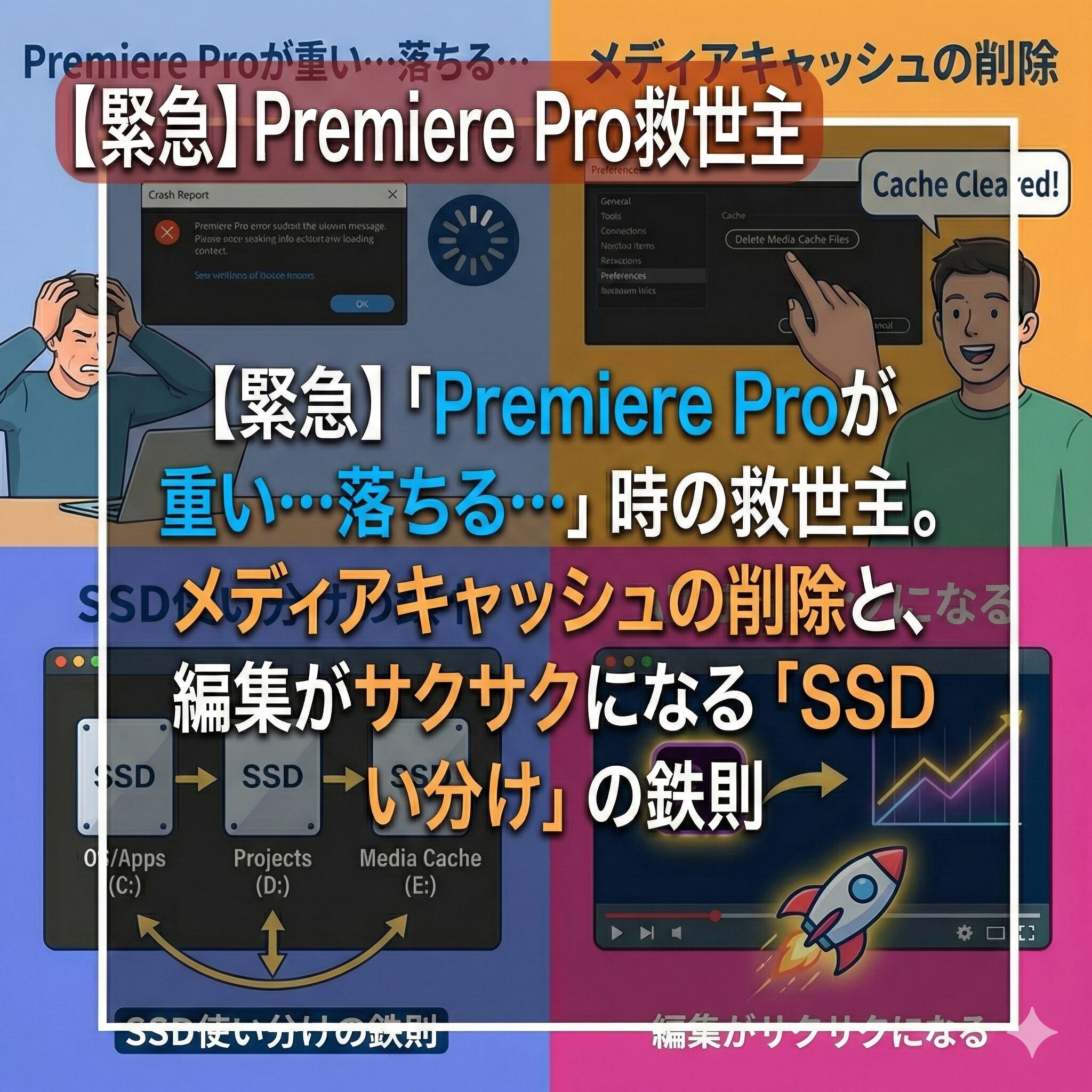
部屋の掃除をしないと足の踏み場がなくなるのと同じで、Premiere Proも定期的に掃除をしないと、動きが鈍くなります。本記事では、誰でも3分でできる「安全なキャッシュ削除の手順」と、二度と重くならないための「SSD運用ルール」を実行する動作を徹底解説します。
1. 犯人は「メディアキャッシュ」です

そもそも「メディアキャッシュ」とは何でしょうか?
これは、Premiere Proが動画をスムーズに再生するために生成する**「一時的な補助ファイル」**のことです。


例えるなら、**「テスト勉強の計算用紙」**みたいなものだよ。
計算する時(編集する時)は必要だけど、テストが終わったら(納品したら)ただのゴミだよね?
でもPremiere Proは真面目だから、**1年前の計算用紙もずっと机の上(SSD)に残してる**んだ。
それじゃあ机がいっぱいになって、作業できなくなるじゃん!
これを放置していると、数百GB(ギガバイト)ものゴミが溜まって、Cドライブを圧迫し、PC全体を遅くしてしまうんだよ。
2. 【実践】3分で完了!キャッシュの削除方法

では、実際に掃除をしましょう。
安心して削除できるように、正しい手順を解説します。
ステップ1:環境設定を開く
1. Premiere Proを起動します。
* ※プロジェクトを開かず、スタート画面の状態でもOKですが、開いている場合は**全て保存して閉じておく**のが無難です。
2. メニューバーから以下を選択します。
* **Windows**:「編集」→「環境設定」→**「メディアキャッシュ」**
* **Mac**:「Premiere Pro」→「環境設定」→**「メディアキャッシュ」**
ステップ2:削除ボタンを押す
画面中央にある**「メディアキャッシュファイルを削除」**という項目の、**「削除」ボタン**をクリックします。
すると、選択肢が2つ出てきます。
1. **未使用のメディアキャッシュファイルを削除**:
* 現在開いているプロジェクトで使っていない、昔のキャッシュだけを消します。
* 安全ですが、効果は限定的です。
2. **システムからすべてのメディアキャッシュファイルを削除**:
* **おすすめはこちら!** 全てを消し去り、工場出荷時のクリーンな状態にします。
* ※このボタンを押すには、全てのプロジェクトを閉じている必要があります。
「すべて削除」を選んでも、現在進行中のプロジェクトに必要なキャッシュは、次回開いた時に**自動で再生成**されるので問題ありません(少し読み込み時間はかかります)。
思い切って全部消しましょう。これで数十GBの空き容量が復活するはずです。
ステップ3:自動削除の設定をする
毎回手動で消すのは面倒ですよね。
同じ画面の下にある「メディアキャッシュ管理」の設定を変更しておきましょう。
* **次の期間が経過したキャッシュファイルを自動的に削除**:
* チェックを入れて、**「30日」**または**「60日」**に設定します。
* **または**
* **合計サイズが次の容量を超えたら最も古いキャッシュファイルを自動的に削除**:
* SSDの容量が少ない人はこちら。**「50GB」**くらいにしておけば安心です。
これで、勝手にゴミ捨てをしてくれるようになります。
3. プロの常識「SSDの3分割運用」とは?
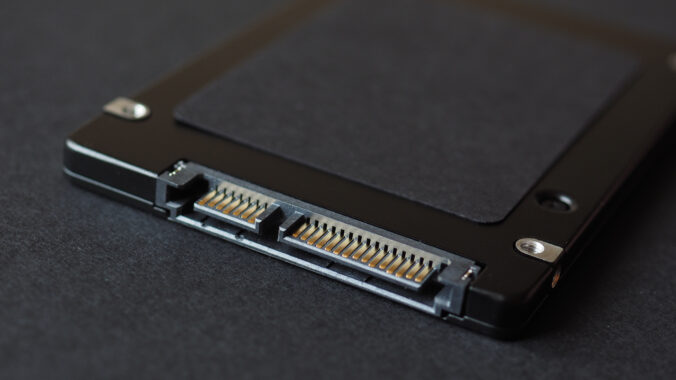
キャッシュを消しても、まだ重い…。
そんな人は、**「データの置き場所」**が間違っている可能性があります。
「Cドライブ(OSが入っている場所)」に、動画素材も書き出しファイルも全部突っ込んでいませんか?
Cドライブは「過労死」寸前
Cドライブ(内蔵SSD)は、以下の仕事を一人でこなしています。
1. Windows/Mac(OS)を動かす
2. Premiere Pro(ソフト)を動かす
3. 動画素材を読み込む
4. キャッシュを書き込む
5. プレビューを表示する
これでは処理が追いつかず、渋滞(ボトルネック)が起きて当然です。
プロは、この仕事を**「複数のSSD」に分散**させています。
理想の「3ドライブ構成」
| ドライブ | ハードウェア | 役割(入れるもの) |
|---|---|---|
| ① OS用 (Cドライブ) | PC内蔵の高速SSD (M.2 NVMe推奨) | Windows/Mac、Premiere Proソフト本体のみ。 ここには動画素材を置かない!常に容量を空けておく。 |
| ② 素材用 (ワーク用) | 外付けSSD (転送速度500MB/s以上) | 撮影した動画素材、BGM、画像など。 編集する時はここから読み込む。 ※SanDiskのエクストリームなどが定番。 |
| ③ キャッシュ用 (ゴミ箱用) | 安い外付けSSD (または内蔵の別SSD) | メディアキャッシュ専用。 最悪壊れてもいいドライブ。 Cドライブの負担を減らすための「生贄」役。 |
「Cドライブ」と「素材ドライブ」を分ける。これだけで、読み込み速度と安定性が段違いになるんだ。
設定変更の方法
外付けSSDを繋いだら、Premiere Proの設定を変えます。
1. メニュー「ファイル」→「プロジェクト設定」→**「スクラッチディスク」**を開く。
2. すべての項目(キャプチャ、プレビュー等)を、**「外付けSSD」**に変更する。
3. さらに「環境設定」→「メディアキャッシュ」を開き、保存先を**「外付けSSD」**に変更する。
これで、重たい処理は全て外付けSSDが行うようになり、PC本体(Cドライブ)はサクサク動くようになります。
4. それでも重い時の「最終手段」
キャッシュも消した、SSDも分けた。それでも重い!
という場合のチェックポイントです。
① メモリ割り当てを増やす
1. 「環境設定」→**「メモリ」**を開く。
2. 「他のアプリケーション用に確保するRAM」を**一番小さい数字(3GBなど)**にする。
3. こうすると、Premiere Proが使えるメモリの量が最大化されます。
② プロキシを作成する
4K動画などの高画質素材は、どんなにハイスペックなPCでも重いです。
前回の記事でも紹介しましたが、編集時だけ軽いデータに置き換える**「プロキシ(Proxy)」**を使いましょう。
プロジェクトパネルで素材を右クリック→「プロキシ」→「プロキシを作成」です。
これが一番効果があります。
まとめ

PCが重いと、編集のモチベーションは秒速で下がります。
「PCが悪い」と諦める前に、まずはメンテナンスを行いましょう。
メディアキャッシュを消すだけで、買った当時のサクサク感が戻ってくることも珍しくありません。
- 「メディアキャッシュ」は定期的に削除する(自動削除設定推奨)
- Cドライブに素材を入れない。必ず「外付けSSD」で編集する
- 予算があれば「素材用」と「キャッシュ用」のSSDを分ける
環境を整えることも、プロの編集者の大事な仕事です。
今すぐPremiere Proの環境設定を開いて、「削除」ボタンをポチッと押す動作 から始めてみてください。
その一瞬で、あなたのPCは数キログラム軽くなったかのように走り出しますよ!
