
Contents
はじめに
「対談動画の編集を受けたんだけど、カメラが2台あって…タイミング合わせるだけで1時間かかった…」
「Aさんが喋ってる時はAさんのカメラ、Bさんの時はBさんのカメラ…いちいちクリップを切って並べ替えるのが面倒すぎる!これ、いつ終わるの?」もしあなたが、複数のカメラで撮った映像を、手動で並べて、手動で切っているなら。
それは、洗濯板で洗濯しているようなものです。
Premiere Proには、全自動ドラム式洗濯機こと「マルチカメラ編集機能」が標準搭載されています。これを使えば、面倒な「位置合わせ(同期)」はワンクリック。
編集作業も、動画を再生しながらキーボードの「1」「2」を押すだけで完了します。本記事では、インタビューやライブ撮影の編集時間を「3分の1」に圧縮する、「マルチカメラシーケンスの作成とスイッチング動作」を、初心者にも分かりやすく徹底解説します。
1. なぜ「手動合わせ」は地獄なのか?
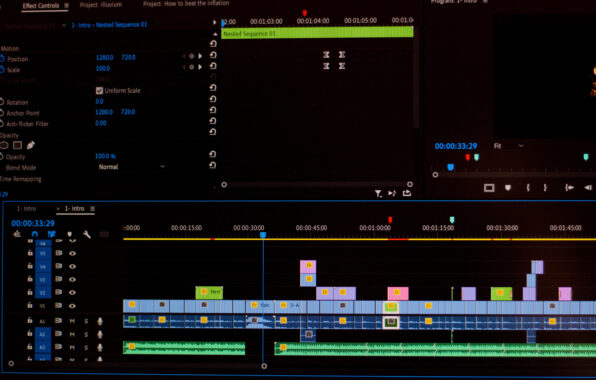
カメラA(寄り)と、カメラB(引き)。
この2つの映像と音声をピッタリ合わせる作業、普段どうやっていますか?
でも、たまに1フレーム単位でズレてて、口の動きと声が合わない「いっこく堂状態」になっちゃうんだよね…。


でも猫娘、それ一番やっちゃいけない時間の無駄遣いだよ。
Premiere Proは、**「波形の形をAI分析して、自動でピタッと合わせる機能」**を持ってるんだ。
カチンコ(拍手)の音がなくても、会話の音声だけで完璧に同期してくれるんだよ。
私、わざわざ撮影の時に「パチン!」ってやってたのに…。
手動でやるのは、火起こしから料理を始めるようなものさ。
マルチカメラ編集の仕組み(図解イメージ)
通常の編集では、V1トラックにカメラA、V2トラックにカメラBを置きます。
そして、「カメラBを使いたい時だけV2を残す」という引き算の編集(上のトラックを削除する作業)をします。
これだと、後から「やっぱりカメラAに戻したい」と思った時に、削除したクリップを復元するのが大変です。
**マルチカメラ編集**では、複数の映像を「1つのクリップ」にパックします(ネストのような状態)。
そして、再生しながら「今はカメラ1!」「次はカメラ2!」と、テレビ局のスイッチャーさんのようにリアルタイムで画面を切り替えていきます。
これが圧倒的に速く、修正も楽なのです。
2. 【準備編】ワンクリックで同期させる魔法

では、実際にやってみましょう。
まずは素材の同期(シンクロ)です。
ステップ1:素材を選択して作成
1. プロジェクトパネルを開きます。
2. 同期させたい動画素材(カメラA、カメラB、あれば別撮りの音声データも)を全て選択します。
* ※Ctrlキー(MacはCommand)を押しながらクリックすると複数選択できます。
3. 選択した状態で右クリックして、**「マルチカメラソースシーケンスを作成」**を選びます。
ステップ2:同期ポイントを「オーディオ」にする
設定画面が出てきて「うわっ、難しそう」と思うかもしれませんが、いじるのは1箇所だけです。
* **同期ポイント**:**「オーディオ」**を選択してください。
* **トラックチャンネル**:「1」でOKです。
これを選ぶと、Premiereが全素材の音声を解析し、「あ、この『おはようございます』の波形はここだね」と判断して、自動的にタイミングを合わせてくれます。
「OK」を押すと、プロジェクトパネルに新しいシーケンスが出来上がります。
まだダブルクリックしないでください!
これを**右クリックして「新規シーケンスを作成」**します。
すると、タイムラインに「緑色のクリップ(マルチカメラクリップ)」が1本だけ配置された状態になります。これで準備完了です。
※同期に失敗する場合の対処法
稀に「同期できませんでした」とエラーが出ることがあります。
その原因の多くは「音声が小さすぎる」か「ノイズが大きすぎる」ことです。
その場合は、手動で同期させるしかありませんが、**「マーカー」**を使うと楽です。
1. 各クリップの「カチンコ(手を叩いた瞬間)」にマーカー(Mキー)を打つ。
2. 「マルチカメラソースシーケンスを作成」の画面で、同期ポイントを**「クリップマーカー」**にする。
これで強制的に合わせることができます。
3. 【実践編】キーボードで「スイッチング」する快感
ここからが本番、一番楽しい時間です。
編集画面を「マルチカメラモード」に変身させます。
ステップ1:マルチカメラ表示にする
デフォルトの画面では、スイッチングができません。
1. プログラムモニター(右上のプレビュー画面)の右下にある「+」ボタンを押します。
2. ボタンエディタが開くので、**「マルチカメラ表示の切り替え」**(田んぼの田みたいなアイコン)を探して、ボタンバーにドラッグ&ドロップします。
3. 追加されたそのアイコンをクリックします。
すると、画面が分割され、左側に「カメラAとカメラBの映像(素材一覧)」、右側に「現在採用されている映像(完成形)」が表示されます。
まるでテレビ局の副調整室(サブ)のような画面になります。
ステップ2:再生しながら「1」「2」を押す
マウスは使いません。指をキーボードの数字キーに置いてください。
1. スペースキーで動画を再生します。
2. 「あ、今Bさんが喋り出した!」と思ったら、キーボードの**「2」**を押します。
3. 「Aさんが相槌を打った!」と思ったら、**「1」**を押します。
再生が止まると、タイムラインを見てください。
あなたがキーを押したタイミングで、自動的にレーザーカットが入り、カメラが切り替わっています。
**「動画を見終わった瞬間、カット割りも終わっている」**。
これがマルチカメラの威力です。慣れると快感すぎて普通の編集に戻れなくなります。
これなら、いちいちマウスで切って貼って…ってしなくていいんだ!
でもひろぼー、私反射神経鈍いから、押すの遅れちゃうかも…。
もしタイミングがズレても、後からいくらでも修正できるんだ。
むしろ、最初はざっくりスイッチングして、後で微調整するのがプロのやり方だよ。
4. ズレても大丈夫!後から微調整する技

「あ、今の切り替え、ワンテンポ遅かった!」
「ここはAさんの顔じゃなくて、笑ってるBさんの顔を見せたかった!」
そんな時は、以下の2つのツールを使います。
タイミングを直す「ローリングツール」
ツールバーにある**「ローリングツール(ショートカット:N)」**を使います。
カットの切れ目(編集点)をマウスで掴んで、左右にドラッグするだけです。
* **左にドラッグ**:切り替えを早める。
* **右にドラッグ**:切り替えを遅らせる。
動画全体の長さ(尺)を変えずに、**「カメラが切り替わるタイミング」だけ**を前後にスライドできます。
これで「食い気味のツッコミ」も完璧に表現できます。
カメラを選び直す
「ここはやっぱりカメラ1じゃなくて2にしたかった」という場合。
わざわざ素材を置き換える必要はありません。
1. タイムライン上で、直したいクリップをクリックして選択する。
2. キーボードの数字キー(変えたいカメラ番号)を押す。
これだけで、その区間だけカメラが変わります。
「リアクションが良い方を選ぶ」という作業がサクサク進みます。
5. 音声はどうなる?「Audio Follow Video」の罠
最後に、一番重要かつ、初心者が必ずハマる**「音の落とし穴」**について解説します。
ここを理解していないと、納品後に「音が変です」とクレームが来ます。
画面を変えると音も変わってしまう問題
デフォルトの設定では、カメラを切り替えるたびに**「そのカメラのマイク音声」**に切り替わってしまうことがあります(Audio Follow Video)。
* カメラA(高音質ピンマイク)
* カメラB(カメラ内蔵のショボいマイク)
この状態でスイッチングすると、画面が切り替わるたびに「クリアな声」と「こもった声」が交互に聞こえ、視聴者は不快になります。
これを防ぐために、以下の設定を行います。
解決策:音声を「分離」する
1. タイムライン上のマルチカメラクリップの、左端にある「挿入と上書きを行うソースのパッチ」設定を見ます。
2. **「V1(映像)」だけをオンにし、「A1(音声)」をオフにします**。
* または、高音質な音声データ(wavなど)を、別トラック(A2など)に置いておきます。
一番確実なのは、**「スイッチングを始める前に、音声だけロック(鍵マーク)をかけておく」**ことです。
こうすれば、映像はパチパチ切り替わっても、音声はずっと「高音質なマイク1本」の状態をキープできます。
-

【合わせて読みたい!【音質改善】動画のクオリティは「音」で決まる!Premiere Pro「エッセンシャルサウンド」でノイズを除去し、プロ級の聞きやすさにする方法】
Contents1 はじめに2 1. なぜ「音」が画質より重要なのか?2.1 視聴維持率を下げる「3大ノイズ」2.2 スマホ視聴がメインの現代だからこそ2.3 「音」が良いだけでプロ認定される3 2. ...
続きを見る
6. PCが重い時の「プロキシ」活用術
マルチカメラ編集は、PCに負荷がかかります。
4K動画を2本同時に再生するため、普通のPCだとカクカクして止まってしまうことがあります。
そんな時は**「プロキシ(代理ファイル)」**を使いましょう。
プロキシを作成して軽くする
1. プロジェクトパネルで素材を選択し、右クリック。
2. **「プロキシ」→「プロキシを作成」**を選択。
3. 形式を「QuickTime」、プリセットを「Low Resolution Proxy」にしてOK。
4. Media Encoderが立ち上がり、軽いファイルが自動で作られます。
5. Premiereのプログラムモニターにある**「プロキシの切り替え」ボタン**(矢印が2つのアイコン)を押して青くする。
これで、画質は一時的に粗くなりますが、驚くほどサクサク動くようになります。
(※書き出し時は自動的に元の高画質ファイルが使われるので安心してください)
まとめ
マルチカメラ編集は、一度覚えると「なぜ今まで手動でやっていたんだ…」と過去の自分を説教したくなるほど便利な機能です。
インタビュー、対談、ライブ映像、あるいは料理動画(手元と顔)など、活躍の場は無限大です。
- 「マルチカメラソースシーケンスを作成」で一発同期
- 「オーディオ」で合わせるのが一番楽で正確
- 「マルチカメラ表示」で再生しながら「1」「2」キーでスイッチング
- 音が変わらないように、音声トラックは固定する
これで、対談動画の編集時間は確実に半分以下、慣れれば3分の1になります。
浮いた時間で、テロップやBGMにもっとこだわることができますね。
さあ、今すぐスマホ2台で適当に動画を撮って、Premiere Proで同期させてみてください。
キーボードを叩いて画面が切り替わる瞬間の「全能感」 を、ぜひ体感してください!
