
Contents
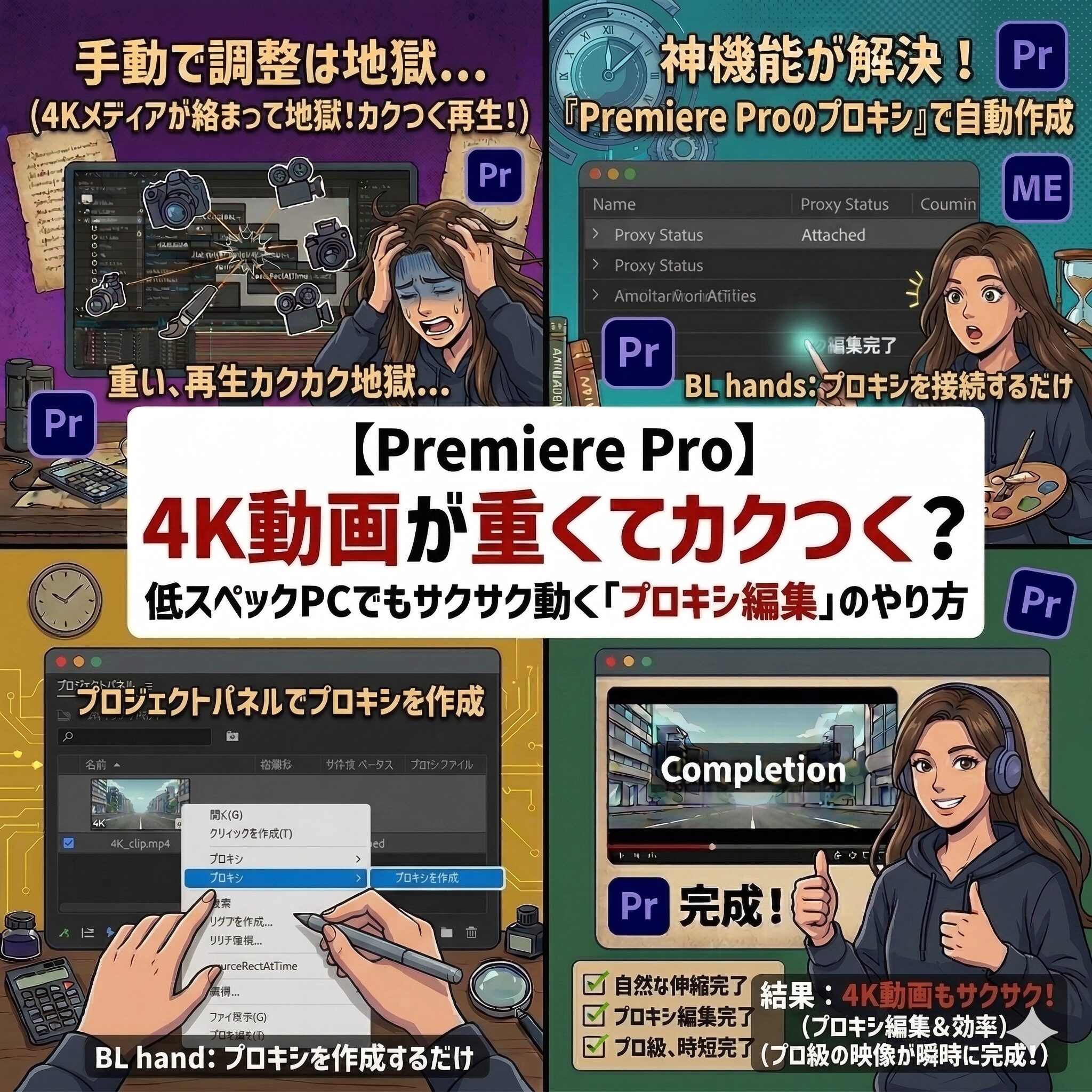
はじめに:「4Kの動画を読み込んだら、PCがフリーズしたにゃ…」
「ねぇひろぼー……もう動画編集やめたいにゃ。
新しくもらった案件の素材が『4K画質』だったんだけど、Premiere Proに読み込んだ途端、プレビュー画面がカクカクして全然動かなくなっちゃったの!
スペースキーを押しても再生されないし、マウスは砂時計のままだし……私のパソコンのスペックじゃ、もうお仕事受けられないのかな……(涙)」猫娘、泣かないで! パソコンを買い替える必要なんてないよ。
実は、プロの映像クリエイターだって、重い4K素材をそのままの画質で編集しているわけじゃないんだ。「えっ!? じゃあ、どうやってあんなにサクサク編集してるの?」
Premiere Proには、『プロキシ(代理の軽いデータ)』を作って編集する魔法の機能があるんだよ。
これを使えば、どんなに低スペックなPCでも、4K動画をサクサク滑らかに編集できるようになるんだ!本記事では、PCが重くて絶望している初心者を救う「プロキシ編集」のやり方を、3つのステップで超・簡単に解説します。
この記事を読めば、もう二度と「カクカクするプレビュー」にイライラすることはなくなりますよ!
1. そもそも「プロキシ(Proxy)」って何?
プロキシとは、直訳すると「代理人」という意味です。動画編集におけるプロキシとは、一体どんな仕組みなのでしょうか?
「画質の荒いコピー」で編集して、最後にすり替える!
4K動画のデータは、例えるなら「超・重たい純金のブロック」です。これを動かしながら家(動画)を建てるのは、どんなマッチョ(高スペックPC)でも疲れてしまいます。
そこでPremiere Proに、「一時的に、発泡スチロールで作った軽いコピー(プロキシデータ)を作って!」とお願いします。
- [編集中] 軽い発泡スチロール(画質の荒いコピー)を使って、サクサクとカットやテロップ入れを行う。
- [書き出し時] Premiere Proが自動的に、発泡スチロールを「元の純金のブロック(4Kの元データ)」にすり替えて、最高画質で動画を完成させてくれる!
つまり、作業中だけ画質を落としてパソコンを楽にさせ、完成品は高画質のまま出力するという、いいとこ取りの最強テクニックなのです!
-


【Premiere Pro】重い・落ちる・カクつくを劇的改善!サクサク動く「5つの神設定」
Contents1 はじめに:「あ、固まった…」編集中の絶望とお別れしよう2 1. なぜPremiere Proは重くなるのか?(原因を知る)2.1 重くなる3大原因3 2. 【軽量化①】最も簡単!「 ...
続きを見る
2. 【実践】プロキシデータの作り方(3ステップ)

仕組みがわかったら、実際に重い4K素材から「軽いコピー(プロキシ)」を作ってみましょう!
STEP1:素材を右クリックして「プロキシを作成」
Premiere Proの「プロジェクトパネル(素材が並んでいる左下の窓)」を開きます。
- [1] 重くてカクカクする動画素材をすべて選びます。(複数ある場合はShiftキーを押しながら全部選択)
- [2] 選んだ素材の上で右クリックします。
- [3] メニューから「プロキシ」>「プロキシを作成」をクリックします。
STEP2:プロキシの設定(フレームサイズやプリセット)を選ぶ
「プロキシを作成」という画面が開きます。ここで「どんな発泡スチロール(プロキシデータ)を作るか」を選びます。
- [フレームサイズ] 画面の縦横のサイズをどれくらい縮小するか選びます。重い4K動画なら「半分」などを選ぶとPCの負担がグッと減ります。(※元の動画より小さく設定するのがポイントです)
- [プリセット] 「ProRes QuickTime プロキシ」や「H.264」などを選びます。ProResはファイルサイズが少し大きくなりますが、編集中は非常にサクサク動くのでおすすめです。
- [透かし / 位置] 特にこだわりがなければ「なし」「オリジナルメディアと同じ階層…」のままでOKです。
OKボタンを押すと、自動的に「Adobe Media Encoder(メディアエンコーダー)」という別のソフトが立ち上がり、プロキシデータの作成(変換作業)がスタートします。
※変換が終わるまでは少し時間がかかるので、コーヒーでも飲んで休憩しましょう!
3. 【超重要】プロキシの「切り替えボタン」を表示する

変換が終わったら準備完了!……ではありません。
実はこのままだと、Premiere Proの画面には「重い元の4K動画」が表示されたままです。
「プロキシ(軽いコピー)に切り替えるボタン」をオンにする必要があります。
魔法の青いボタン「プロキシの切り替え」
プレビュー画面(プログラムモニター)の下に、再生や停止のボタンが並んでいますよね。ここに新しいボタンを追加します。
- [1] プレビュー画面の右下にある「+(ボタンエディター)」マークをクリックします。
- [2] 出てきたアイコンの中から、「プロキシの切り替え(四角いモニターが2つ重なったようなマーク)」を探します。
- [3] そのアイコンをマウスで掴んで、再生ボタンなどが並んでいる列にドラッグ&ドロップして追加し、OKを押します。
▶ ボタンを「青色(オン)」にする!
追加した「プロキシの切り替え」ボタンをクリックして、青色に点灯させてください。
たったこれだけで、プレビュー画面が軽いプロキシデータに切り替わります!
さぁ、スペースキーを押して再生してみてください。あんなに重かった4K動画が、嘘のようにヌルヌル動くはずです!
カクカクしてストレスだったのが嘘みたい!これなら私のパソコンでも全然お仕事できるにゃー!


4. 【さらに便利!】読み込むだけで自動作成する「インジェスト設定」

ここまで「手動」でプロキシを作る方法を解説しましたが、毎回右クリックするのは少し面倒ですよね。
実は、プロの現場では「動画を読み込んだ瞬間に、勝手にプロキシを作ってくれる」魔法のような設定をよく使います。それが「インジェスト設定」です!
インジェスト(取り込み)設定のやり方
大量の素材を扱うなら、絶対にこの設定をオンにしておくのがおすすめです。
- [1] プロジェクトパネルの隣などにある「メディアブラウザー」パネルを開きます。
- [2] パネルの上部にある「インジェスト」というチェックボックスにチェックを入れます。
- [3] その横にある「スパナマーク(設定)」をクリックします。
- [4] インジェスト設定の画面が開くので、アクションを「プロキシを作成」にし、プリセットを先ほどと同じ設定にしてOKを押します。
これだけ設定しておけば、今後Premiere Proに素材をドラッグ&ドロップで読み込むたびに、裏で自動的にMedia Encoderが立ち上がってプロキシを作ってくれます!
-

Premiere Proの基本操作と応用テクニック徹底解説
動画編集ソフトウェアの中でも、Premiere Proは最も人気の高いツールの一つです。プロフェッショナルはもちろん、初心者でも使いやすいインターフェースと豊富な機能を備えています。本記事では、Pre ...
続きを見る
まとめ:4K動画も怖くない!プロキシで快適な編集ライフを!

今回は、重い動画を低スペックPCでもサクサク編集できる「プロキシ編集」について解説しました。
おさらいすると、基本の手順は以下の通りです。
- [1] タイムラインに入れる前に、プロジェクトパネルの素材を右クリックして「プロキシを作成」。(またはインジェスト設定で自動化)
- [2] Media Encoderでの変換が終わるのを待つ。
- [3] プレビュー画面下の「プロキシの切り替えボタン」を追加し、青く点灯させる!
「パソコンのスペックが低いから…」と、高単価な4K案件を諦める必要はもうありません。
プロキシ編集という「クリエイターの知恵」を使えば、どんな環境でもプロレベルの動画編集が可能です。
カクカクするプレビューのストレスから解放されて、気持ちよくサクサクと動画を仕上げていきましょう!
こんな便利な機能があるなんて知らなかったにゃ。
これで、これからはどんなに重い素材の案件が来てもドヤ顔で引き受けられそうだにゃー!

編集スピードは「パソコンの軽さ」に直結するからね。プロキシを使いこなして、どんどん高単価な案件にチャレンジしていこう!
