
Contents
はじめに
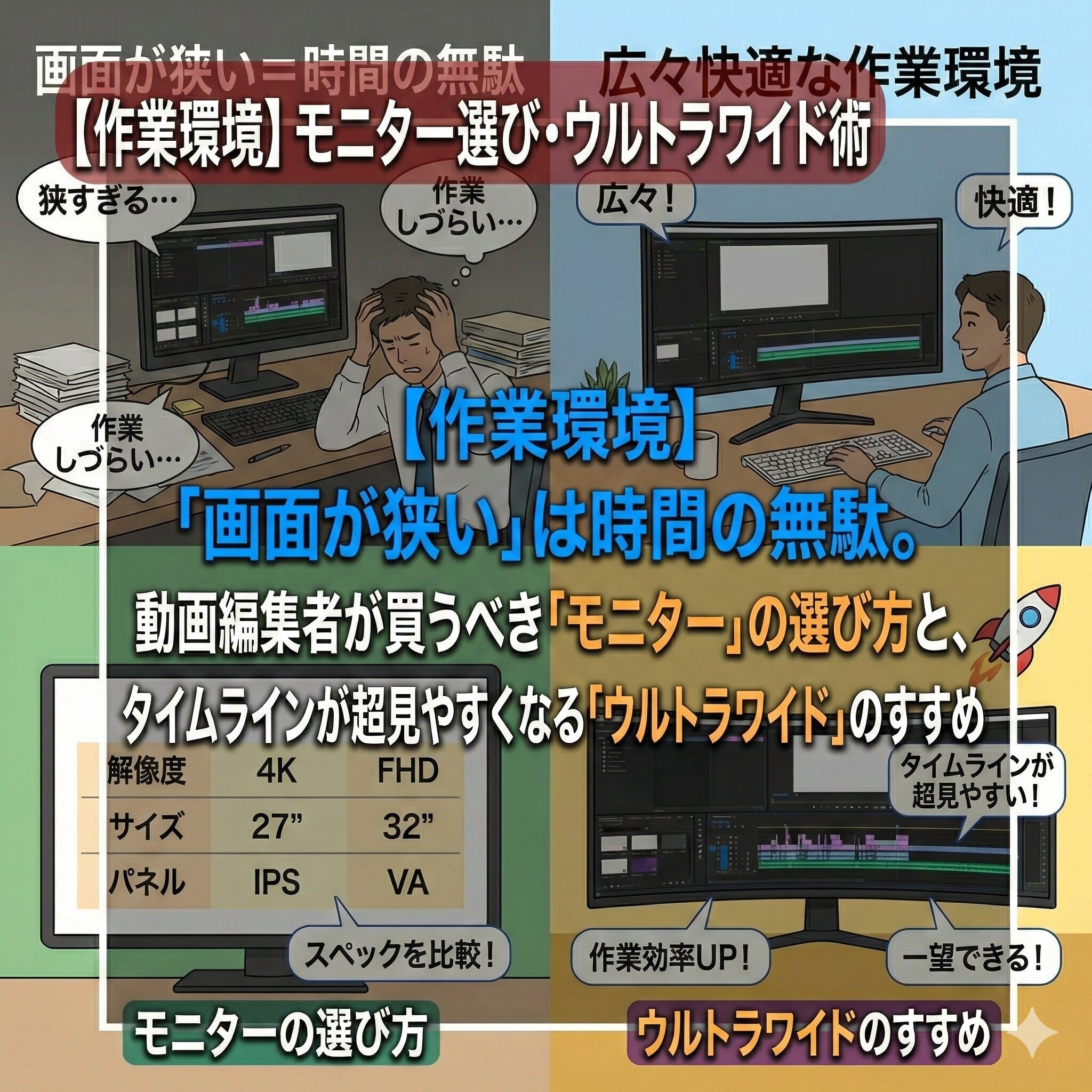
「ひろぼー、目が……目がぁ……!
ノートPCの13インチ画面で動画編集してると、もう何がなんだか分からないよ!
プレビュー画面は豆粒みたいに小さいし、タイムラインは狭すぎて全体が見えないし。
『あ、さっきのカット直したい』と思って左にスクロールして、また右に戻って……。
この『スクロールしてる時間』だけで、私の一生が終わっちゃいそう!
もっと広い世界で編集したいよぉ!」猫娘のその悲鳴、痛いほど分かります。
動画編集において、画面の広さは「作業スペースの広さ」そのものです。
狭い机で勉強するのと、広い図書館の机で勉強するの、どっちが捗りますか?という話です。「でも、モニターってお高いんでしょ?初心者がそんな高い機材買ってもいいのかな……」
いいえ、「初心者だからこそ」買うべきです。
画面が広いと、ミスが減り、作業スピードが上がり、結果的に時給が上がってすぐに元が取れるからです。本記事では、あなたの編集環境をコックピットのように進化させる、「動画編集用モニターの選び方」と「ウルトラワイドの魔力」を徹底解説します。
これを知ると、もうノートPCの画面には戻れなくなりますよ。
1. 動画編集における「良いモニター」の条件
家電量販店に行くと、たくさんのモニターが並んでいますよね。
「ゲーミングモニター」とか「事務用」とか。
でも、動画編集に必要なスペックはちょっと違います。見るべきポイントは3つだけです。
① パネルの種類:絶対に「IPS」を選べ
モニターには「TN」「VA」「IPS」などの種類があります。
動画編集なら、迷わず**「IPSパネル」**を選んでください。
* **IPSパネル**:色が綺麗で、斜めから見ても変色しない。色の正確さが命の編集向き。
* **TNパネル**:ゲーム用(反応速度が速い)だけど、色が白っぽく見えるので編集には不向き。
② 解像度:フルHDか、4Kか?
* **フルHD(1920×1080)**:最低ライン。予算がないならこれでもOK。
* **4K(3840×2160)**:**圧倒的におすすめ。**
* 画面のきめ細かさが4倍です。4Kの動画素材を「等倍(ドットバイドット)」で確認できます。
* タイムラインの表示領域も広がるので、一度にたくさんのトラックを見渡せます。
③ 色域:sRGB 99%以上
「あなたが赤だと思って調整した色が、スマホで見たら朱色だった」なんて事故を防ぐため、**「sRGBカバー率 99%以上」**と書かれているものを選びましょう。
これが「正しい色を表示できる能力」の証明書です。
私、YouTube見る時もスマホだし、フルHDで十分じゃない?


でも編集画面って、パネルだらけで「実際の映像を表示するエリア」はすごく小さいんだ。
4Kモニターなら、パネルをたくさん置いても映像を大きく表示できるし、テロップの文字もギザギザせずにくっきり見える。
**「目の疲れ」**が全然違うから、長時間作業するなら絶対に4Kがおすすめだよ!
2. 究極の選択。「デュアル」vs「ウルトラワイド」
画面を広くする方法は2つあります。
「モニターを2枚並べる(デュアル)」か、「横に超長いモニターを1枚置く(ウルトラワイド)」か。
それぞれのメリットを見てみましょう。
デュアルディスプレイ(2枚)のメリット
* **「作業」と「資料」を分けられる。**
* 右の画面でPremiere Proを開き、左の画面で台本やVrew、YouTubeを開く。
* 物理的に画面が分かれているので、ウィンドウ整理が楽。
* **コスパが良い。**
* 今あるモニターに、安いモニターを1枚買い足すだけで実現できる。
**【こんな人におすすめ】**
* 攻略サイトを見ながらゲームをするような感覚で、資料を見ながら編集したい人。
ウルトラワイドモニター(1枚)のメリット
* **タイムラインが「果てしなく」表示できる。**
* これが最強のメリットです。横に長いので、10分の動画なら全体を表示したまま、細かいカット編集もできます。
* **「横スクロール」という無駄な動作が激減します。**
* **没入感がすごい。**
* 視界いっぱいに映像が広がるので、集中力が途切れません。
* 真ん中に「ベゼル(枠)」がないので、視線移動がスムーズです。
**【こんな人におすすめ】**
* Premiere Proのタイムラインを快適に操作したい、編集ガチ勢。
でもウルトラワイドって、横に長すぎて首が痛くならない?
最近のウルトラワイドは**「曲面(カーブ)」**してるんだ。
画面が内側に反っているから、端っこを見ても目との距離が変わらない。
だから平面のモニターを2枚並べるよりも、実は首や目への負担が少ないんだよ。
3. 動画編集者におすすめのモニター3選
では、具体的にどのメーカーがいいのか?
コスパと品質のバランスが良い、鉄板モデルを紹介します。
① コスパ最強の4K:Dell S2722QC
「とりあえず4Kデビューしたい」ならこれ。
Type-Cケーブル1本で、ノートPCへの給電と映像出力を同時に行えます。
机の上がケーブルだらけになりません。
[ポチップなどのリンク挿入予定地:Dell S2722QC]
② 色にこだわるなら:BenQ PDシリーズ
「デザイナーモニター」と呼ばれるプロ向けモデル。
出荷時に色の調整(キャリブレーション)がされているので、買った瞬間から正しい色で編集できます。
目に優しい機能も満載です。
[ポチップなどのリンク挿入予定地:BenQ PD2705U]
③ 憧れのウルトラワイド:LG 34WP60C-B
「曲面(カーブ)」しているウルトラワイドモニター。
画面が曲がっていることで、端っこを見ても目との距離が変わらず、疲れにくい設計になっています。
この広大なタイムラインを知ったら、もう戻れません。
[ポチップなどのリンク挿入予定地:LG 34WP60C-B]
でも、これで作業時間が半分になるなら安い……のかな?
例えば3万円のモニターを買って、毎日1時間の時短になったら、時給1000円だとしても1ヶ月で元が取れちゃう計算だよ。
モニターは消費じゃなくて「一番リターンの大きい投資」なんだ。
4. モニターアームで机を広々と
モニターを買うなら、一緒に**「モニターアーム」**も導入しましょう。
純正のスタンドは邪魔ですが、アームを使えばモニターを空中に浮かせられます。
空いたスペースにキーボードを収納したり、台本を置いたりできるので、狭い机でも快適に作業できます。
おすすめは**「エルゴトロン」**一択です。高いですが、一生使えます。
-


【合わせて読みたい!【保存版】「データが消えた…」と泣く前に。動画編集者が絶対守るべき「鉄壁のデータ管理術」と「フォルダ階層」の正解】
Contents1 はじめに2 1. なぜ「デスクトップ」で編集してはいけないのか?2.1 PC本体の容量を圧迫するリスク2.2 リンク切れを防ぐ唯一の方法3 2. トラブル知らず!「最強のフォルダ階 ...
続きを見る
まとめ

モニターは、あなたの作業効率を物理的に変える最強のアイテムです。
- パネルは「IPS」を選ぶ。色は「sRGB 99%」以上。
- 資料を見ながらやるなら「デュアル」、タイムライン重視なら「ウルトラワイド」。
- ケーブル1本で繋がる「Type-C対応」だと机がスッキリする。
「弘法筆を選ばず」と言いますが、プロほど筆(道具)にはこだわります。
良い環境は、良い仕事を生み出し、あなたのモチベーションを維持してくれます。
さあ、今すぐAmazonでモニターを検索して、「自分のデスクに置いた未来」を想像する動作 から始めてみてください。
その広い画面に映し出されるのは、今よりもっと自由で、クリエイティブなあなたの姿ですよ!
