
Contents
はじめに
「クラウドワークスで50件応募したのに、全部無視された…」「自分よりスキルが低い人が案件を取っている気がする…」
その原因、実はあなたのスキル不足ではありません。
「ポートフォリオ(作品集)の見せ方」が悪いだけかもしれません。
クライアントは忙しいです。Googleドライブの重いデータをダウンロードしたり、見にくいPDFを開いたりする時間はありません。URLをクリックして「3秒」で判断します。
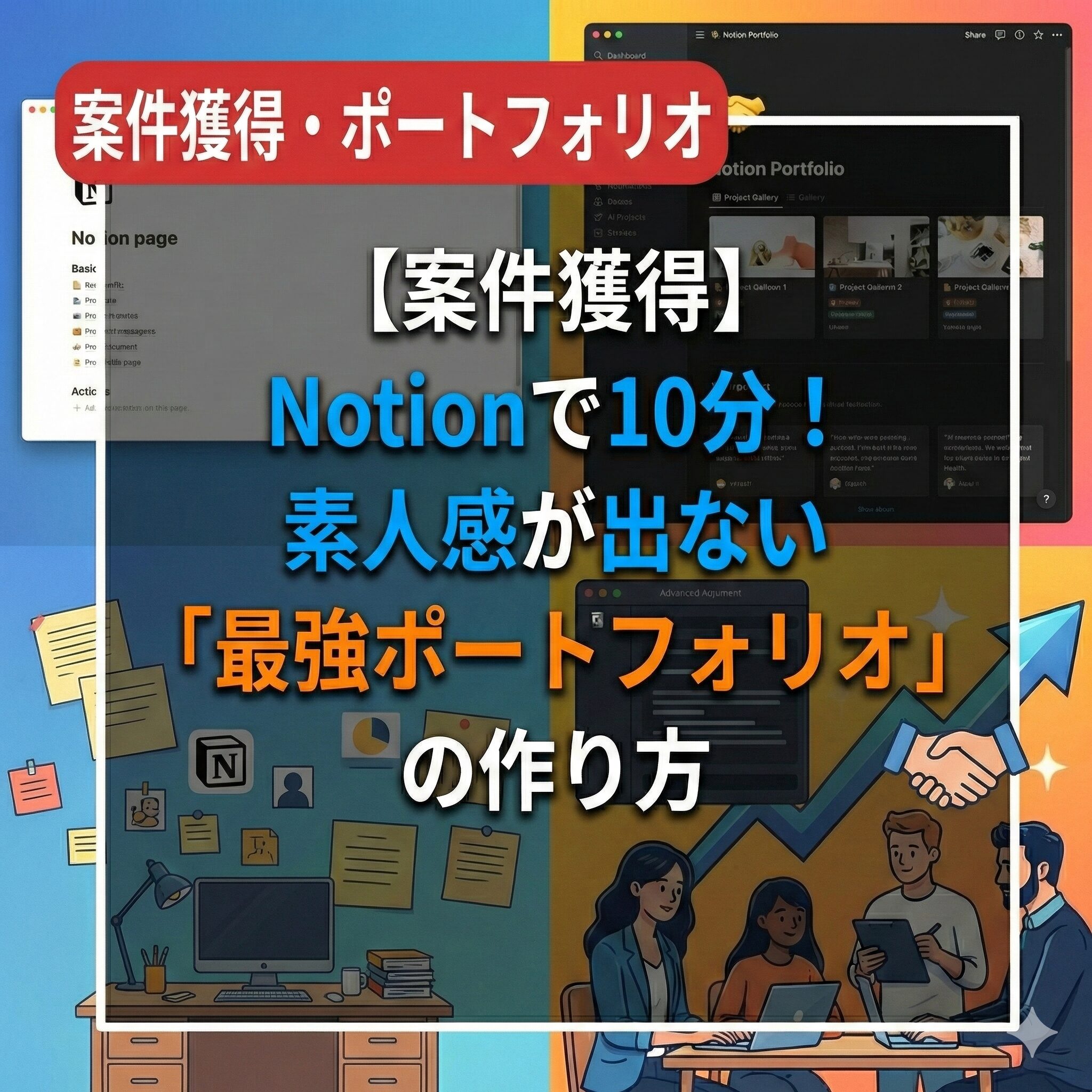
本記事では、今イケてる編集者がこぞって使っている無料ツールNotion(ノーション)を使って、「スマホでも見やすく、信頼感抜群のポートフォリオ」を10分で作る動作を徹底解説します。これを作れば、あなたの営業成約率は劇的に変わります。
1. なぜ「PDF」や「Googleドライブ」ではダメなのか?

まずは「選ばれないポートフォリオ」の特徴を知りましょう。あなたはこんな送り方をしていませんか?


Googleドライブの「権限切れ」問題
よくある失敗No.1です。
GoogleドライブのURLを送ったものの、「アクセス権限がありません」と表示されて見られないパターン。
クライアントはいちいち「権限をリクエスト」なんてしてくれません。その瞬間に不採用決定です。
PDFは「動画再生」に向かない
紙のデザインやライターならPDFでも良いですが、私たちは「動画編集者」です。
PDFに貼られたURLをいちいちクリックして、別タブでYouTubeを開かせる…という導線はストレスです。
ポートフォリオ内で動画が再生される形が理想です。
Notionが「最強」である3つの理由
そこで登場するのがNotionです。
1. **更新が1秒**:新しい動画ができたら、ドラッグ&ドロップで追加するだけ。PDFのように作り直す必要なし。
2. **動画埋め込み**:YouTube動画をページ内で直接再生できる。
3. **スマホ対応**:勝手にスマホ最適化されたデザインになる。
しかも**「無料」**です。使わない手はありません。
2. 採用担当が見ている「4つの必須項目」

おしゃれなデザインにする必要はありません。クライアントが知りたい情報は以下の4つだけです。これを上から順番に並べましょう。
① 実績動画(ジャンル分け)
ごちゃ混ぜにするのはNGです。「ビジネス系」「エンタメ系」「Vlog」「ショート動画」など、タブや見出しで分けましょう。
クライアントは「自分の作りたい動画に近い実績」しか見ません。
* **NG**:時系列順に並べる
* **OK**:ジャンルごとにベストな1本を一番上に置く
② 稼働条件(リソース)
スキル以上に重視されるのが「どれくらい働けるか」です。
* **週の稼働時間**:例)週20時間(平日20:00〜23:00、土日フル稼働)
* **連絡可能時間**:例)9:00〜23:00(即レス可能です)
* **納期の目安**:例)素材受領から3日以内に初稿提出
ここを明確に書くことで、トラブルを未然に防げます。
③ 使用ソフトとPCスペック
プロとして最低限の装備があるかを示します。
* **使用ソフト**:Premiere Pro, After Effects, Photoshop
* **PCスペック**:MacBook Pro (M3 Pro / 32GB Memory)
「プロジェクトファイルの共有が可能です」と一言添えるだけで、信頼度が爆上がりします。
④ 料金表(目安)
「要相談」ばかりだと依頼しにくいです。最低ラインを提示しましょう。
* **YouTube編集(10分以内)**:5,000円〜
* **サムネイル制作**:1,500円〜
* **ショート動画**:3,000円〜
「あくまで目安であり、予算に合わせて柔軟に対応します」と書いておけば、取りこぼしも防げます。
-


【合わせて読みたい!会社員が動画編集で「月5万」稼ぐための最短ロードマップ!案件獲得から単価アップの秘訣まで】
Contents1 はじめに2 1. まずは「ポートフォリオ(自己紹介動画)」を作る2.1 採用されるポートフォリオの3条件2.2 「完コピ」動画が最強の実績になる2.3 ポートフォリオの提出方法3 ...
続きを見る
3. Notionでポートフォリオを作る手順【実演】

では実際に作ってみましょう。PCを用意してください。10分で終わります。
ステップ1:アカウント作成とページ作成
1. Notion公式サイトから無料登録。
2. 左サイドバーの「ページを追加」をクリック。
3. タイトルに「【動画編集者】〇〇のポートフォリオ」と入力。
4. カバー画像におしゃれなフリー素材(Unsplashから選べます)を設定。
これで「箱」は完成です。
ステップ2:動画を埋め込む
1. YouTubeにアップした自分の実績動画(限定公開でOK)のURLをコピー。
2. Notionのページ上で貼り付け(Ctrl+V)。
3. メニューが出るので**「動画を埋め込む(Embed Video)」**を選択。
これだけで、ページ内で再生できるプレイヤーが表示されます。
動画の下に、以下の情報をテキストで書きましょう。
* **担当範囲**:構成・編集・BGM選定・サムネ作成
* **制作時間**:約8時間
* **意識した点**:視聴維持率を意識し、冒頭3秒にダイジェストを入れました。
ただ動画を貼るだけでなく、「どういう意図で編集したか」を言語化する動作 が、プロっぽさを演出します。
ステップ3:Webに公開する
ここが一番大事です。作っただけでは誰にも見られません。
1. 右上の「共有(Share)」をクリック。
2. **「Webで公開(Publish)」**のタブをクリック。
3. 「公開(Publish)」ボタンを押す。
4. 表示されたURLをコピー。
このURLを、クラウドワークスのプロフィール欄や、営業メールの署名に貼り付ければ完了です!
【応用】ギャラリービューで見やすくする
動画が増えてきたら、縦に並べるのではなく「ギャラリービュー」使いましょう。
1. `/gallery` と入力して「ギャラリーデータベース」を選択。
2. カードの中に動画URLを貼る。
3. プロパティで「カードプレビュー」を「ページコンテンツ」にする。
これで、サムネイルが並ぶショップのようなお洒落な見た目になります。
4. 採用率を上げる「自己PR動画」の魔法
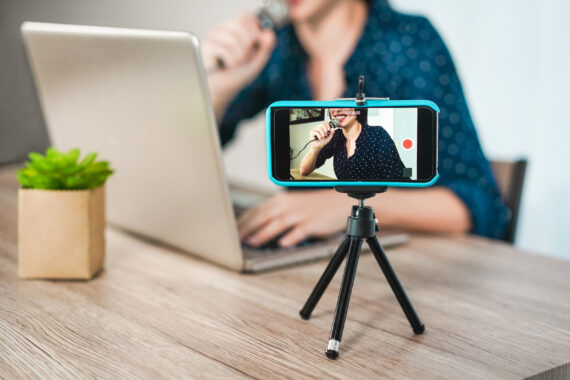
ポートフォリオの一番上に置いてほしいのが、**「1分間の自己紹介動画」**です。これをやっている人は1割もいません。だから勝てます。
何を話せばいい?台本テンプレート
> 「はじめまして、動画編集者の〇〇です。
> 現在、ビジネス系YouTuber様を中心に、月に10本の動画制作を承っております。
>
> 私の強みは3つです。
> 1. 視聴維持率を意識したジェットカット
> 2. Photoshopを使ったクリックされるサムネイル作成
> 3. 24時間以内の即レスポンス
>
> この動画も、私が普段行っている編集テンポで作成しました。
> ぜひ、あなたのチャンネルを伸ばすお手伝いをさせてください。」
これを、テロップ・BGM・効果音フル装備で編集します。
これを見せるだけで、「この人に頼めばこういう動画ができるんだ」という安心感を1分で与える動作 が完了します。文章で100回書くより伝わります。
AI音声でもOK
どうしても声を出したくない場合は、「VOICEVOX」などのAI音声を使っても構いません。
ただし、その場合は「AI音声を使った動画編集も可能です」というアピールポイントに変えましょう。
まとめ

ポートフォリオは、あなたの**「分身」**であり**「24時間働く営業マン」**です。
ここがしっかりしていれば、あなたが寝ている間にもクライアントが見てくれて、問い合わせが入るようになります。
- GoogleドライブやPDFはやめて、Notionにする
- ジャンル分けして、クライアントが見たい動画をすぐ見せる
- 稼働時間やPCスペックを明記して安心させる
- 1分の自己紹介動画で差別化する
「実績ができたら作ろう」ではありません。
今ある実績(たとえ練習で作った動画でも)を、NotionにまとめてURL化する動作 を今日やってください。そのURLをSNSのプロフィールに貼った瞬間から、あなたは「プロの動画編集者」になります!
