
Contents
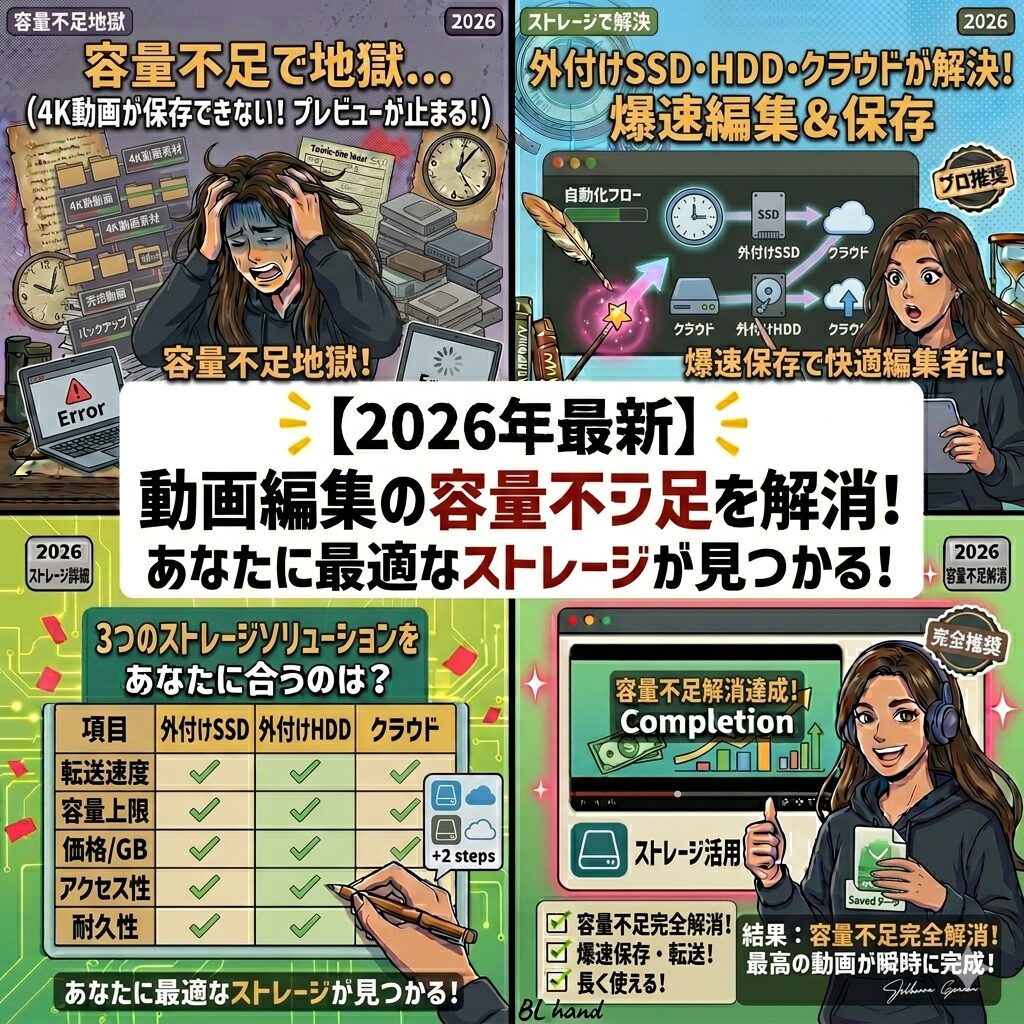
はじめに:「PCの画面に『ディスクの空き容量がありません』って出たにゃ…!」
「ねぇひろぼー……! 助けてにゃ! せっかく4Kで綺麗な動画を撮ってきたのに、パソコンに入れようとしたら『容量が足りません』って怒られちゃったにゃ。
まだ1週間分も撮ってないのに、もうパンパンなんて……。私のパソコン、壊れちゃったのかにゃ!?」猫娘、それは故障じゃないよ。動画編集を始めると避けて通れない『ストレージ戦争』の始まりだね。
4K動画の素材は1分間で数GBにもなるから、普通のパソコンの容量なんて、あっという間に食い尽くされてしまうんだ。「にゃんと! じゃあ、古い動画をどんどん消していくしかないのかにゃ……(涙)」
いやいや、大切な素材を消す必要はないよ。
プロの編集者は、PC本体にデータを溜め込まず、用途に合わせて『外付けSSD』『HDD』『クラウド』の3つを賢く使い分けているんだ。
今日は、動画編集者の命とも言える「データの守り方と保存術」を世界一わかりやすく解説するよ!
1. 動画編集者は「3つの倉庫」を使い分けよ!

- ① 外付けSSD: 「今、編集している素材」を入れる。爆速。
- ② 外付けHDD: 「終わった過去の素材」を保管する。大容量で安い。
- ③ クラウドストレージ: 「絶対に消したくない完成品」をバックアップする。火事や地震でも安心。

-


動画編集が重い!カクつく!を解決。現役クリエイターが選ぶ「2026年版 推奨PCスペック」と「失敗しない選び方」
Contents1 はじめに2 1. 「重いPC」があなたの時給を下げている現実2.1 AI機能は「マシンパワー」を食うモンスター2.2 「落ちる」恐怖からの解放3 2. 初心者向け!PCスペックの読 ...
続きを見る
2. 【作業用】編集が爆速になるおすすめ「外付けSSD」

SanDisk エクストリーム ポータブル SSD
- [凄さ] 読み込み速度が1000MB/sを超えており、4K動画のタイムラインもカクつくことなくスイスイ動かせます。
- [タフさ] 防滴・防塵性能があり、名刺サイズの超小型。カフェでの作業や撮影現場への持ち出しにも最適です。
-
【Premiere Pro】4K動画が重くてカクつく?低スペックPCでもサクサク動く「プロキシ編集」のやり方
Contents1 はじめに:「4Kの動画を読み込んだら、PCがフリーズしたにゃ…」2 1. そもそも「プロキシ(Proxy)」って何?2.1 「画質の荒いコピー」で編集して、最後にすり替える!3 2 ...
続きを見る
3. 【保管用】過去データを安く大量に守る「外付けHDD」
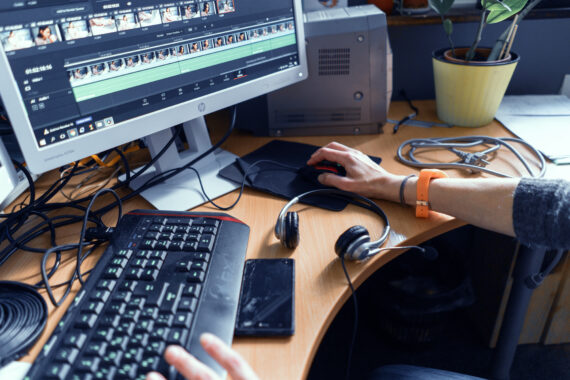
「もう使わないけど、念のため1年間は保存しておきたい」という過去のプロジェクトは、すべてHDDへ引っ越しさせましょう。
BUFFALOやアイ・オー・データなどの、信頼できる国内メーカーの製品を選べば間違いありません。
4. 【バックアップ用】最強の守り「クラウドストレージ」

「クライアントに納品する直前にHDDが読み込めなくなった…」という悪夢を避けるために、重要なデータ(完成動画、プロジェクトファイル、独自の設定等)だけはクラウドに自動保存しておきましょう。
■ 代表的なサービス
- Google One (Google ドライブ): Googleフォトとも共有できて使い勝手No.1。
- Dropbox: 動画のプレビュー機能が強力。クライアントとの共有に便利。
-

【保存版】「データが消えた…」と泣く前に。動画編集者が絶対守るべき「鉄壁のデータ管理術」と「フォルダ階層」の正解
Contents1 はじめに2 1. なぜ「デスクトップ」で編集してはいけないのか?2.1 PC本体の容量を圧迫するリスク2.2 リンク切れを防ぐ唯一の方法3 2. トラブル知らず!「最強のフォルダ階 ...
続きを見る
5. 仕上げは「自動バックアップ」で手間をゼロにする
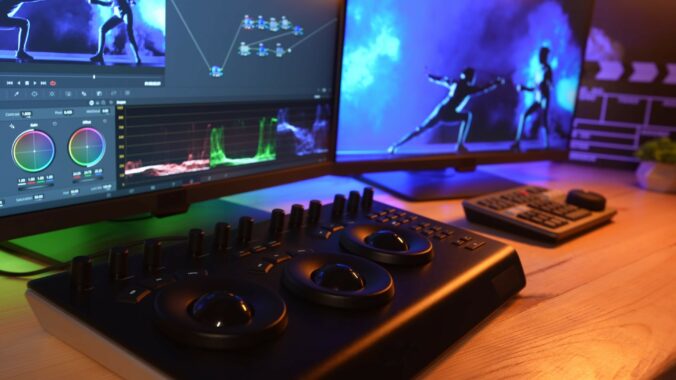
「PCの特定のフォルダに入れたら、自動で外付けHDDとクラウドにもコピーされる」という環境を構築しましょう。これができれば、データ消失の恐怖から完全に解放されます。
-
【完全防御】もうデータ消失に怯えない!動画クリエイター必見の自動バックアップソフト「MiniTool ShadowMaker」
Contents1 はじめに:復元ソフトは「お守り」。では「盾」は持っているか?2 1. 復元ソフトだけでは不十分?クリエイターが抱える「本当の恐怖」2.1 バックアップが必要な3つの絶望的シチュエー ...
続きを見る
まとめ:ストレージ投資は「心の平和」への投資

- 作業効率を上げるなら 爆速外付けSSD
- 大量の過去素材を眠らせるなら 大容量HDD
- 万が一の破損に備えるなら クラウドストレージ
容量がギリギリの状態で編集を続けると、ソフトが頻繁に落ちたり、書き出しに失敗したりと、あなたの貴重な時間をどんどん奪っていきます。
「ディスクがいっぱいです」の警告が出る前に、早めの投資をして、サクサク快適な編集ライフを手に入れましょう!
データを消さなくていいどころか、外付けSSDを使えば編集まで早くなるなんて最高だにゃ!
とりあえず、一番人気のSanDiskのSSDをポチって、私のパソコンを身軽にしてあげるにゃー!

道具を整えるのは、結果的に自分の『時間』を守ることになるから。
さぁ、容量の心配もなくなったことだし、これからもバリバリ新しい動画を撮っていこう!応援してるよ!
