
Contents
はじめに
「ねえひろぼー、ちょっと相談に乗って…。
私、もう限界かもしれない。
Premiere Proの自動文字起こし機能、確かに便利だよ?手打ち時代に比べれば神様だよ。
でもさ…。誤変換を直すときに、いちいちテキストボックスをダブルクリックして、カーソルを合わせて…ってやるのが地味にストレスなの!
しかも、無音部分をカットするのも、波形を見ながら『えーと、ここが無音かな?』ってカミソリツールで切って、削除して、詰めて…って。
10分の動画を作るのに、この作業だけで3時間もかかったの!
これ、私の人生の時間をドブに捨ててない?
もっとこう、Word感覚でパパパッと直せて、『文字を消したら動画も勝手に消える』みたいな魔法のツールないの?」猫娘、お疲れ様。その悩み、動画編集者の「あるある」ランキング堂々の1位です。
「編集作業の8割はテロップとカット」と言われるほど、この作業は時間を食います。でも、諦めないで。その「魔法のツール」、実在します。
それが、AI動画編集ソフト「Vrew(ブリュー)」です。「えっ、Vrewって初心者向けの無料ソフトでしょ?
私もうプロ(自称)だから、Premiere Pro一本で頑張らなきゃいけないんじゃないの?」そう思っている人が多いですが、実はプロこそ「VrewとPremiere Proを混ぜて」使っています。
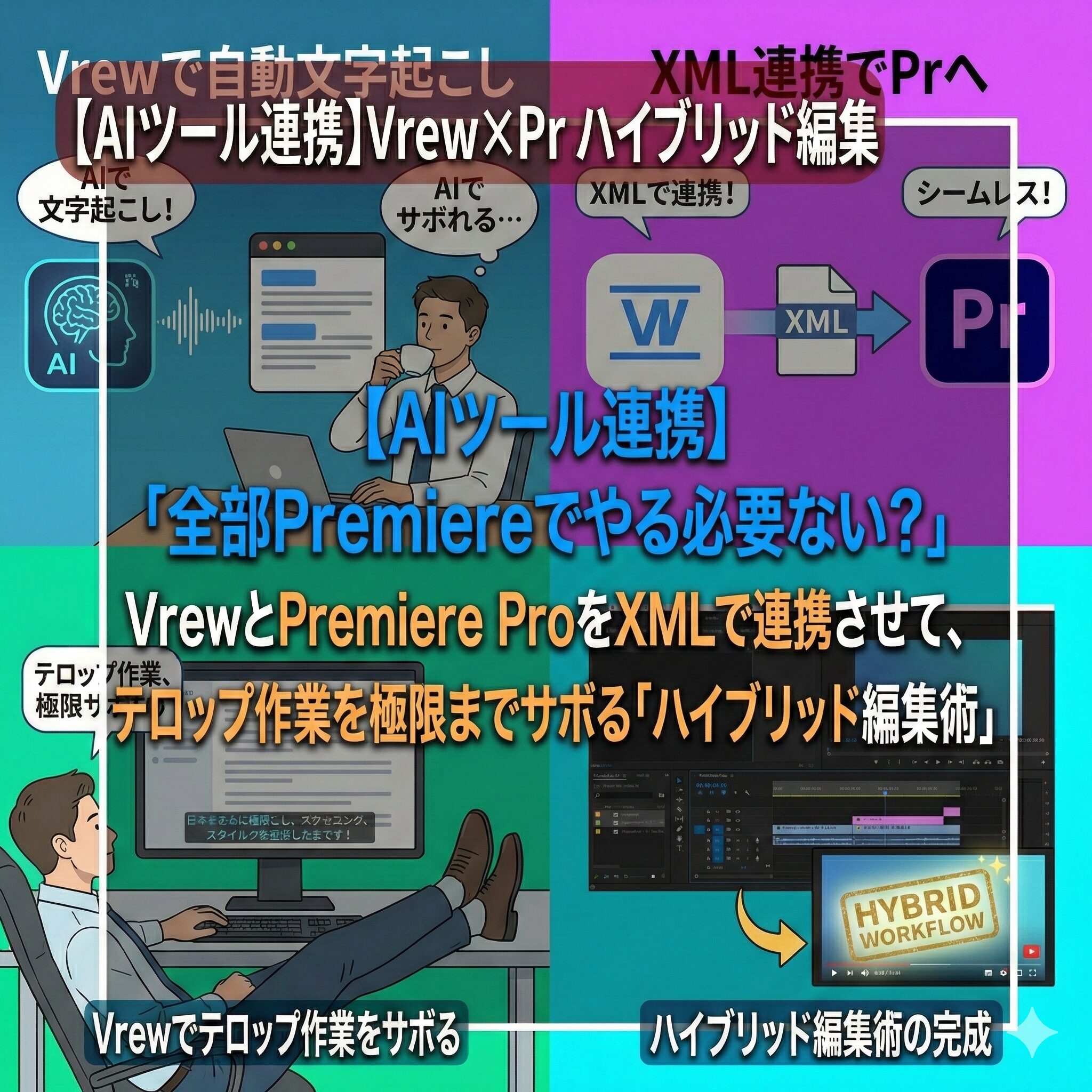
Vrewで「面倒な下ごしらえ」を秒速で終わらせ、Premiereにデータを送って「リッチな仕上げ」をする。本記事では、この最強のコンビネーション技、「XML連携によるハイブリッド編集」を実行する動作を徹底解説します。
これを知ると、もうPremiereだけで文字起こしをする生活には絶対に戻れません。
1. なぜ「Vrew」と「Premiere」を混ぜるのか?

「Premiere Proにも自動文字起こし機能があるのに、なんでわざわざ別のソフトを使うの?」
その理由は、それぞれのソフトの**「得意分野」**が決定的に違うからです。
どっちも「動画を作るソフト」じゃないの?


料理で例えると分かりやすいかな。
* **Vrew**:**「超高速フードプロセッサー」**
* 素材を細かく刻んだり、下準備をするのが異常に速い。でも盛り付け(デザイン)は苦手。
* **Premiere Pro**:**「高級レストランのシェフ」**
* 盛り付けや味付け(演出・エフェクト)は天才的。でも、玉ねぎのみじん切り(単純作業)をやらせると時間がかかる。
だから、みじん切りはVrewに任せて、仕上げだけシェフがやる。
これが一番賢いやり方なんだよ。
Vrewのここが凄い:文字で動画を編集する
Vrewの最大の特徴は、**「テキストエディタのように動画を編集できる」**ことです。
* **誤字修正**:Wordのように文字を打ち直すだけ。動作がめちゃくちゃ軽い。
* **カット編集(ジェットカット)**:
* これが革命的です。
* 画面に表示されている**「文字」をBackSpaceキーで消すと、それに対応する「動画部分」も一緒に消えて詰まります。**
波形を見て「ここからここまで…」と悩む必要はありません。
「あー、えーと」という文字を見つけたら、消すだけ。それだけで動画のカットが終わります。
2. 【実践】ステップ1:Vrewで「素材」を作る

では、実際にやってみましょう。
まずはVrew(公式サイト)からソフトをインストールして起動してください。
(※無料版で十分使えます)
① 動画を読み込んで文字起こし
1. Vrewを開き、左上の**「新規で作成」**をクリック。
2. **「PCからビデオ・オーディオを読み込む」**を選択し、編集したい元動画を選びます。
3. 言語選択で「日本語」を選んで「確認」。
数分待つと、動画が解析され、画面に**「動画のプレビュー」**と**「文字起こしされたテキストブロック」**がズラリと並びます。
② テキスト修正&カット編集
ここが時短のメインパートです。思う存分「文字」をいじってください。
1. **誤字を直す**:
* テキストボックスをクリックして、正しい文字に打ち直します。Enterキーで改行すれば、字幕も分割されます。
2. **不要な部分を消す**:
* 「あー」「えーと」などの不要な言葉や、沈黙しているブロック([...]と表示される部分)を選びます。
* **BackSpace(削除)キー**を押します。
* すると、その言葉に対応する**動画の区間ごと削除され、自動的に後ろが詰まります**。
「えーと」を消しただけで、動画の中の「えーと」って言ってる時間も消滅した!
なにこれ、波形編集の10倍速いじゃん!気持ちいい!
この「文章を推敲する感覚」で動画のカット編集ができるのがVrewの発明なんだ。
ここで完璧にカットと文字修正を終わらせてしまおう。
デザイン(フォントや色)はまだダサくても大丈夫だよ。
3. 【実践】ステップ2:Premiereへ「XML」で送る

Vrewでの編集が終わったら、ここからがハイブリッド編集の真骨頂です。
普通に「動画(mp4)」として書き出してはいけません。
**「設計図(XMLファイル)」**として書き出します。
「他の形式でエクスポート」を選ぶ
1. 画面右上の**「エクスポート」**ボタンをクリックします。
2. メニューの中から**「Premiere Pro xml」**を選択します。
* (※一番上の「動画ファイル(mp4)」を選ばないように注意!)
3. 設定ウィンドウが出ますが、基本はそのままで「エクスポート」をクリック。
4. 保存先を選んで保存します。
すると、指定した場所にフォルダができ、その中に**「.xml」という拡張子のファイル**と、**動画素材のコピー**が入ります。
mp4の方が楽そうなんだけど。
もし後で「あ、フォント変えたい」「誤字があった」と思っても、もう直せない。画像の一部になっちゃってるからね。
でも「XML(設計図)」なら、Premiere上で**「編集可能なテキストデータ」**として復活するんだ。
だから後からフォントも色も変え放題。これがプロのやり方だよ。
4. 【実践】ステップ3:Premiereで読み込んで完成
舞台をPremiere Proに移します。
先ほど書き出した「設計図」を読み込みましょう。
XMLを読み込む
1. Premiere Proを開き、プロジェクトパネルの何もないところで右クリック→**「読み込み」**。
2. 先ほどVrewで保存したフォルダの中にある**「.xml」ファイル**を選択します。
すると…驚いてください。
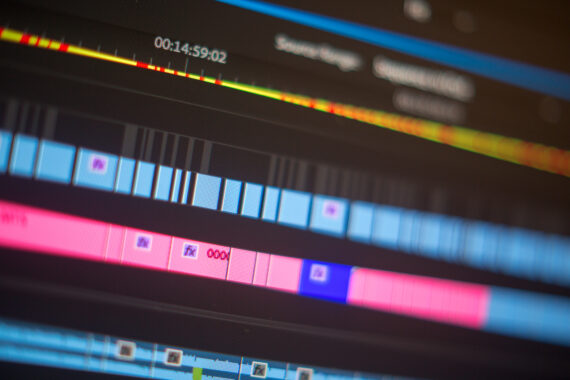
タイムライン上に、**「Vrewでカットした通りの動画クリップ」**と**「文字起こしされたテロップ」**が、完璧な状態で再現されます!
カット編集済み、テロップ入力済み。
あの苦行の時間は何だったのかと思うほど、一瞬で「ほぼ完成」の状態になります。
テロップのデザインを一括変更する
読み込んだ直後のテロップは、Vrewのデフォルトのデザイン(ちょっとダサいかも…)です。
これをPremiereの力で一瞬でプロ仕様に変えます。
1. タイムライン上のテロップクリップ(ピンク色のクリップ)を、マウスでドラッグして**全選択**します。
2. 「エッセンシャルグラフィックス」パネルを開きます。
3. 「編集」タブで、フォントや色、境界線などを変更します。
* ここで変更すると、**選択している数百個のテロップ全てに一瞬で反映されます。**
これでおしまい!
Vrewの爆速文字起こしと、Premiereの美しいデザインが融合した動画の完成です!
-


【合わせて読みたい!【デザイン】「テロップがダサい」とは言わせない。素人感から脱却するための「フォント選び」と「文字詰め(カーニング)」の3原則】
Contents1 はじめに2 1. なぜ「MSゴシック」を使ってはいけないのか?3 2. 鉄則①:TPOに合わせて「フォント」を着替える3.1 【保存版】ジャンル別・正解フォントリスト4 3. 鉄則 ...
続きを見る
まとめ

「一つのソフトですべて完結させる」ことだけが正解ではありません。
プロは、道具を使い分けます。
文字には文字のプロ(Vrew)、演出には演出のプロ(Premiere Pro)。
- Vrewに動画を入れ、文字を直して、BackSpaceでカットする。
- 「Premiere Pro xml」形式で書き出す。
- Premiereに読み込んで、テロップのデザインを一括で整える。
このフローを覚えると、テロップ作業にかかる時間は半分以下になります。
浮いた時間で、もっとクリエイティブな演出にこだわったり、ゆっくりコーヒーを飲んだりしてください。
さあ、今すぐVrewをインストールして、過去の動画素材を読み込ませてみてください。
「文字を消したら動画が消える」という快感 を、ぜひ指先で味わってください!
