
Contents
はじめに
「やっと編集終わったー!早速YouTubeにアップロード!
…あれ?なんか画質悪くない?
私のPCでプレビューした時は、髪の毛一本までクッキリ見えてたのに、YouTubeで見たら全体的にモヤっとしてるし、動きが激しいところでブロックみたいなノイズが出るんだけど…なんで!?」動画編集あるある、第1位。「アップロード後の画質劣化」です。
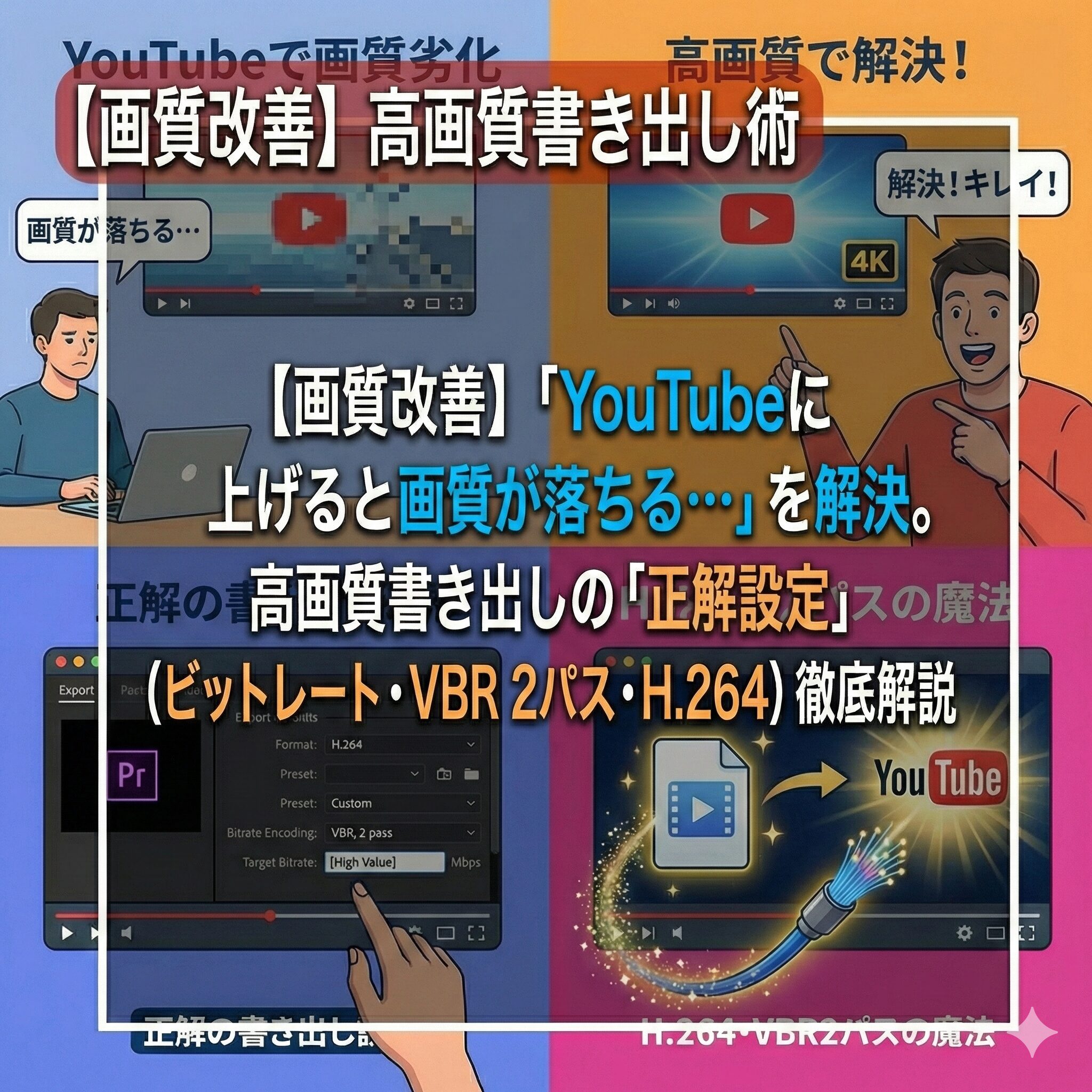
多くの初心者が、Premiere Proの「プリセット(Youtube 1080p フルHD)」をそのまま信じて書き出していますが、実はそれだけでは不十分なのです。YouTubeは、投稿された動画を勝手に圧縮して軽くします。
この「再圧縮」に耐えうる「強固なデータ」を作るには、いくつかの数値を手動でいじる必要があります。本記事では、あなたの作品の美しさを損なわず世界に届けるための、「プロ仕様の書き出し設定(ビットレート・2パス)」を実行する動作を徹底解説します。
1. なぜYouTubeに上げると画質が落ちるのか?
敵を知るには、まず敵の仕組みから。
YouTubeは、毎日膨大な量の動画がアップロードされるため、サーバーの容量を節約しようと必死です。


「おっ、綺麗な動画が届いたな!でもこのままだとデータが重すぎて、スマホで見る人が読み込めないぞ。よし、**画質を削って軽くしよう(再エンコード)!**」
だから僕たちがやるべき対策は、**「削られることを見越して、あらかじめ超高画質で渡す」**ことなんだ。
スカスカのデータを渡すとボロボロにされるけど、ミッチリ詰まったデータを渡せば、削られても綺麗さが残るんだよ。
画質の正体=「ビットレート」
画質の良し悪しを決めるのは、解像度(1920×1080など)だけではありません。
一番重要なのは**「ビットレート(Mbps)」**です。
これは「1秒間にどれくらいのデータ量を詰め込んでいるか」という数値です。
* **ビットレートが高い**=情報量が多い(画質が良い・ファイルが重い)
* **ビットレートが低い**=情報量が少ない(画質が悪い・ファイルが軽い)
YouTube用のプリセットは、このビットレートが「そこそこ」に設定されています。
これを**「リッチ」**に設定し直すのが今回のミッションです。
2. 【設定編】Premiere Pro書き出しの正解
では、具体的な設定を見ていきましょう。
書き出し画面(Ctrl + M)を開いてください。
形式は「H.264」一択
まず「形式」です。
**「H.264」**を選んでください。これが現在の世界標準です。
(※「H.265 (HEVC)」の方が高圧縮で優秀ですが、YouTube側の処理に時間がかかったり、色味が変わるトラブルが稀にあるため、現状はH.264が最も安定しています)
【最重要】ビットレート設定をいじる
設定項目の「ビデオ」タブを開き、下の方にある**「ビットレート設定」**を探してください。
ここが運命の分かれ道です。
**① ビットレートエンコーディング**
デフォルトでは「VBR 1パス」になっていると思いますが、これを**「VBR 2パス」**に変更してください。
* **VBR 1パス**:1回だけ解析して書き出す。速いけど、激しい動きに弱い。
* **VBR 2パス**:**2回解析する**。1回目で「ここは動きが激しいから容量を多くしよう」と分析し、2回目で書き出す。時間は2倍かかるが、画質は最高になる。
時間に余裕があるなら、迷わず「2パス」です。
**② ターゲットビットレートの数値**
YouTubeが公式に推奨している数値より、**「少し高め」**に設定するのがコツです。
【推奨】解像度別・入力すべき数値リスト
| 解像度 | YouTube公式推奨 (通常の動画) | Premiere設定値 (ターゲット / 最大) |
|---|---|---|
| フルHD (1920×1080) | 8 Mbps | 15 Mbps / 20 Mbps |
| 4K (3840×2160) | 35〜45 Mbps | 60 Mbps / 80 Mbps |
**表の補足解説:**
「ターゲットビットレート」が目標値、「最大ビットレート」が許容される最大値です。
YouTube公式は「8Mbpsでいいよ」と言っていますが、再圧縮で劣化することを考えると、倍近く盛っておくのが安全です。
特に、ゲーム実況やVlogなど「動きの激しい動画」は、この数値が低いとブロックノイズだらけになります。
3. 画質オタクの裏技「疑似4Kアップロード」
ここからは上級者向けの裏技です。
「フルHD(1080p)で撮影した動画だけど、もっと綺麗に見せたい!」
そんな時は、あえて**「4K設定で書き出してアップロード」**してください。
意味あるの?
これは画質の問題というより、YouTube側の**「優遇措置」**を受けるためのハックなんだよ。
高画質コーデック「VP9」を勝ち取れ
YouTubeには2種類の圧縮方式(コーデック)があります。
1. **avc1**:普通の画質。1080p以下の動画に適用されやすい。ブロックノイズが出やすい。
2. **vp09**:**超高画質**。圧縮効率が良く、綺麗。本来は人気動画や4K動画にしか適用されない。
そう、YouTubeは動画の人気度や解像度によって差別をしているのです。
しかし、**「4K(3840×2160)」でアップロードすると、再生数が0回の動画でも強制的に「vp09」が適用されます**。
つまり、フルHDの素材でも、書き出し時にサイズを「3840×2160」に変更してアップロードすれば、YouTube側で「お、4K動画だな!高画質サーバー使ってやるか!」と勘違いして、綺麗な画質で配信してくれるのです。
4. その他、チェックすべき3つの項目

ビットレート以外にも、地味に画質に影響するチェックボックスがあります。
書き出し画面の下の方を確認してください。
① 最高レンダリング品質を使用
これにチェックを入れると、縮小処理(4K素材をフルHDにする時など)の品質が上がります。
書き出し時間が少し伸びますが、基本的には**チェック推奨**です。
② 最大深度に合わせてレンダリング
これは「色(bit数)」の話です。
普通の8bit撮影の動画ならチェックしてもあまり変わりませんが、10bit撮影やグラデーションが多い動画なら効果があります。
PCスペックに余裕があればチェックしておきましょう。
③ 時間補間法:フレームサンプリング
通常は「フレームサンプリング」でOKです。
もし、動画をスローモーションにしていたり、フレームレートが違う素材を混ぜている場合は**「オプティカルフロー」**を選ぶと、カクつきが滑らかになります(※ただし処理は激重になります)。
まとめ

「画質」はクリエイターの執念です。
視聴者はスマホの小さな画面で見ているかもしれませんが、それでも「なんかこの人の動画、クリアで見やすいな」と無意識に感じています。
- 形式は「H.264」を選ぶ
- ビットレートエンコーディングは「VBR 2パス」
- ターゲットビットレートは「推奨値の倍(15〜20Mbps)」盛る
- 究極を目指すなら「疑似4K」でVP9コーデックを狙う
一度この設定を作ったら、Premiere Proの書き出し画面で**「プリセットを保存」**ボタンを押して、名前をつけて保存しておきましょう。
そうすれば、次回からはワンクリックで「最強画質」を呼び出せます。
さあ、今すぐ過去にアップした動画と、この設定で書き出し直した動画を見比べてみてください。
「VBR 2パス」を選択して書き出しボタンを押す動作 が、あなたの作品を本来の美しさで世界に届けますよ!
