

はじめに:「文字が動くだけで、動画がすごく面白く見えるにゃ!」
「ねえひろぼー!人気YouTuberの動画って、テロップ(文字)がポンッ!て飛び出してきたり、ブルブル震えたりして、見ていてすごく楽しいの! 私もあんな風に文字を動かしてみたいんだけど、難しそうにゃ…」 猫娘、それは「テロップアニメーション」という、YouTube編集において視聴者を飽きさせないための最強のテクニックなんだよ! テロップはただ文字を入れるだけじゃなく、デザインや動きを工夫することで、動画のクオリティをテレビ番組レベルまで引き上げることができるんだ。 「そうなんだ! でも私、どんな色にして、どうやって動かせばいいのか全然分からないにゃ…」 大丈夫!実は、プロが使っている「見やすいデザイン」や「効果的なアニメーション」には、誰でも真似できる明確なルールがあるんだ。 今回は、初心者でも今すぐ実践できる、視聴者を惹きつけるテロップデザインとアニメーションのコツを完全ガイドするね!
YouTubeにおけるテロップの圧倒的な重要性
現代のYouTube動画において、テロップは単なる「字幕」以上の役割を果たしています。
スマホを使い「音を出さずに(ミュートで)」動画を見る視聴者が増えている現在、テロップがない動画は開始数秒で離脱されてしまいます。テロップは視聴者の理解を助けるだけでなく、適切なタイミングで表示させることで動画にテンポを生み出し、「視聴維持率(最後まで見てもらえる確率)」を劇的に向上させる最強の武器となります。
テロップスキルが「副業」の価値を高める
動画編集を副業や仕事にする場合、現在の市場では「ただカットして文字を入れるだけの単純作業」はAIに奪われつつあります。
しかし、「思わず見てしまう魅力的なデザイン」や「感情に訴えかけるアニメーション」を作れる技術者の需要は、逆にどんどん高まっています。テロップの演出スキルを身につけることは、クリエイターとしての自分の単価(価値)を大きく上げることに直結するのです。
1. まずはここから!テロップの基本知識と種類
テロップ制作を成功させるには、まず「どの場面で、どんな種類の文字を使うか」を理解することが不可欠です。
テロップの種類と適切な用途
📝 覚えておきたいテロップの種類
- フルテロップ(字幕): 話している言葉をすべて画面下部に表示するもの。解説動画などに必須。
- 要点テロップ: 話の中で「最も重要なキーワード」だけを大きく画面中央や上部に表示するもの。
- ローワーサード: 画面の左下(または右下)に、話している人の「名前」や「肩書き」を出す帯状のテロップ。
- ツッコミテロップ: バラエティ番組のように、演者のボケに対して画面の斜めなどにポップなフォントで入れるテロップ。
テロップ制作に適した編集ソフト
テロップのデザインやアニメーションにこだわるなら、ソフト選びが重要です。
業界標準の「Premiere Pro」は、テキストのデザインをテンプレート(スタイル)として保存できるため、最も効率的です。また、「DaVinci Resolve」の無料版でも、プロ顔負けの高度なアニメーションを作ることが可能です。初心者の場合は、スマホでも使える「CapCut」や「Vrew」から始めると、AIの力で一瞬で文字起こしができるため挫折しません。
🔗
記事を読む ➔参考リンク
【注目の動画編集ソフト:人気ツールランキング&使い方ガイド】
2. 素人っぽさを消す!視認性を高めるデザインテクニック
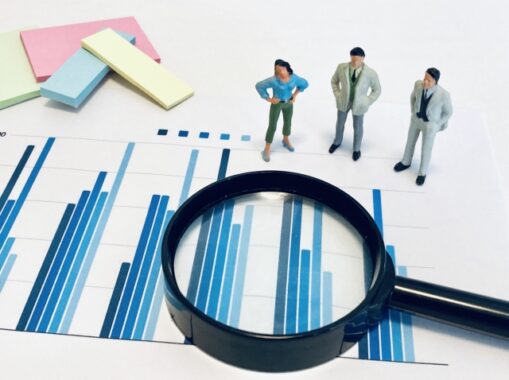
どんなに素晴らしい内容でも、「文字が読みにくい」だけで視聴者はすぐに動画を閉じてしまいます。
① 色彩とコントラスト(境界線)の最適化
背景と文字の「コントラスト(明暗差)」を高めることは、視認性向上の基本中の基本です。
実写動画は背景の色がコロコロ変わるため、白い文字をそのまま置くと見えなくなります。必ず「エッジ(縁取り)」や「ドロップシャドウ(影)」をつけましょう。「白文字に黒の縁取り」や、文字の下に半透明の黒い座布団(背景ボックス)を敷くだけで、どんな背景でも100%文字が読めるようになります。
② フォント選択と文字サイズ
フォントの選択は、動画の印象を決定づけます。
解説系ならカッチリとした「ゴシック体(Noto Sans JPなど)」、エンタメ系なら親しみやすい「丸ゴシック体」が定番です。装飾的すぎる(うねうねした)フォントは避けましょう。
また、文字サイズは「スマホの小さな画面で見た時でもストレスなく読める大きさ」に設定することが、現代のYouTube編集の絶対条件です。
③ レイアウトとセーフエリア
テロップは、画面の「下から10〜15%」ほど浮かせた位置に配置しましょう。
画面のギリギリ一番下に配置してしまうと、スマホで再生した時に「シークバー(再生時間のバー)」と被ってしまい、文字が読めなくなってしまいます。この「見切れない安全な領域」のことをセーフエリアと呼びます。
🔗
記事を読む ➔参考リンク
【動画編集テロップ入門|見やすく魅せる5つのコツ】
なるほど!文字はただ置くだけじゃなくて、スマホで見る人のことまで考えて縁取りや位置を決めるんだね!

猫娘

ひろぼー
その通りだよ!テレビ番組のテロップなんかを注意して見てみると、絶対に背景に溶け込まないように太い縁取りや影がついているのが分かるはずだよ。デザインが綺麗にできたら、次はいよいよ「文字を動かす」アニメーションに挑戦してみよう!
3. 視聴者の目を奪う!アニメーション効果の実装

テロップに動き(アニメーション)を加えることで、静止した文字では表現できない「感情」や「勢い」を演出することができます。
基本的なアニメーション効果(初心者向け)
- ポップアップ(スケール): 文字が小さい状態から「ポンッ!」と一瞬で大きくなって表示される動き。YouTuberの定番演出です。
- スライドイン: 画面の枠外から文字が「シュッ」と滑り込んでくる動き。重要なキーワードを出す時によく使われます。
- フェードイン: フワッと文字が浮かび上がる動き。感動的なシーンや、真面目な解説動画に最適です。
高度なアニメーション技術(キーフレーム活用)
編集ソフトの「キーフレーム」という機能を使えば、さらに複雑な動きが作れます。
例えば、タイピングしているように文字が1文字ずつ現れる「タイプライター効果」や、ツッコミの文字がブルブルと震える「振動エフェクト」などです。ただし、すべてのテロップを激しく動かすと視聴者が疲れてしまうため、「ここぞ!」という見せ場に絞って使うのがプロの鉄則です。
🔗
記事を読む ➔参考リンク
【プロ級の作品を作る基本技術とテキスト追加のコツ】
4. 編集スピードを爆上げする!実践的な制作テクニック
10分の動画にすべて手作業でデザインしたテロップを入れると、何時間もかかってしまいます。プロが行っている「時短のワークフロー」を解説します。
効率的なワークフロー構築(テンプレート化)
テロップ制作の効率化は、「よく使うデザインをテンプレート(スタイル)として保存しておくこと」に尽きます。
「普段の話し言葉用(白文字)」「強調キーワード用(黄色文字)」「ツッコミ用(赤文字+ポップアップの動き)」など、3〜4種類のスタイルを事前に作って保存しておきましょう。あとはAIの自動文字起こしでテキストを作り、そのスタイルをポチッと適用するだけで、あっという間にプロ品質の動画が完成します。
音声波形を使ったタイミング調整(品質管理)
テロップは、話者が言葉を発した「その瞬間」にパッと表示されるのが最も気持ち良いタイミングです。
編集ソフトのタイムラインで「音声の波形」が立ち上がった瞬間にテロップの頭を合わせる癖をつけましょう。声よりテロップが0.5秒早く出たり遅く出たりするだけで、視聴者は無意識に強い違和感を感じ、離脱の原因になります。
5. 最短でプロになるための学習リソース
テロップデザインやアニメーションのスキルを、独学で最速で身につけるための方法です。
一番の教科書は「人気のYouTuberの動画」
「どんなフォントを使っているか」「どんな色で縁取りしているか」「文字が出る時にどんな効果音が鳴っているか」を意識しながら、自分が好きな人気YouTuberの動画を一時停止して分析してみましょう。プロが作った既存の優れたデザインを「模倣」することが、デザインスキル向上の最短ルートです。
書籍とオンライン教材の活用
ツールの細かい操作方法(キーフレームの打ち方など)は、専門の書籍やYouTubeの解説動画(チュートリアル)を活用しましょう。Premiere Proなどの使い方を基礎から体系的に学びたい場合は、図解が豊富な入門書を手元に一冊置いておくと、辞書代わりに使えて非常に便利です。


 ポチップ
 ポチップ
🔗
記事を読む ➔参考リンク
【YouTubeアルゴリズムを意識した編集法:7つの黄金ルール】
スキルを身に付けるのに仲間がいると心強いから、コミュニティの活用は良い選択肢だね!
猫娘
ひろぼー
僕は独学だったので今思えばそうだったと思えます…!独学でもコミュニティでも、ご自身が「楽しい!」と思える方法を選んで継続していけたら良いですよね!
まとめ:デザインと動きをマスターして、視聴者の心を掴もう!
今回は、YouTubeの視聴維持率を爆上げするための「テロップのデザインとアニメーション術」について完全ガイドしました。
- 視認性がすべて| スマホで見ても読みやすい大きさ・フォントを選び、必ず縁取りや影をつけて背景と同化させない。
- 動きと音の連動| 文字がポップアップするアニメーションに、必ず「ポンッ!」という効果音をセットでつける。
- 超時短のワークフロー| 作ったお気に入りのデザインは「テンプレート化」して、次回から一瞬で使い回す。
