
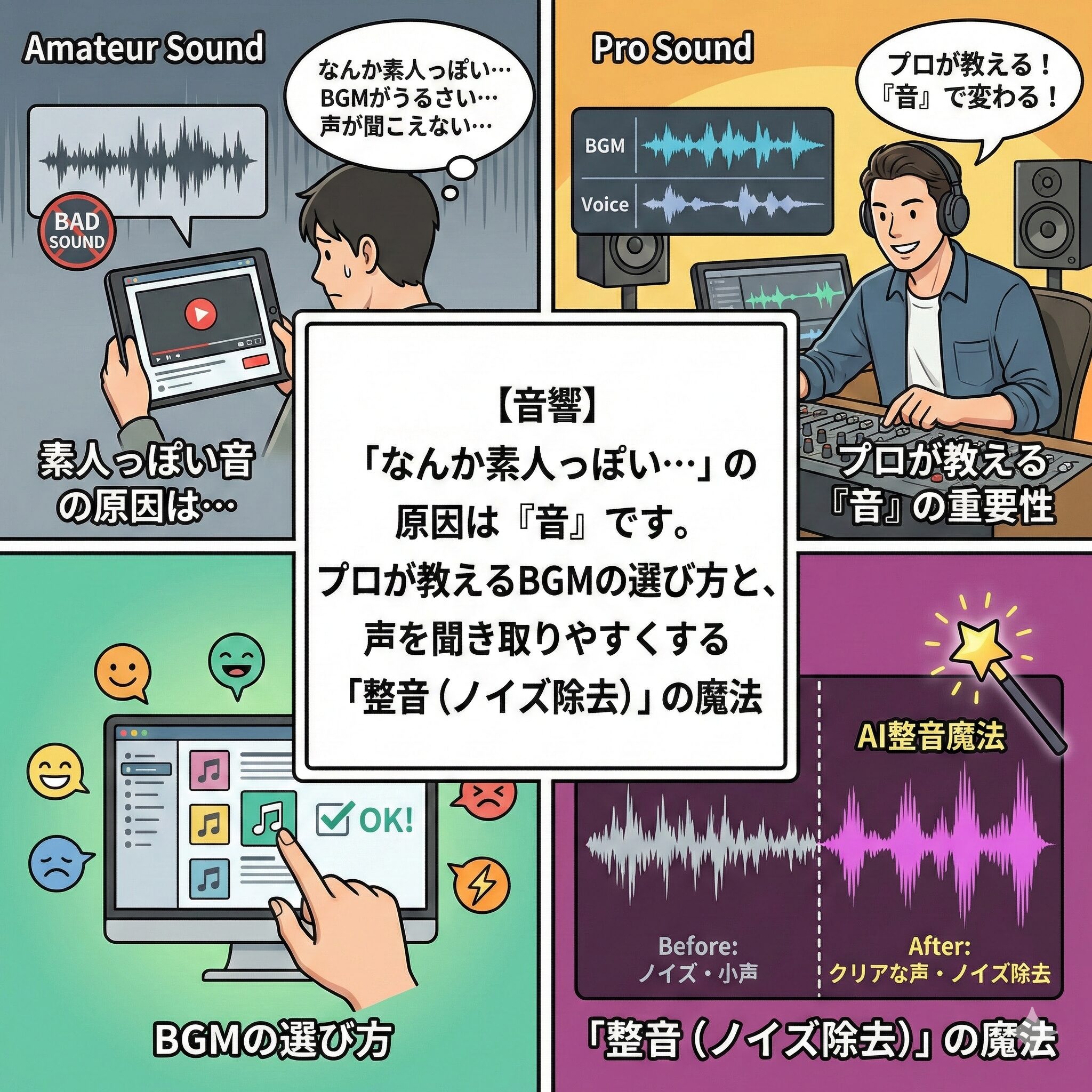
はじめに
「ひろぼー、見て!
最高のカメラで撮って、最高におしゃれなサムネを作った動画が完成したよ!
これなら絶対バズるはず!…なんだけど、なんか再生してみると『コレジャナイ感』がすごいの。
映像は綺麗なのに、なんか安っぽいというか、見てて疲れるというか…。
私のセンスが悪いのかな?」猫娘、自分を責めないで。センスの問題ではありません。
その違和感の正体、それは「音(Sound)」です。動画編集初心者は「映像」ばかり気にしますが、実は「クオリティの7割は音で決まる」と言われています。
「ザーッ」というエアコンの音が入っていたり、BGMが大きすぎて声が聞こえなかったりしませんか?「うっ…確かに、言われてみれば冷蔵庫の音が『ブーン』って入ってるかも…」
視聴者は「画質の悪さ」は許してくれますが、「音の悪さ」は1秒たりとも許してくれません。
不快な音がした瞬間、無意識にブラウザバックしてしまうのです。本記事では、Premiere Proの魔法の機能を使って、「一瞬でプロの音にする整音テクニック」と、黄金の音量バランスを伝授します。
これで、あなたの動画は完全にプロの作品になります。
1. まずは「黄金の音量バランス」を知れ
「なんか聞きにくい」原因の100%は、**「BGMと声のバランス」**が崩れていることです。
自分の耳を信じてはいけません。編集疲れしている耳は当てにならないからです。
必ず**「オーディオメーター(数値)」**を見て調整してください。
プロが守る「鉄の掟」数値リスト
| 音の種類 | 目標数値(dB) | 備考 |
|---|---|---|
| 話し声(メイン) | -6dB 〜 -10dB | メーターが黄色になるくらい |
| BGM(背景) | -24dB 〜 -30dB | 「小さいかな?」と思うくらい |
| 効果音(SE) | -6dB 〜 -12dB | ツッコミなどは大きく |
この数値を守るだけで、テレビ番組のような「聞きやすい動画」になります。
【上級編】YouTubeの基準「-14 LUFS」とは?
実はYouTubeには**「ラウドネスノーマライゼーション」**という機能があり、**「-14 LUFS」**という基準より大きい音は、自動的に小さくされてしまいます。
せっかく迫力ある音を作っても、アップロードしたら勝手に音を下げられてしまうのです。
最終書き出しの時に、全体の音量が「-14 LUFS」付近になっているか確認するのが、プロの最終仕上げです。
私、-10dBくらいにしてた…。そりゃうるさいわけだ。


特にイヤホンで聞く視聴者は、BGMが大きいと耳が痛くなるからね。
「BGMは空気のように」扱うのがコツだよ。主役はあくまで「声」だからね。
2. BGM選びで「世界観」を支配する
選曲も重要です。
悲しい話なのに明るい曲が流れていたら、視聴者は混乱します。
フリー素材もいいですが、本気なら有料サイトを使いましょう。
プロ御用達サイト「AudioStock」
無料のフリー素材(DOVA-SYNDROMEなど)も良いですが、他のYouTuberと被りまくります。
「あ、この曲あの人の動画でも流れてたな」と思われた瞬間、あなたの動画のオリジナリティは消えます。
差別化したいなら、月額制の**「AudioStock(オーディオストック)」**がおすすめです。
* **クオリティ**:プロの作曲家が作った曲なので、音質が良い。
* **検索機能**:「楽しい」「切ない」「BPM(テンポ)」などで検索でき、イメージ通りの曲がすぐ見つかる。
* **権利関係**:YouTubeの著作権侵害申し立て(Content ID)を回避できる証明書が出るので、安心して収益化できます。
-

面倒なモザイク追従をAIが全自動化!「Nero AI Motion Tracker」の使い方&徹底レビュー
はじめに:「動画のモザイク追従やマスク作業、面倒くさすぎない…?」 「ねぇひろぼー……。Premiere Proで動く人の顔にモザイクをかけたり、被写体を切り抜いて背景だけぼかしたりする作業って、キー ...
続きを見る
3. Premiere Proの魔法「エッセンシャルサウンド」
「録音したら『サーーッ』っていうエアコンの音が入っちゃった…」
「部屋で撮ったら、お風呂場みたいに声が響いちゃった…」
これを消すのに、難しいイコライザー操作は必要ありません。
Premiere Proには**「初心者救済ボタン」**があります。
① 「雑音」を一撃で消す手順
1. 音声クリップを選択する。
2. メニューの「ウィンドウ」→**「エッセンシャルサウンド」**を開く。
3. **「会話」**というボタンをクリック。
4. 「修復」の中にある**「ノイズを軽減」**にチェックを入れる。
5. スライダーを「3〜5」くらいにする。
これだけで、AIが「声」と「雑音」を判別し、魔法のようにノイズだけを消してくれます。
(※数値を上げすぎると、声がロボットみたいになるので注意!)
② 「部屋の響き」を消す手順
実はノイズより厄介なのが、部屋の反響音(リバーブ)です。
これがあるといかにも「素人の宅録」っぽくなります。
* **解決策**:同じく「修復」の中にある**「脱リバーブ」**にチェックを入れます。
* これを少し入れるだけで、スタジオで録音したような「乾いた声」になります。
③ 声を太くする「ダイナミクス」
スマホマイクで録った声は、カスカスして軽く聞こえがちです。
同じくエッセンシャルサウンド内の**「明瞭度」**の中にある**「ダイナミクス」**を少し上げてください。
ラジオDJのような、芯のある太い声に変わります。
-
面倒なモザイク追従をAIが全自動化!「Nero AI Motion Tracker」の使い方&徹底レビュー
はじめに:「動画のモザイク追従やマスク作業、面倒くさすぎない…?」 「ねぇひろぼー……。Premiere Proで動く人の顔にモザイクをかけたり、被写体を切り抜いて背景だけぼかしたりする作業って、キー ...
続きを見る
4. 仕上げ:自動で音を下げる「ダッキング」
「喋っている時だけBGMを小さくして、黙ったらBGMを大きくしたい」
これを手動でキーフレームを打ってやるのは地獄の作業です。
これも**「自動(オートダッキング)」**でやれます。
オートダッキングの設定法
1. エッセンシャルサウンドで、BGMのクリップを選択し**「ミュージック」**を指定。
2. **「ダッキング」**にチェックを入れる。
3. 「ダッキング対象」で「会話」アイコンを選ぶ。
4. **「キーフレームを生成」**ボタンを押す。
これだけで、Premiere Proが「あ、ここ喋ってるな」と判断して、勝手にBGMの音量を上げ下げしてくれます。
「感度」や「フェード時間」も調整できるので、自然な切り替えが可能です。
編集時間が1時間は短縮できる神機能です。
まとめ

お疲れ様でした!
映像、デザイン、そして音。これですべての要素が揃いました。
- 声は「-6dB」、BGMは「-24dB」のバランスを守る。
- ノイズと部屋の響きは「エッセンシャルサウンド」で3秒で消す。
- 「ダッキング」を使って、プロのミキシングを自動化する。
「神は細部に宿る」と言いますが、動画における細部とは「音」のことです。
イヤホンをして、目を閉じて動画を聞いてみてください。
それでも内容がスッと入ってくるなら、あなたの動画はもうプロのレベルです。
さあ、自信を持って動画を書き出しましょう!
あなたの作品が、世界中の誰かの心を動かす瞬間を楽しみにしています!
