
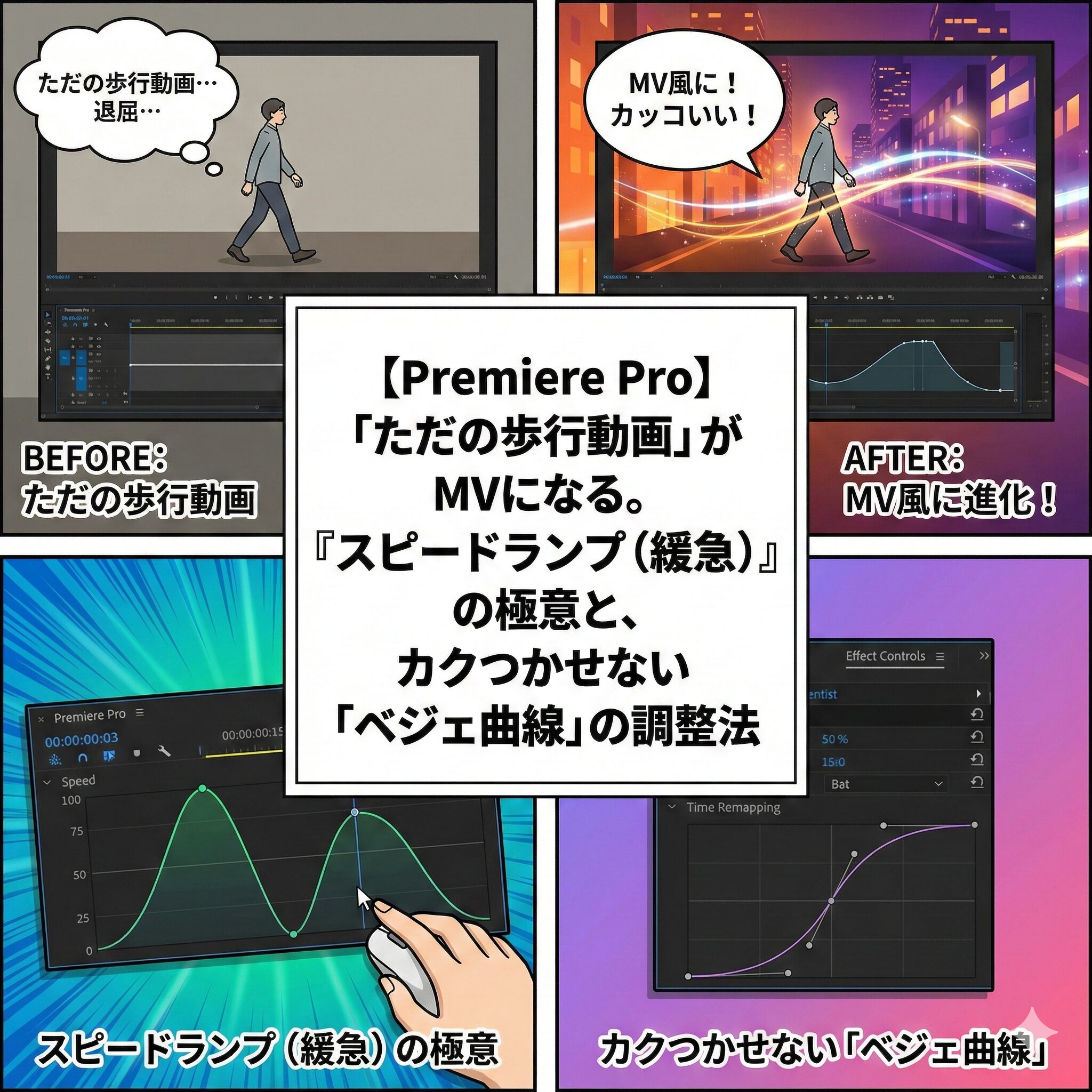
はじめに:「ただ歩いてるだけの動画、なんかダサいにゃ…」
「ひろぼー、見て見て!こないだの記事を読んで、iPhoneで『60fps』の滑らかな動画を撮ってきたよ!でも、編集ソフトで並べてみたんだけど…なんか『ただの記録映像』って感じなんだよね。 YouTubeで見るみたいな、もっとこう『グイン!』ってなって『フワァ…』ってなる、あのカッコいい感じはどうやるの?やっぱり高いプラグインが必要?」 猫娘、おかえり!撮影お疲れ様。その「グイン!フワァ…」の正体、それは「スピードランプ(速度の緩急)」というテクニックだよ。 プラグインなんて一切必要ありません。Premiere Proに標準搭載されている機能だけで、誰でも「時を操る魔術師」になれます。 初心者の動画が退屈に見える最大の理由は、「最初から最後まで、ずっと同じ速度(等速)」だからです。人間の脳は「変化」がないと3秒で飽きてしまうようにできています。 今日は、ただの歩いている動画を一瞬でミュージックビデオ(MV)やシネマティックVlogに変える『スピードランプの極意』と、初心者が陥りがちな「カクカク問題」の解決法を徹底的に伝授するね!
1. なぜ「等速」だと素人っぽくなるのか?
プロの映像を見てみてください。「歩き出しは早く、振り向いた瞬間だけスロー」のように、常に映像の速度が変化しています。これを「緩急(コントラスト)」と言います。
「見せ場」だけをスローにする
全ての映像をスローで見せられても視聴者は疲れてしまいます。
- どうでもいい移動シーン: 300%〜500%(早送り)で一気に飛ばす。
- 髪がなびく瞬間・笑顔の瞬間(見せ場): 40%〜50%(スローモーション)でじっくり見せる。
撮影の極意
-


【合わせて読みたい!iPhoneで撮影・編集・投稿 YouTube動画編集 養成講座】
はじめに:「あんなに頑張って編集したのに、全然見られてないにゃ…」 「ひろぼー、落ち込んでます…。聞いてください…。 先週納品した渾身の動画、クライアントさんのチャンネルで公開されたんだけど、再生回数 ...
続きを見る


 ポチップ
2. 「速度・デュレーション」と「タイムリマップ」の違い
Premiere Proで動画の速度を変えようと思った時、多くの初心者はクリップを右クリックして「速度・デュレーション」を選んでしまいます。しかし、スピードランプを作る時はこの機能は絶対に使いません。
なぜ「速度・デュレーション」ではダメなのか?
「速度・デュレーション」は、クリップ全体の速度を均一に変更する機能です。例えば「200%」にすれば、最初から最後まで2倍速になります。 しかし、私たちがやりたいのは「最初は普通で、途中から一気に早くなり、最後はスローになる」という『1つのクリップ内での速度変化』です。これを実現するための機能が「タイムリマップ」なのです。 この「タイムリマップ」をマスターすることが、プロの映像演出の第一歩です。
- 【速度・デュレーション】 = 車のクルーズコントロール(ずっと時速100kmで走り続ける)。
- 【タイムリマップ】 = マニュアル運転(アクセルを踏み込んだり、ブレーキをかけてジワッと止まったりできる)。
3. 3ステップで完成!スピードランプのやり方
それでは、実際にタイムリマップを使って動画に緩急をつけてみましょう。「通常速度(100%) → 早送り(300%) → スロー(40%)」という王道の流れを作ります。
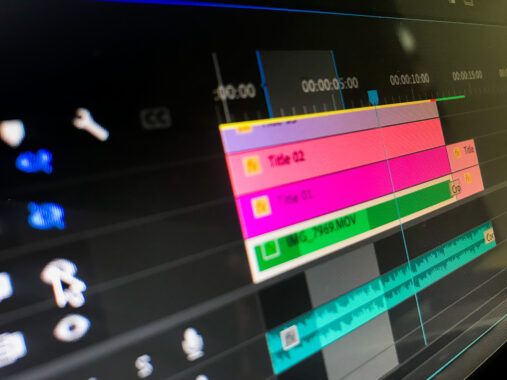
STEP 1:クリップの高さを広げて「ラバーバンド」を出す
- タイムライン上の対象クリップ(動画素材)の境界線をドラッグして、縦幅(高さ)を広げます(線を見やすくするため、これ重要!)。
- クリップ左上の「fx」と書かれた小さなバッジアイコンを右クリックします。
- 「タイムリマップ」→「速度」を選択します。
- すると、クリップの真ん中に横一本の白い線(ラバーバンド)が表示されます。この線が「100%の速度」を表しています。
STEP 2:キーフレームを打つ
速度を変えたいタイミング(例えば、被写体が振り返った瞬間など)に再生ヘッドを合わせます。
Windowsなら「Ctrl」キー、Macなら「Command」キーを押しながら、先ほどの白い線をクリックします。すると、線の上にポインター(キーフレーム)が打たれます。
STEP 3:線を上下させて速度を変える
打ったキーフレームを境目にして、線が左右に分割されました。
- キーフレームより右側の線を「上」にドラッグすると、速度が速くなります(例:300%)。
- 逆に「下」にドラッグすると、速度が遅くなります(例:40%)。
4. 【重要】素人感を消す魔法の「ベジェ曲線」
ここからが本番です。先ほどの「カクッ」とした不自然な急ブレーキを、ジェットコースターのように滑らかに減速していく動き(イーズイン・イーズアウト)に変える作業を行います。
キーフレームを「分割(広げる)」して坂道を作る
先ほど打ったキーフレームのマークをよく見ると、左右のパーツに分かれています。
このマークの片方を掴んで、左右に「グイーッ」と広げてみてください。 すると、直角に落ちていた線が、斜めの坂道に変わったはずです。これで「一瞬で速度が変わる」のではなく、「数フレームかけて徐々に減速する」ようになりました。
ハンドルを回して「S字(ベジェ曲線)」にする
ここからがプロの仕上げです。キーフレームを広げた坂道の真ん中に、「小さな青い線(ハンドル)」が現れます。 この青いハンドルの先端を掴んで、クルッと回転させてみてください。すると、ただの直線の坂道だった線が、滑らかな「S字カーブ(ベジェ曲線)」に変わります。物理法則に基づいた「ジワーッ」という滑らかな減速が生まれ、映像が一気に映画のようなリッチな質感になります。
うわぁ!本当だ!カクカクしてたのが、「ヌル〜ン」って加速するようになった!これこれ!私が見たかったのはこれだよ!

猫娘

ひろぼー
でしょ?この「坂道の角度(S字の深さ)」にこだわるのが、編集者の腕の見せ所なんだ。
演出の極意
-
【合わせて読みたい!Premiere Pro 演出テクニック100】
はじめに:「あんなに頑張って編集したのに、全然見られてないにゃ…」 「ひろぼー、落ち込んでます…。聞いてください…。 先週納品した渾身の動画、クライアントさんのチャンネルで公開されたんだけど、再生回数 ...
続きを見る

¥3,520 (2025/10/26 10:18時点 | Amazon調べ)
ポチップ5. カクカクする?「オプティカルフロー」で限界突破
「スローにしたら、パラパラ漫画みたいにカクカクしちゃった…」
これは、元の動画のフレーム数(コマ数)が足りない時に起こります。でも、諦めないでください。AIが擬似的に滑らかにしてくれる機能があります。
AIが足りないコマを描き足す救世主
本来、スローモーションにする映像は、撮影の段階で「60fps」や「120fps」といった設定で撮っておく必要があります。しかし、スマホで適当に撮った「30fps」の動画をどうしてもスローにしたい時もありますよね。 そんな時は、クリップを右クリックして「時間補間」→「オプティカルフロー」を選択してください。
これは、Premiere ProのAIが「前後のフレームを分析して、存在しない中間のコマを勝手に描き足してくれる」というチート機能です。これを使うだけで、カクカクだったスローが、ヌルヌルの超スローモーションに生まれ変わります。
【★注意:レンダリングが必要です】
オプティカルフローの描写計算は非常に重いため、適用した直後はタイムラインの上の線が「赤色」になりプレビューがカクつきます。「Enterキー」を押してレンダリング(事前計算)して線が「緑色」になってから再生してください。
6. さらにMV感を出す「音ハメ」と「方向ブラー」
最後のスパイスです。スピードランプは、ただ映像だけで完結させてはいけません。「音」と「視覚効果」を組み合わせることで、初めて視聴者の鳥肌を立たせることができます。
① 究極の「音ハメ」
映像が「ギュンッ!」から「スロー」に変わる、その減速しきった瞬間のタイミングを、BGMの「ドンッ!」という重低音(キック)や、曲の盛り上がる瞬間に完全に一致させてください。
視聴者の心拍数と映像のスピードが完全にリンクし、脳汁が出るような快感を生み出します。
② 「方向ブラー」で疾走感を盛る
早送り(300%など)になっている区間には、エフェクトの「方向ブラー」を薄くかけてみてください。
人間の目は、速く動くものを見るとブレて見えます(モーションブラー)。あえてデジタルで「ブレ」を足してあげることで、300%のスピードが「体感500%」くらいの圧倒的な疾走感に変わります。
まとめ:時間(スピード)を支配する者が、映像を支配する

今回は、平凡な動画を一瞬でMVのようなシネマティック映像に変える「スピードランプ」について完全ガイドしました。
- 基本機能| 「速度・デュレーション」ではなく「タイムリマップ」を使う。
- 滑らかさ| キーフレームを分割し、ハンドルを回して「ベジェ曲線」を作る。
- 限界突破| コマ落ちするスローは「オプティカルフロー」でAIに補間させる。
- プロの演出| 減速のタイミングをBGMのビートに合わせる「音ハメ」を徹底する。
