

はじめに:「動画のファイル形式が合わなくて編集できない…!」
「ねぇひろぼー……。スマホやカメラで撮った動画を編集ソフトに読み込もうとしたら、『未対応の形式です』ってエラーが出て進めなくなっちゃったにゃ……。
急いで作業しなきゃいけないのに、形式を直すだけで時間がかかって本当に困るにゃ(涙)」猫娘、その悩みすごくよく分かるよ。僕たち動画クリエイターにとって、MOVやMKV、AVIといったファイル形式の違いによるエラーや変換作業は、編集前の大きなストレスだよね。
「にゃんとかならないのかにゃ!? 難しい設定なしで、画質を落とさずパパッとMP4とかに変換してくれる便利なツールが欲しいにゃ!」
あるよ!それが今回紹介する動画変換ツール「MiniTool Video Converter(ミニツール ビデオ コンバーター)」だ。
実は今、面倒なフォーマット変換や容量の圧縮をこの無料ソフトに任せて、爆速で作業を終わらせるクリエイターが増えているんだ。本記事では、現役クリエイターの僕が「MiniTool Video Converter」を実際に使い、その圧倒的な使いやすさと変換スピードを徹底レビューするよ!
1. MiniTool Video Converterとは?何ができるツール?
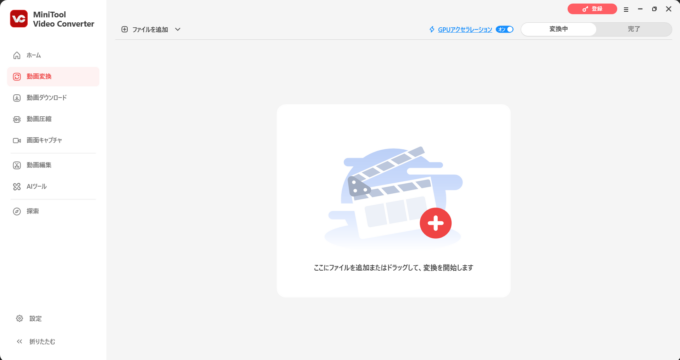
いいえ、そんな心配は無用です!このソフトは、「完全無料・透かし(ロゴ)なし・時間制限なしで1000種類以上の形式に対応した高機能変換ツール」です。
ソフトを立ち上げると、シンプルで直感的な画面の中に、動画クリエイターに嬉しい便利な機能がギュッと詰まっています。
- ① 1000種類以上の形式変換| MP4、MOV、MKV、AVIなどの動画から、MP3やWAVなどの音声抽出まで幅広く対応
- ② 一括変換(バッチ処理)| 複数の動画ファイルをまとめてドラッグ&ドロップし、一気に変換可能
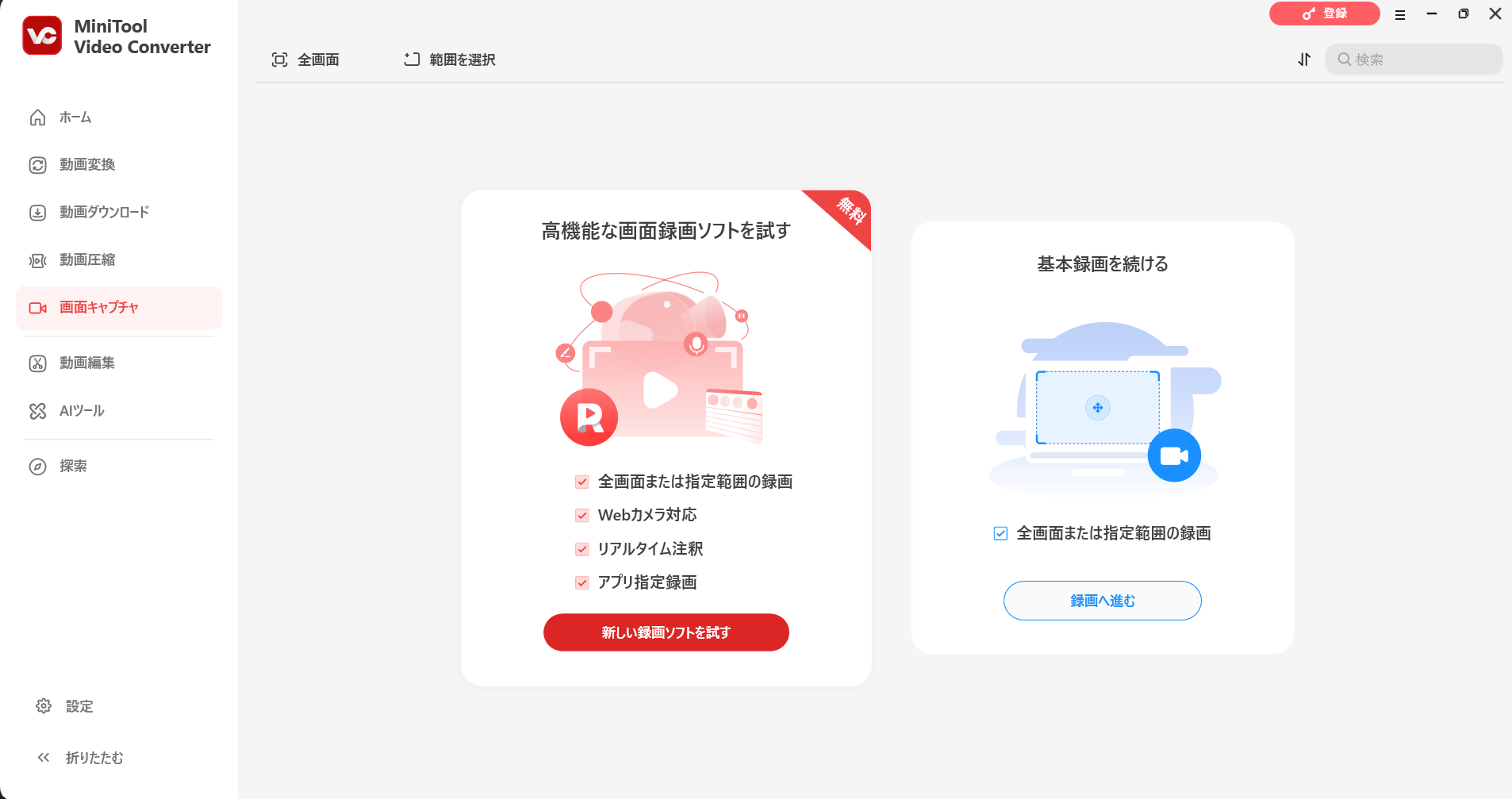
- ③ 動画圧縮・画面キャプチャ| 画質を保ったままファイルサイズを軽くする圧縮機能や録画機能も搭載
しかも、画面右上のスイッチひとつで「GPUアクセラレーション」をオンにできるため、PCのグラフィック性能を活かして驚くほどスピーディーに処理が終わります。


2. 驚くほど簡単!わずか3ステップで動画を高速変換

ステップ①:動画をドラッグ&ドロップで追加するだけ
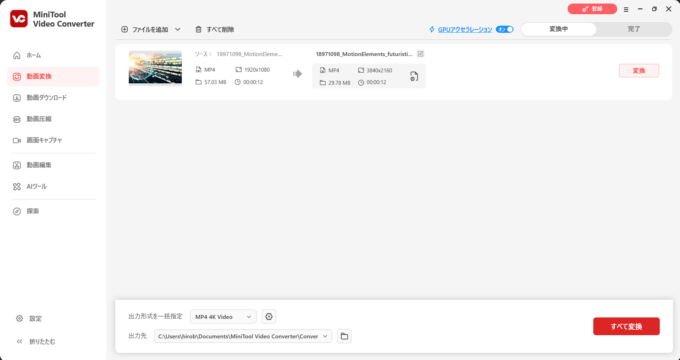
すると、元の動画の解像度やファイルサイズ、再生時間がひと目で分かるようにリスト表示されます。複数ファイルをまとめて放り込めるのも便利ですね!
ステップ②:豊富なフォーマットと解像度を選ぶ
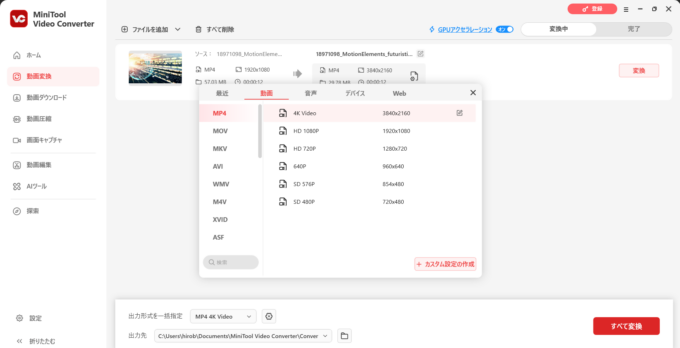
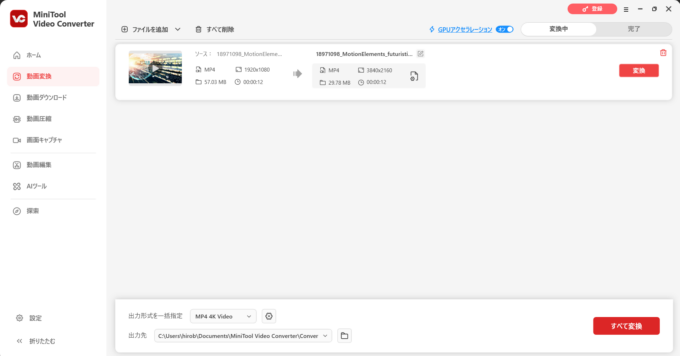
「動画」「音声」「デバイス」「Web」とタブで綺麗に整理されており、MP4やMOVといった基本形式はもちろん、4K・HD 1080P・HD 720Pなどの解像度やビットレートも細かく指定できます。用途に合わせてカスタム設定を作れるのもプロ仕様で嬉しいポイントです。
ステップ③:「すべて変換」ボタンでGPUを活用した爆速処理!
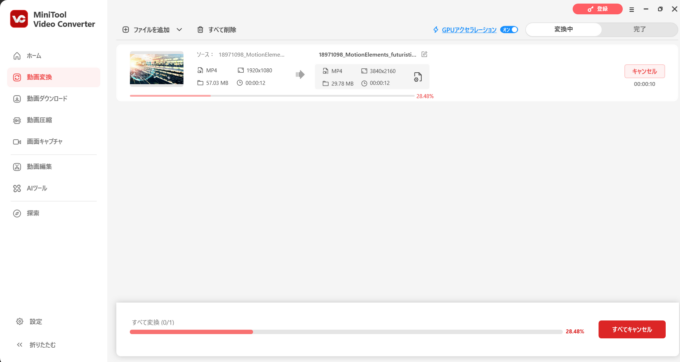
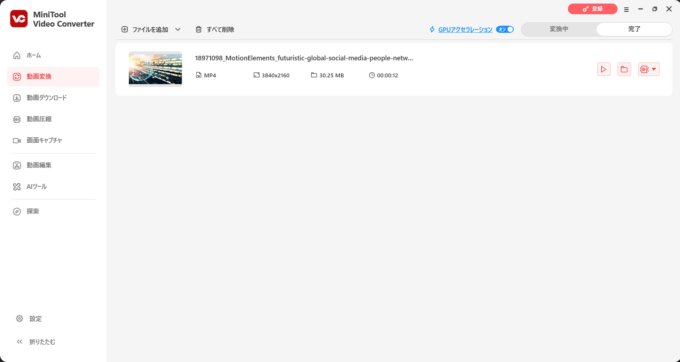
GPUアクセラレーションが有効になっているため、進行バーがグングン進み、あっいく間に変換が完了します。完了後は上部の「完了」タブに切り替わり、フォルダアイコンをクリックすればすぐに出力された動画を確認できます。
3. 変換だけじゃない!動画制作を助けるプラスアルファ機能
ギガ単位の重たい動画もサクッと軽量化「動画圧縮」
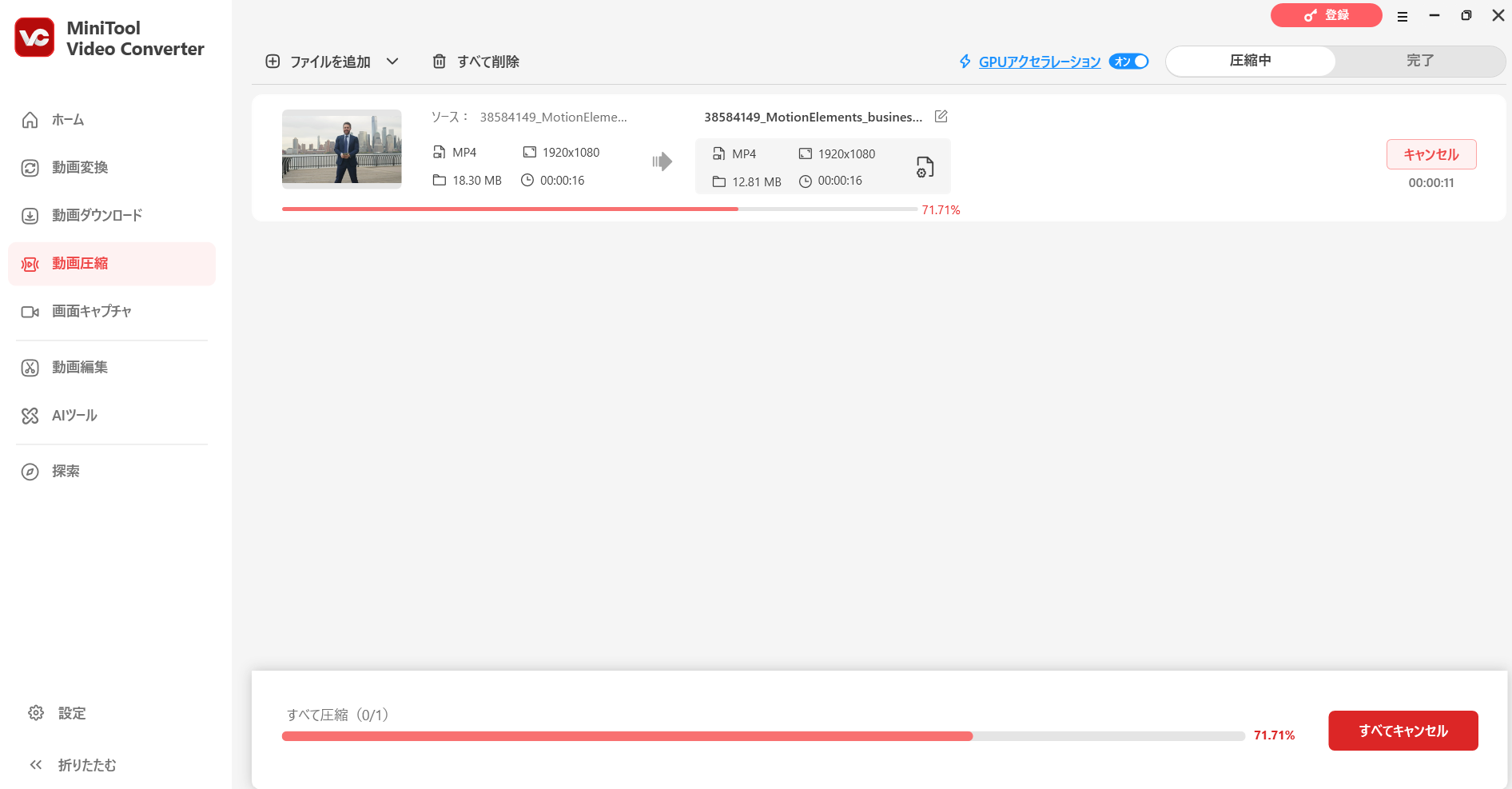
左メニューの「動画圧縮」を使えば、見た目の綺麗さをキープしたままデータ容量だけをギュッと小さくできます。通信量やストレージ容量の節約に大活躍します。
チュートリアルや素材作りに便利な「画面キャプチャ」
4. 使って分かった「MiniTool Video Converter」のメリット・注意点
実際に僕が使ってみて感じたリアルな感想をまとめました。
- メリット| UI(画面デザイン)が日本語で分かりやすく、初心者でも迷わない。無料版でも透かしロゴや時間制限がなく、一括変換とGPU高速処理が使えるため圧倒的な時短になる。
- 注意点| 凝ったテロップ演出や複雑なBGM・エフェクトを重ねる「本格的なメイン編集ソフト」ではないため、仕上げの編集は普段使っている編集ソフトと組み合わせるのがベスト。
つまり、「本格的なカット編集や演出は普段の編集環境で行い、撮影素材の形式統一や納品前の圧縮といった下処理・仕上げ処理をこのMiniTool Video Converterに任せる」という使い分けが、最もスマートなクリエイターのワークフローです!
まとめ:面倒なフォーマット変換はサクッと終わらせて、創作に集中しよう!
今回は、無料で使える高機能ソフト「MiniTool Video Converter」の実力と使い方をレビューしました。
- 圧倒的な対応力| 1000種類以上の動画・音声フォーマットに完全対応。
- 完全無料で制限なし| 透かしロゴなし・時間制限なしで、一括変換も思いのまま。
- 爆速の操作性| ドラッグ&ドロップからの3ステップとGPU活用で作業時間を大幅短縮!
動画編集において、ファイル形式のエラーや重たいデータの変換待ちは、クリエイターの集中力を奪う一番の敵です。
ぜひこの機会に、ストレスフリーで快適な動画変換を体験して、浮いた時間をもっとクリエイティブな動画制作に活かしましょう!
難しい設定が一切なくて、3ステップでこんなに綺麗にMP4へ変換できるなんて感動だにゃ!
私もこれで素材エラーに怯えずに編集できるにゃー!
便利なツールを賢く取り入れて、これからも楽しく動画編集を進めていこう!
