
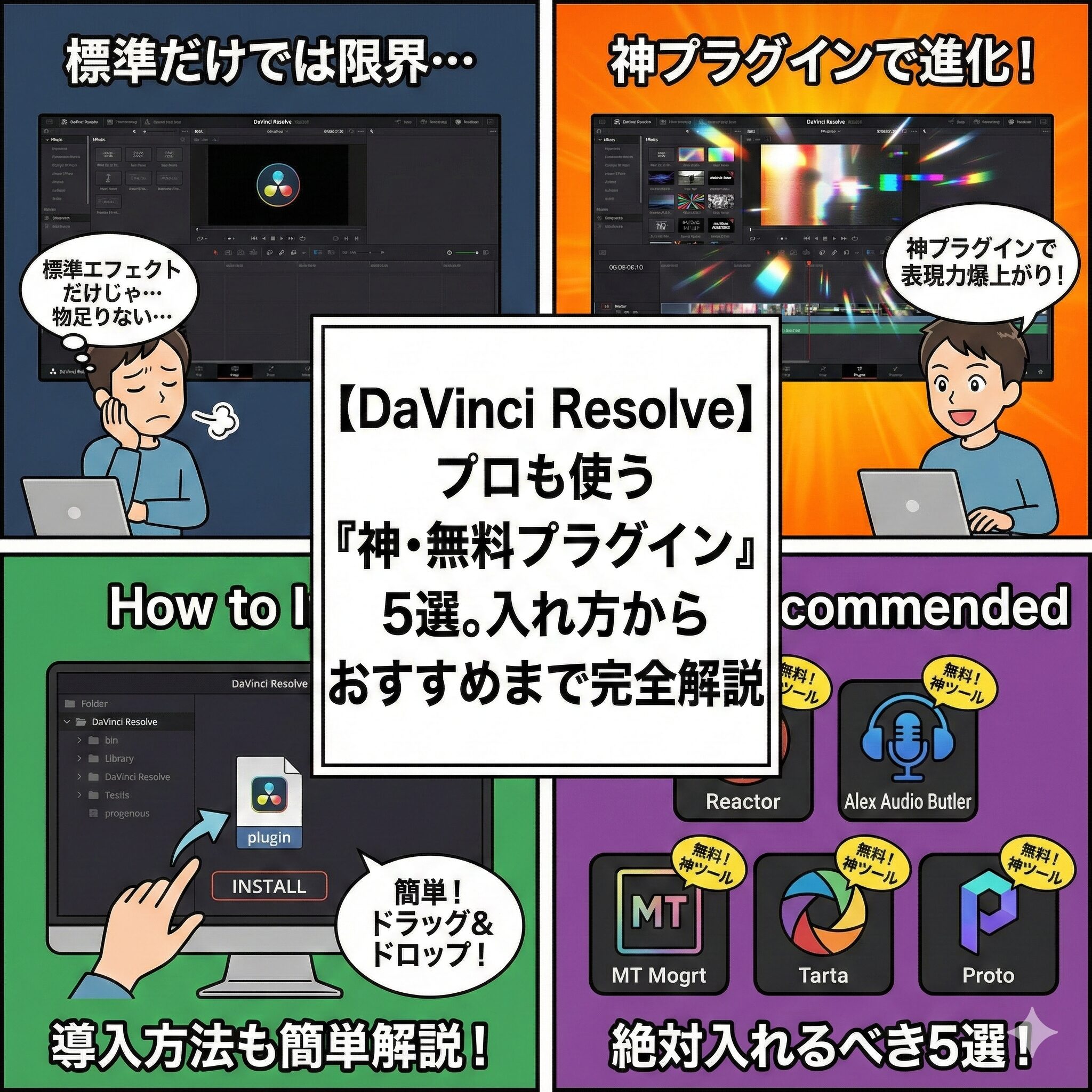
はじめに:DaVinci Resolveは「素」で使うな!
「ねぇひろぼー、ちょっと聞いてよ! 私、DaVinci Resolveの『Fusion(フュージョン)』ページで挫折しそう…。 YouTubeで見た『画面がザザッ!ってなるグリッチノイズ』とか『カッコいいズーム』を作りたくて勉強したんだけどさ。 『ノード』を繋ぐんでしょ? あれ、難しすぎて意味わかんない! あっちの線をこっちに繋いで、Mergeノード挟んで…ってやってるうちに、脳みそがショートしちゃったよ。 もっとこう、スマホアプリみたいに『ポンッ!』と置くだけで出来ないの?」 猫娘、その気持ち、痛いほど分かります。 DaVinci Resolveは最強の無料ソフトですが、あの「Fusionページ」だけは、初心者殺しの迷宮ですよね。 僕も最初は、テキストを動かすだけのことで3時間悩みました。 でも、諦めないでください。 実は、世界中の天才たちが作った「無料プラグイン」という魔法のアイテムが存在します。 これを使えば、あなたが3時間かけて組むはずだった複雑なノードが、「ドラッグ&ドロップ 0.5秒」で再現できます。 しかも今回は、怪しいサイトのものではなく、プロの映像クリエイターも現場でこっそり使っている「完全無料・商用利用OK」の神ツールだけを厳選しました。 本記事では、DaVinci Resolveユーザーなら入れないと損をする「神・無料プラグイン5選」と、初心者が絶対につまづく「インストール方法」「重い時の対処法」まで、これ1記事で完結するように図解たっぷりで完全網羅して解説します。 これを読めば、あなたの動画は今日からプロのクオリティに変わりますよ!
1. なぜ「Reactor」が最強なのか?DaVinci界のApp Store
Reactorを入れる3つのメリット
- 【数千種類のプラグインが一括管理できる】 Reactorをインストールすると、世界中の有志が作ったスクリプトやエフェクトにアクセスできるようになります。検索窓に「Glitch」と打てば、グリッチ系のプラグインがズラッと出てきて、ワンクリックでインストールできます。
- 【面倒なフォルダ移動が不要】 通常、プラグインを入れるときは「Program Files > Blackmagic Design > ...」といった深い階層のフォルダにファイルを移動させる必要があります。しかしReactorなら、インストールボタンを押すだけで勝手に正しい場所に配置してくれます。
- 【常に最新版にアップデート】 DaVinci Resolveのバージョンが上がってプラグインが動かなくなることがありますが、Reactor経由なら修正版へのアップデートも一瞬です。
【図解】Reactorのインストール手順
- 【公式サイトへアクセス】 以下のリンクから「We Suck Less」というフォーラムサイト(名前はふざけてますが本家です)を開きます。
- 【インストーラーをダウンロード】 ページ内の「Reactor-Installer.lua」というリンクをクリックしてファイルを保存します。
- 【Fusionページにドラッグ&ドロップ】 DaVinci Resolveを開き、下のタブから「Fusion」ページに行きます。
何もないノード画面に、先ほどの
.luaファイルを直接ドラッグ&ドロップします。 - 【インストール実行】 画面が出てくるので「Install」をクリック。これで完了です!


※Reactorの中で「具体的にどの拡張機能を入れるべきか迷う!」という方は、Reactorに特化したこちらの解説記事も参考にしてください。
-


【2026年版】DaVinci Resolve神プラグイン「Reactor」で絶対入れるべきおすすめ拡張機能5選
はじめに:「Fusionって難しすぎる!もっと簡単にエフェクトを作りたいにゃ!」 「ねぇひろぼー……。DaVinci Resolveの『Fusion』ページを開いてみたんだけど、ノードがクモの巣みたい ...
続きを見る
2. プロ級の表現を一瞬で!「神・無料プラグイン」厳選4選
① MT Glitch(かっこいいデジタルノイズ)
- 【どんなエフェクト?】 画面が「ザザッ」と乱れるデジタルノイズ表現です。ホラー映画、サイバーパンク、MV、またはYouTuberが「ピーッ!」と発言禁止音を入れる時などに使えます。
- 【入手方法】 Reactorを開き、検索バーに「MT Glitch」と入力してインストールしてください。
② Snap Zoom / Camera Shake(勢いのあるズーム)
- 【どんなエフェクト?】 被写体に「ギュン!」と寄って、少し手ブレのような余韻を残すカメラワークです。 バラエティ動画のツッコミや、ゲーム実況のリアクションで多用されます。
- 【おすすめの使い方】 「調整クリップ」に入れておき、ズームしたい瞬間にそのクリップを配置する運用にすると、コピペだけで編集が終わります。 ※Mister Horse社のプラグインは、ズーム以外にも大量のプリセットが入っていて超便利です。
③ Simple Text / Essential Titles(おしゃれテロップ)
- 【DaVinci標準テキストの弱点】 DaVinci標準の「テキスト+」は高機能ですが、初期設定だとただの文字です。背景の座布団(ボックス)をつけたり、フェードインのアニメーションをつけるのが非常に面倒です。
- 【プラグインで解決】 Reactor内にある「Krokodove」などのツールセットを入れると、テキストアニメーションが劇的に楽になります。 また、以下のサイトでは高品質なタイトルテンプレートが多数無料配布されています。
④ Grid Transition(画面分割切り替え)
- 【どんなエフェクト?】 画面が4分割や9分割になって回転しながら、次のカットへ移るトランジションです。 Vlogのオープニングや、ファッション紹介動画などで「おしゃれ感」を出したい時に最強です。
- 【入手方法】 Reactorで「Grid」と検索すると類似のものがいくつか出てきます。 または、VideoHiveなどで「Free DaVinci Transitions」と検索すると、こういった複雑なトランジションの無料パックが見つかります。
💡 タイムラインの移動で手首が痛くなっていませんか?
DaVinciの編集では、タイムラインを横にスクロールしたり、細かくカットする作業が延々と続きます。手首が腱鞘炎になる前に、動画編集者の使用率が圧倒的に高いこの「トラックボールマウス」に変えるだけで、手首の疲労が嘘のように消えますよ👇


 ポチップ
ポチップ3. 最近の主流!「.drfx」ファイルの正しい入れ方
ダブルクリックで終わる時代
- 【DaVinci Resolveを起動する】 プロジェクトを開いておきます(どのページでもOK)。
- 【ファイルをダブルクリック】 ダウンロード・解凍した
.drfxファイルをダブルクリックします。 - 【Installボタンを押す】 DaVinci上で「このテンプレートバンドルをインストールしますか?」というポップアップが出るので、「Install」を押します。
【注意】昔の形式(.settingファイル)の場合
.settingというファイルの場合があります。これはダブルクリックでは入りません。
以下のフォルダに手動で入れる必要があります。- 【Windows】
C:\Users\ユーザー名\AppData\Roaming\Blackmagic Design\DaVinci Resolve\Support\Fusion\Templates\Edit - 【Mac】
Macintosh HD/Users/ユーザー名/Library/Application Support/Blackmagic Design/DaVinci Resolve/Fusion/Templates/Edit
4. 「重い!動かない!」時の対処法(キャッシュ設定)
スマートキャッシュをオンにする
- メニューバーの「再生」をクリック。
- 「レンダーキャッシュ」>「スマート」を選択。
「プロキシモード」で画質を落とす
- メニューバーの「再生」をクリック。
- 「プロキシ解像度」>「1/2」または「1/4」を選択。
⚠️ キャッシュを使うと、PCの容量があっという間に消滅します…
キャッシュやプロキシはDaVinciの動作を軽くする魔法ですが、裏で巨大な動画ファイルが作られるため、PCの容量(ストレージ)がすぐに真っ赤になります。PCがフリーズしてデータが消える前に、プロも愛用するこの爆速の『外付けSSD』にデータを逃がしながら作業するのが鉄則です👇
 ポチップ
ポチップそれでもDaVinciが重い・カクつく場合は?
【💡 最後に:編集の「物理的なスピード」も爆上げしませんか?】
無料プラグインでソフトを便利にしたら、次は操作スピードそのものをチート級に引き上げましょう。DaVinci Resolveの複雑なショートカットをワンボタンで実行できる神ガジェット「左手デバイス」については、以下の記事で徹底解説しています。控えめに言って、世界が変わります。
-

【2026年最新】動画編集が3倍速くなる!おすすめ左手デバイス・神ガジェット完全比較ガイド
はじめに|「ショートカットキーの押しすぎで、指がツリそうだにゃ…!」 「ねぇひろぼー……。パソコンを買って副業で動画編集を頑張ってるんだけど、毎日キーボードをカタカタしすぎて手首が痛いにゃ。 『Ctr ...
続きを見る
まとめ:巨人の肩に乗って、最速でプロになれ

- まずは「Reactor」を入れて、世界の無料ツールへの扉を開く。
- 「MT Glitch」や「Snap Zoom」で、手軽にプロっぽい演出を取り入れる。
- インストールはダブルクリック(.drfx)でOK。
- 重くなったら「スマートキャッシュ」で解決(それでもダメならPCスペックを見直す)。
【他のDaVinci関連のおすすめ記事】
今回の無料プラグイン以外にも、DaVinci Resolveを極めるための記事を多数用意しています!
-
【2026年版】DaVinci Resolve神プラグイン「Reactor」で絶対入れるべきおすすめ拡張機能5選
はじめに:「Fusionって難しすぎる!もっと簡単にエフェクトを作りたいにゃ!」 「ねぇひろぼー……。DaVinci Resolveの『Fusion』ページを開いてみたんだけど、ノードがクモの巣みたい ...
続きを見る
