
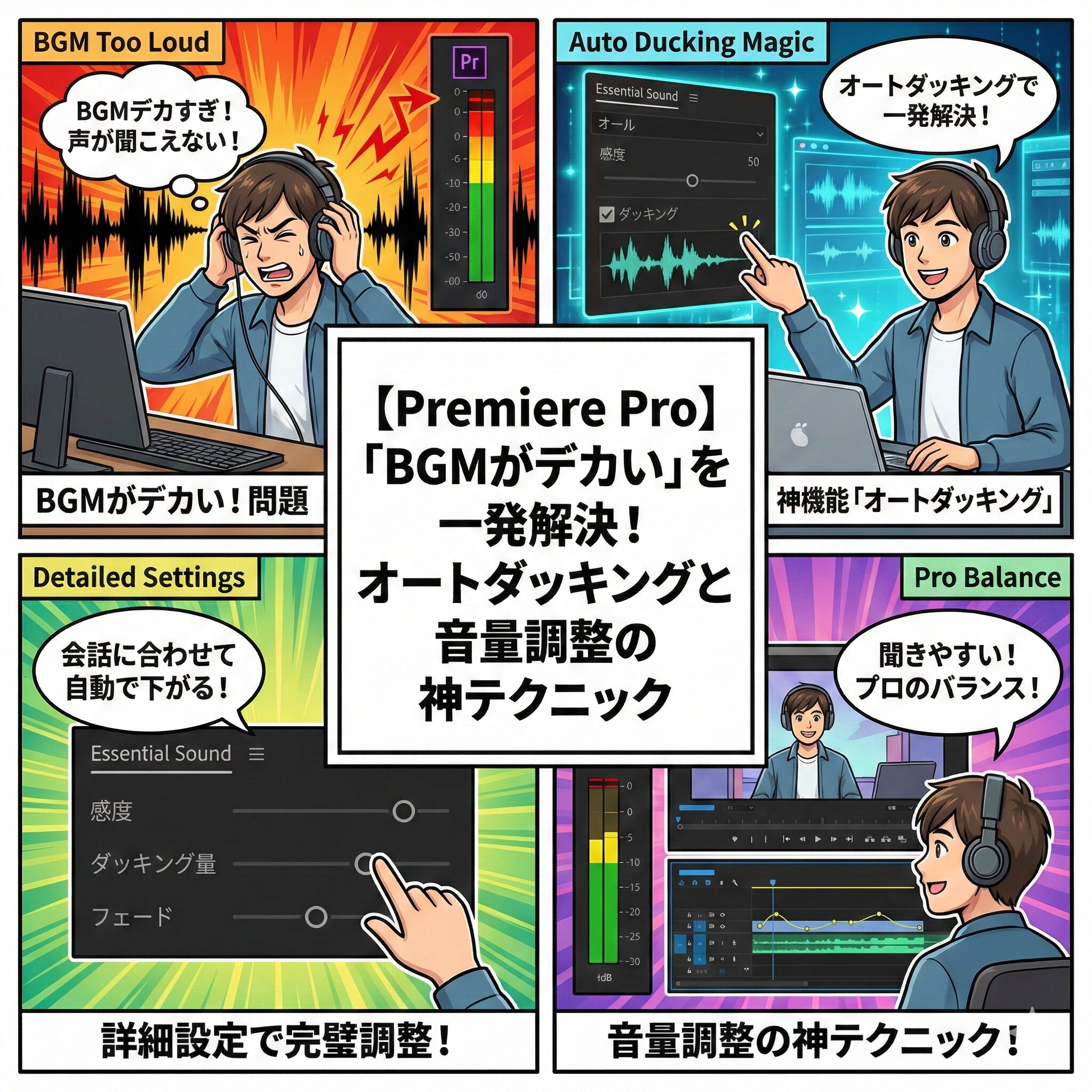
はじめに:「声が小さくてBGMがデカい」は最悪の放送事故
「ねぇひろぼー……もう立ち直れないにゃ……。
昨日、徹夜で編集した自信作のVlogをYouTubeにアップしたの。
そしたら、視聴者さんから『BGMがデカすぎて何喋ってるか全然聞こえない』『音量バランス悪くて見るのやめました』ってコメントがいっぱい来ちゃったの……。
イヤホンで聞きながら、ちゃんと自分でBGMの音量を下げたはずなのに、どうしてだにゃ!?」猫娘、それはかなりショックだったね…。
でも、実はそれ「動画編集初心者が100%確実に通る道(失敗)」なんだ。僕も昔、同じことで大クレームをもらったことがあるよ。「ひろぼーも!? じゃあ、どうやって直せばいいの? またBGMの線をマウスでミリ単位で下げるの?」
いやいや、自分の「耳(感覚)」に頼って音量を調整するのは今日で終わりにしよう。
2026年のPremiere Proには、『AIが喋り声を認識して、自動でBGMを下げてくれる魔法の機能』が標準搭載されているんだよ。本記事では、初心者が絶対に知っておくべき「YouTubeの正しい音量基準」と、Premiere Proの『エッセンシャルサウンド』を使った一瞬で終わるプロの整音(せいおん)テクニックを徹底解説します。
この記事を読めば、もう二度と「BGMがうるさい」と言われることはなくなりますよ!
1. 絶対に覚えるべき「YouTubeの正解音量(数値)」
Premiere Proの機能を使う前に、まずは「そもそも、声とBGMはどれくらいの音量(dB:デシベル)にすればいいのか?」という絶対的な基準を知っておく必要があります。
「耳」ではなく「オーディオメーター」を見る
イヤホンやスピーカーの音量は人によって違うため、「自分の耳」で聞いてちょうどいい音量に設定するのは非常に危険です。
必ず、Premiere Proの画面右下にある緑色に光る棒グラフ「オーディオメーター」の数値を見て、以下の基準に合わせてください。
* 【喋り声(メイン)】 -6dB 〜 -3dB の間をウロウロするくらい。(メーターが赤色に振り切れると「音割れ」するので注意)
* 【BGM(背景音楽)】 声が入っている時は -25dB 〜 -30dB くらい。(声の邪魔にならない極小の音量)
* 【効果音(SE)】 -10dB 〜 -15dB くらい。(声より少しだけ小さい音量)
この「声は大きく、BGMはかなり小さく」のメリハリが、視聴者にとって一番ストレスのない完璧な音量バランスになります。
私、BGMを「-10dB」くらいにしてたから、声と同じくらいの大きさになってて大渋滞を起こしてたんだにゃ…。


でも大丈夫、次で紹介する『エッセンシャルサウンド』を使えば、このバランス調整が一瞬で終わるよ!
-


【動画初心者必見】無料で使える!動画編集時におすすめの効果音サイト5選
YouTubeでの動画制作は近年大変人気がありますが、初心者にとっては編集作業の壁は高いものがあります。中でも、動画に効果音を入れることは、動画の臨場感や雰囲気作りに欠かせない要素です。しかし、無料で ...
続きを見る
2. 【STEP1】「エッセンシャルサウンド」で役割を決める
ここからがプロの時短術です。
まずは、Premiere Proに「どれが声で、どれがBGMなのか」を教えてあげる必要があります。
オーディオタイプ(タグ)の割り当て
1. 画面上部のメニューから「ウィンドウ」>「エッセンシャルサウンド」をクリックして、専用のパネルを開きます。
2. タイムライン上にある、あなたが喋っている「音声クリップ(声)」をすべて選択します。
3. エッセンシャルサウンドパネルに表示される4つのボタンの中から、「会話」をクリックします。
4. 次に、タイムラインにある「BGMクリップ」を選択し、パネルの「ミュージック」をクリックします。
これで、Premiere Proが「なるほど、これが声のデータで、こっちが音楽のデータですね」と理解してくれました。
3. 【STEP2】声の音量を一発で揃える「ラウドネス自動一致」

撮影していると、カメラに近づいた時は声が大きく、離れた時は声が小さくなってしまうことがありますよね?
これを1つずつ直すのは地獄ですが、ボタン1つで「全体の音量をちょうどいい大きさに統一」することができます。
AIに声の大きさを均一にしてもらう
1. 先ほど「会話」に設定した音声クリップを選択したまま、エッセンシャルサウンドパネルの「ラウドネス」という項目を開きます。
2. 中にある「自動一致」というボタンをクリックします。
たったこれだけです!
AIがクリップ全体の音声を解析し、人間が聞いて最も心地よいとされるYouTubeの標準的な音量(ターゲットラウドネス:-23LUFS)に一瞬で均一化してくれます。
小さかった声はハッキリと聞こえるようになり、大きすぎた声は自動で抑えられます。
-

【動画初心者必見!】これだけは身につけておきたい5つの重要スキル
動画編集は、現代のデジタル時代において、非常に需要の高いスキルとなっています。YouTubeやTikTokなどの動画プラットフォームの台頭により、動画コンテンツの作成と共有が簡単になりました。しかし、 ...
続きを見る
4. 【STEP3】これが神機能!「オートダッキング」の魔法

いよいよ本日のメインディッシュです。
動画編集で最も面倒くさい作業の一つが、「人が喋り始めたらBGMを小さくして、喋り終わったらBGMを再び大きくする」という作業です。
これを全自動でやってくれるのが『オートダッキング』です。
手作業のキーフレーム打ちにさようなら
昔は、ペンのツール(ペンツール)を使って、BGMの音量の線にポチポチと点を打ち、手作業で谷間を作っていました。しかし今は違います。
1. タイムラインで、先ほど「ミュージック」に設定したBGMクリップを選択します。
2. エッセンシャルサウンドパネルの下の方にある「ダッキング」という項目にチェックを入れます。
3. ダッキングの対象(どの音を避けるか)のアイコンが「会話(人の顔のマーク)」になっていることを確認します。
4. 一番下にある「キーフレームを生成」ボタンをクリックします。
一瞬で「音量の谷間」が完成!
ボタンを押した瞬間、タイムラインのBGMクリップを見てください。
あなたが喋っている区間だけ、BGMの音量の線が自動的に「スッ…」と下がり、無言の区間では再び「フワッ」と元に戻るアニメーション(キーフレーム)が、動画の端から端まで全自動で打たれています!
もし「BGMの下げ幅が足りないな」と思ったら、ダッキングメニュー内の「ダッキング量」の数値を大きく(-18dBなどを-25dBに)して、もう一度「キーフレームを生成」を押すだけで、一瞬で作り直してくれます。
魔法だ!!本当にBGMに大量のポチポチ(キーフレーム)が勝手に打たれて、私が喋ってる時だけ音が小さくなったにゃ!!
昨日3時間かけて手作業でやってた私がバカみたいだにゃ!

これで、音量バランスのクレームとは一生無縁の「プロの動画クリエイター」の仲間入りだね!
まとめ:音量を制する者は、YouTubeを制する!

今回は、Premiere Proの「エッセンシャルサウンド」を使った、最強の音量調整(ラウドネス&オートダッキング)の手順を解説しました。
おさらいすると、プロの整音ワークフローは以下の3ステップです。
* 【タグ付け】 音声を「会話」、BGMを「ミュージック」に設定する。
* 【音量の均一化】 会話クリップを選択し「ラウドネス自動一致」をクリック。
* 【ダッキング】 BGMクリップを選択し、ダッキングの「キーフレームを生成」をクリック。
映像の美しさ(画質)よりも、「音の聞き取りやすさ」の方が視聴者の離脱率(動画を閉じる確率)に直結します。
いくらテロップやエフェクトがかっこよくても、声が聞こえなければ動画の価値はゼロになってしまいます。
今回紹介したエッセンシャルサウンドの機能を使えば、この最も重要な「音の調整」がたった1分で終わります。
AIの力をフル活用して、「見やすく、聞きやすい」高品質な動画を量産していきましょう!
**🔗 Premiere Pro 公式サイト(7日間無料体験あり)はこちら**
このオートダッキング機能のおかげで、これからは「BGMデカすぎ!」って怒られずに済むにゃ!
さっそく昨日の動画を直して、再アップロードしてくるにゃー!
次からは編集の「最後の仕上げ」として、この3ステップを必ずルーティンに組み込んでね!
視聴者さんも絶対に聞きやすくなって喜んでくれるはずだよ!
