

はじめに:「せっかくの旅行動画が、ただのホームビデオになっちゃうにゃ…」
「ねえひろぼー!せっかく高いカメラを買って旅行に行ったのに、いざ編集してみたら『ただのホームビデオ』感が抜けないの…。
YouTubeにある『Cinematic Vlog』みたいな、エモくておしゃれな動画ってどうやったら作れるのかな?」猫娘、その悩みは編集ソフトの「設定」を一つ変えるだけで解決するかもしれないよ!
「えっ!? センスがないからじゃないの?」違う違う!映画のような雰囲気の動画を作るのに必要なのは、生まれ持ったセンスじゃないんだ。
「24fps(フレームレート)」という魔法の数字と、「音」を主役にする編集ルールを知っているかどうかだけなんだよ。
今日は、いつもの「分かりやすい解説動画」とは違う、空気感とエモさを伝えるための『Vlog特化の編集テクニック』を完全ガイドするね!
1. 映画っぽさの正体は「24fps」にある
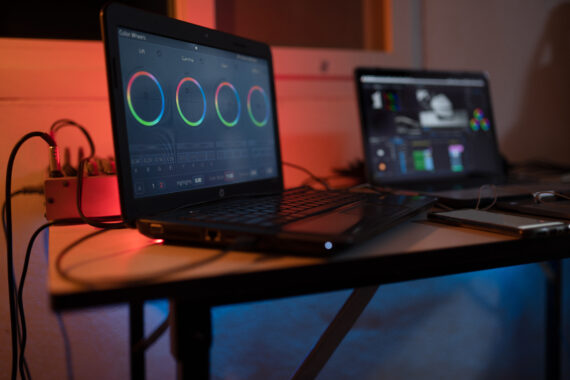
そう感じるなら、原因は「フレームレート(fps)」です。ここを変えるだけで、あなたの動画は一瞬で「映画」になります。


なぜ24fpsが「エモい」のか?
- 60fps: 現実そのもの。リアリティがありすぎる(ニュース、バラエティ)。
- 30fps: テレビドラマやYouTubeの標準。
- 24fps: 映画のような残像感(モーションブラー)。夢の中のような質感。
おしゃれなVlogを作りたいなら、Premiere Proのシーケンス設定を迷わず「23.976fps(約24fps)」にしてください。これだけで一気に「空気感」が変わります。
【比較表】ジャンル別・正解フレームレート
| 設定値(fps) | 特徴 | 向いているジャンル |
|---|---|---|
| 60fps | ヌルヌル滑らか | ・ゲーム実況 ・スポーツ、ダンス ・動きの速い動物 |
| 30fps | 標準的 | ・ビジネス系解説動画 ・トーク動画 ・普通の旅行記 |
| 24fps | 映画のような残像 | ・Cinematic Vlog ・MV(ミュージックビデオ) ・ショートフィルム |
「じゃあ撮影も24fpsですればいいの?」と思うかもしれませんが、撮影は「60fps」でするのがプロの常識です。なぜなら、60fpsで撮っておけば、編集ソフト上で「40%の速度(スローモーション)」にした時に、カクつかずに滑らかなスロー映像を作れるからです。
「撮る時は60fps、編集(書き出し)は24fps」。これがVloggerの合言葉です。
シャッタースピードの「180度ルール」
- 24fpsで撮る場合: シャッタースピードは 1/50秒。
- 60fpsで撮る場合: シャッタースピードは 1/120秒(または1/100秒)。
これを守ると、パラパラ漫画のようなカクつきがなくなり、プロっぽい滑らかな映像になります。日中の撮影では映像が明るくなりすぎるため、レンズにサングラスをかける「NDフィルター」が必須になります。
-


【合わせて読みたい!スマホ動画が映画になる?DaVinci Resolveで色を極めるカラーグレーディング入門】
はじめに:「スマホで撮った動画って、なんか色が薄くてパッとしないにゃ…」 「ねえひろぼー!YouTubeの動画を作ってるんだけど、なんだか色が薄くてパッとしないの…。映画やプロのMVみたいな、あのエモ ...
続きを見る
2. 動画編集は「音楽(BGM)」から始まる
「音ハメ」カットの極意
- 1. BGMをタイムラインに置く。
- 2. 再生しながら、リズムに合わせてキーボードの「M」を押す。
- 3. タイムラインに「マーカー(目印)」がつく。
- 4. そのマーカーの位置に合わせて、映像をカットして繋いでいく。
これだけで、まるでミュージックビデオ(MV)のようなグルーヴ感のある動画が完成します。
BGMの選び方で世界観が決まる
プロのVloggerは、「Epidemic Sound(エピデミックサウンド)」や「Artlist(アートリスト)」といった有料の音楽サブスクサービスを使っています。月額1,000円〜2,000円程度ですが、曲の質が段違いです。「なんかダサい」から脱却したいなら、音楽への投資は絶対に必須です。
サビで盛り上げる構成
- イントロ: 場所の説明、移動シーン、看板など(静かめ)。
- Aメロ: 食事、会話、歩いているシーン(日常)。
- サビ: 絶景、笑顔、スローモーション、ドローン映像(一番の見せ場!)。
曲が盛り上がるタイミングで、一番良い映像を持ってくる。この構成力こそが、視聴者を飽きさせないコツです。
3. おしゃれに見せる「引き算」のテクニック
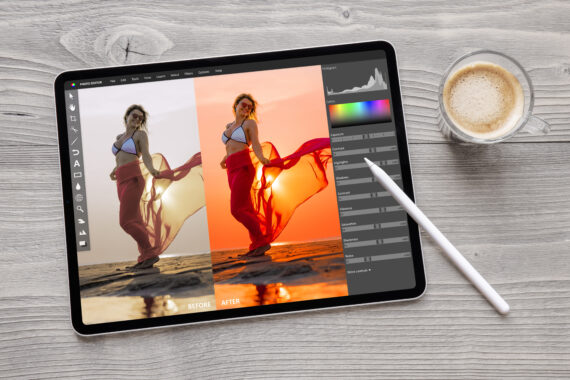
フォント選びは「細め」が基本
- 明朝体: しっぽり明朝、はれのそら明朝など。(上品、和風、高級感)
- 細めのゴシック: Noto Sans JP(Light)、筑紫A丸ゴシックなど。(モダン、清潔感)
- 英語: Futura、Helveticaなど。(シンプル、洗練)
文字色は「白」一択です。影(ドロップシャドウ)はつけず、背景が明るくて文字が見えない時だけ、薄く黒い座布団を敷くくらいに留めます。
魔法の黒帯「レターボックス」
Premiere Proなら、「調整レイヤー」を作成して一番上のトラックに置き、エフェクトの「クロップ」を適用して「上」と「下」を「12%」くらい削ります。
これだけで、画面比率が映画と同じ「2.35:1(シネスコサイズ)」に見えます。視界が横長に制限されることで、視聴者の視線が中央に集中し、映像への没入感が増す効果があります。
トランジションは「使わない」が正解
基本は「カット切り替え(パッと変わる)」か、時間を飛ばす時の「クロスディゾルブ(じわっと変わる)」だけで十分です。上手い人のVlogほど、変なエフェクトを使わずに、映像の美しさとカットのタイミングだけで魅せています。
4. 物語を作る「環境音(SE)」の力
「無音」を埋めるテクニック
これらをBGMの下にうっすらと(-20dB〜-30dBくらいで)敷きます。たとえ撮影時のカメラのマイクで上手く撮れていなくても、フリー素材の「効果音」を後から足せばOKです。これを「サウンドデザイン」と呼びます。
スローモーションには音を下げる演出
水中に潜ったような音にすることで、「時が止まった感覚」を強調できます。Premiere Proなら、オーディオエフェクトの「Lowpass」を適用し、スローのタイミングで数値をいじるだけで簡単に再現できます。
-
【合わせて読みたい!動画のクオリティは「音」で決まる!Premiere Proエッセンシャルサウンドでプロ級の聞きやすさに】
はじめに:「一生懸命編集したのに、なんか素人っぽいにゃ…」 「ねえひろぼー!高いカメラを買って4Kで綺麗な映像を撮ったのに、YouTubeにアップした動画を見ると『なんか素人っぽい』って言われちゃうの ...
続きを見る
まとめ:Vlogは「記録」ではなく「記憶」の編集である
今回は、普通の旅行動画をシネマティックなVlogに変えるための、プロの編集テクニックについて完全ガイドしました。
- フレームレート| 撮影は60fps、編集(シーケンス設定)は24fpsにして映画の質感を出す。
- 音楽が主役| 有料の高品質なBGMを使い、ドラムのビートに合わせて「音ハメ」カットをする。
- 引き算の美学| 派手なテロップやエフェクトは捨て、細いフォントと上下の黒帯(レターボックス)で魅せる。
Vlogは単なる記録ではなく、「記憶」を編集する作業です。
その日の楽しかった「空気感」を視聴者に伝えるために、あえて情報を減らし、音と間(ま)を大切にしてみてください。
これらを意識するだけで、あなたのスマホの中にある動画は、何度でも見返したくなる素晴らしい「作品」に変わります。
まずは次の週末、カフェに行った時の何気ない動画を繋いで、お気に入りの曲に合わせてみてください。「あれ?私、映画監督の才能あるかも?」と錯覚するその瞬間が、動画編集がもっと楽しくなる上達への第一歩ですよ!
今日も最後まで読んでくれてありがとうございました!
