
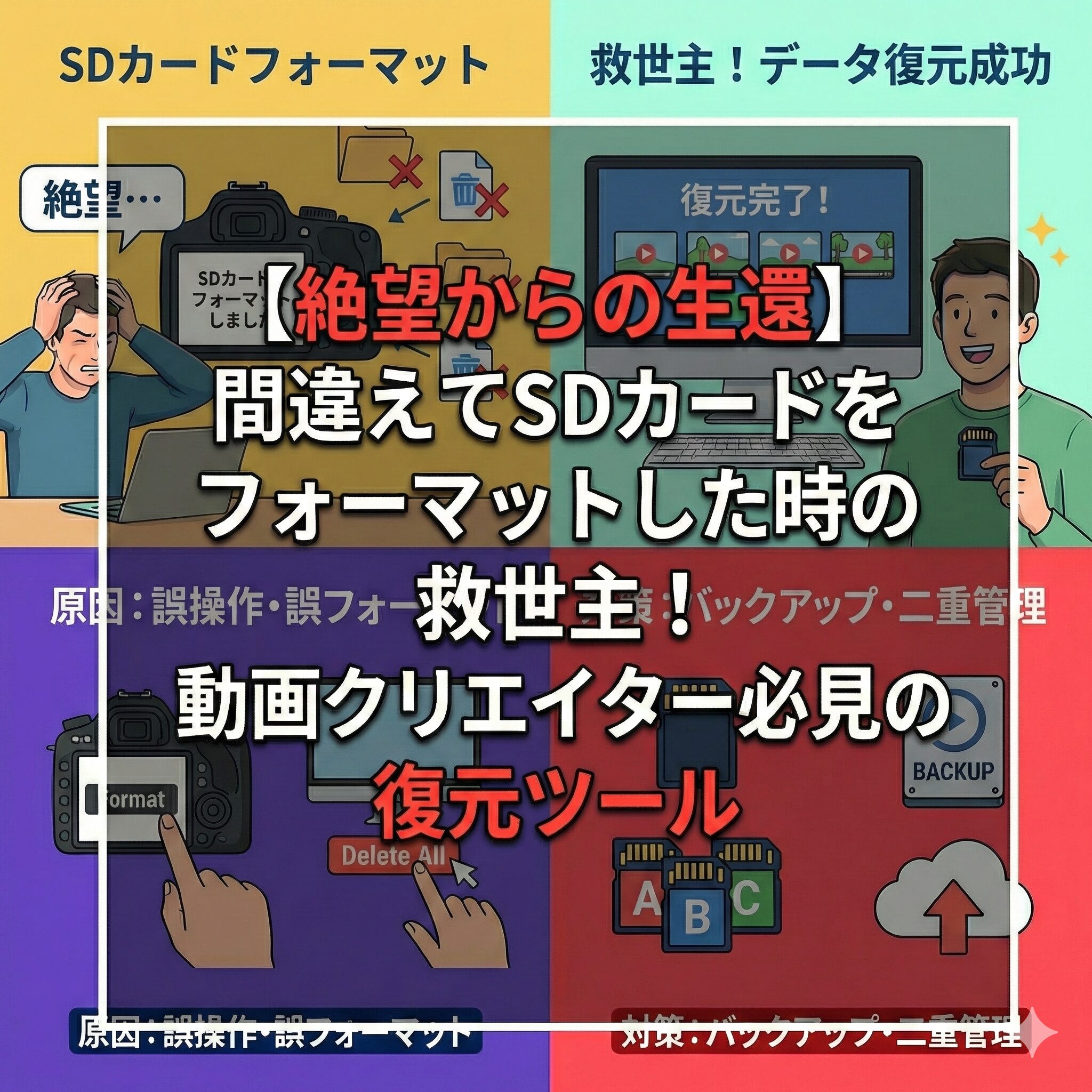
はじめに:終わった…撮影データが全部消えた絶望からの生還
昨日、丸一日かけて撮影したクライアントのPR動画のデータ、パソコンに移す前に間違えてSDカードをフォーマット(初期化)しちゃったの……。
もう撮り直しなんてできないし、損害賠償請求されたらどうしよう……。頭の中が真っ白で息が苦しいにゃ…(号泣)」


今の状態で、そのSDカードで新しい写真を撮ったり、別のデータを入れたりした?
実はパソコンやSDカードのデータって、画面上から見えなくなっても「痕跡」は残っているんだ。
急いで優秀なツールを使って救出しよう!
「必要な動画ファイル(.mp4)をごみ箱から完全に削除してしまった」
「編集中にエラーが起きてプロジェクトファイル(.prproj等)が消え去った」
こんな絶望的な状況に陥ったとき、パニックになって諦めるのはまだ早いです。
本記事では、万が一のデータ消失事故から大切なファイルを救い出してくれるデータ復元の強力な味方、「MiniTool Power Data Recovery 無料版」の実力と使い方を、実際に動画データを消して復元する完全検証とともにお届けします!
1. 動画クリエイター最大の恐怖「SDカード誤フォーマット・誤削除」

動画データが消えた時の「ヤバさ」は桁違い
- 演者や場所の再手配: クライアントの社長インタビューや、スタジオを借りて撮影したデータが消えた場合、もう一度全員のスケジュールを合わせて撮影し直す必要があります。
- 二度と撮れない風景: 結婚式の撮影、イベントの記録、旅行のVlogなど、「その瞬間にしか撮れない映像」は、いくらお金を積んでも二度と再撮影できません。
- 膨大な編集時間の喪失: 数十時間かけてカットやテロップ、アニメーションを入れ込んだAdobe Premiere ProやAfter Effectsのプロジェクトファイルが消えた時の精神的ダメージは計り知れません。
このように、動画クリエイターにとってのデータ消失は、信頼の失墜や莫大な金銭的損害に直結する、まさに「悪夢」なのです。
なぜデータは復元できるのか?(魔法の仕組み)
実は、パソコンのシステム上では「データそのものを消した」のではなく、「データが置いてある場所の『目次(インデックス)』を消しただけ」なのです。本に例えると、目次のページをビリッと破り捨てた状態です。目次がないので読者(パソコン)は「白紙のノートだ」と勘違いしますが、実は後ろのページには、まだ本文(データ)がそのまま書かれて残っているのです。
復元ソフトというのは、この「目次がない状態の分厚い本」を1ページずつ超高速でめくり、残っている本文(データの痕跡)を探し出してつなぎ合わせてくれる、優秀な探偵のような存在です。
ただし!ここで絶対にやってはいけない注意点があります。
データ消失時に「絶対にやってはいけないNG行動」
- 新しいデータを保存する(上書きする): 白紙だと思ったページに新しい文字を上書きしてしまうと、元のデータは永遠に消え去ります。カメラでの追加撮影は即座に中止してください。
- パソコンを何度も再起動する: パソコンは起動するだけで裏で様々なシステムファイルを読み書きしています。これも上書きのリスクになります。
- 「フォーマットしますか?」に「はい」を押す: エラーが出ても、絶対に初期化しないでください。
つまり、データ消失に気づいたら「一切何も触らず、すぐに復元ソフトを立ち上げる」のが、生還するための唯一にして最強の鉄則です。
2. 無料で試せる!MiniTool Power Data Recoveryとは?
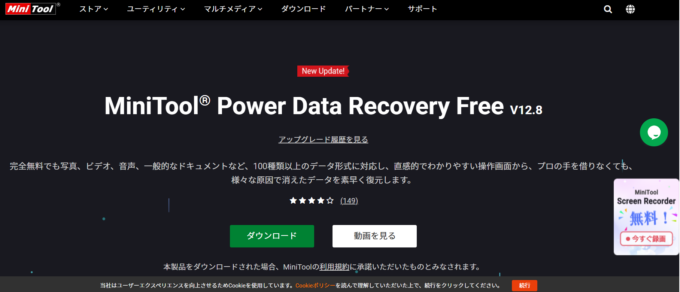
このソフトの最大の魅力は、「本当に復元できるかどうかのスキャンと確認」を無料で行える点にあります。
動画クリエイターに嬉しい3つの特徴
- ① 初心者でも迷わない直感的な操作性: 専門用語がずらりと並ぶ難しい画面ではありません。「どこから探すか」を選んで「スキャン」を押すだけ。たったの3ステップで完結します。
- ② 復元前に中身が見える「プレビュー機能」: これがめちゃくちゃ便利です!見つかったファイルが本当に探している動画なのか、復元ボタンを押す前に確認することができます。
- ③ 幅広いデバイスとファイル形式に対応: SDカード、USBメモリ、外付けHDDはもちろん、.mp4、.movといった動画ファイルから、各種画像、音声データまでしっかりと探し出してくれます。
「とりあえず無料版をダウンロードしてスキャンしてみる」という行動が、あなたの命運を分けます。
3. 【完全検証】消えた150MBの動画データは本当に戻ってくるのか?
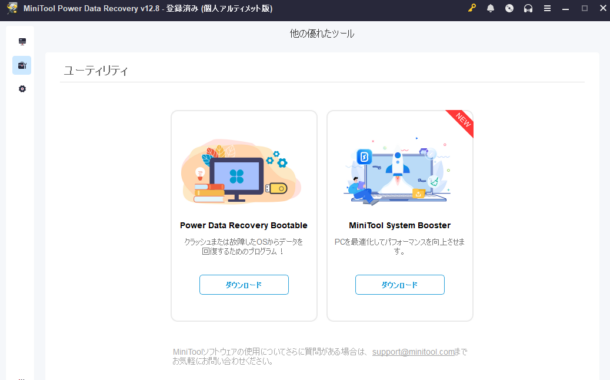
そんな疑問を解消すべく、今回は実際にSDカード内の動画データ(約150MB)を完全に削除し、MiniToolで救出できるか検証してみました!
ステップ1:あえて動画データを「完全削除」してみる(仕込み)
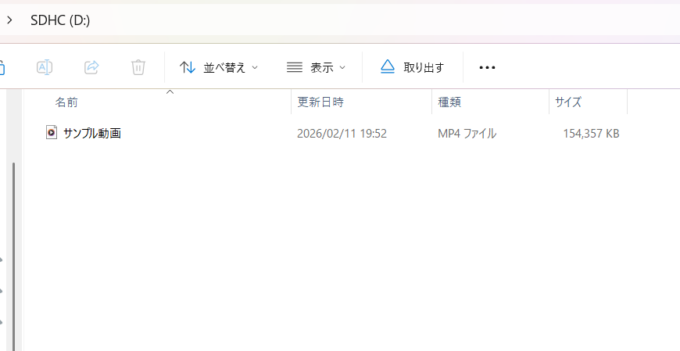
これを、容赦なく右クリックして「削除」します。(ごみ箱にも残らないように完全削除しました)
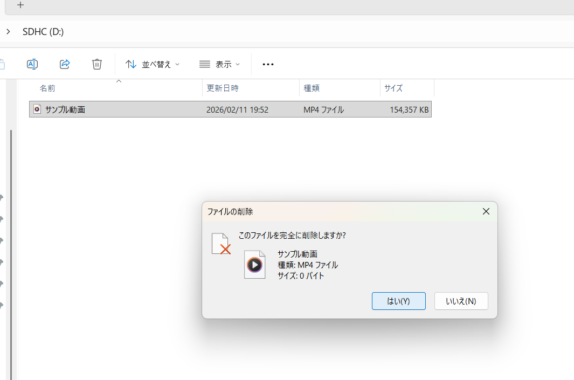
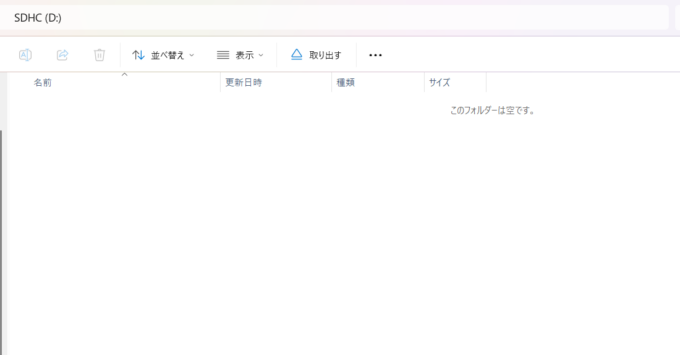
さあ、これで「大事な撮影データを誤って消してしまった絶望の状況」が完成しました。ここからがMiniTool Power Data Recoveryの出番です!
ステップ2:ソフトを起動して「スキャン」開始!
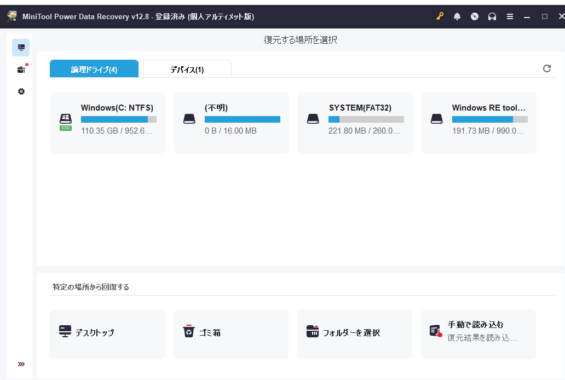
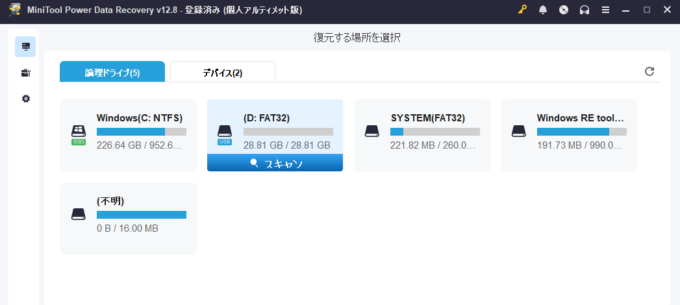
真ん中にある「(D: FAT32)」というのが、今回データを消してしまったmicroSDカードです。
ここにマウスカーソルを合わせるとオレンジ色の「スキャン」というボタンが現れるので、祈るような気持ちでクリックします。
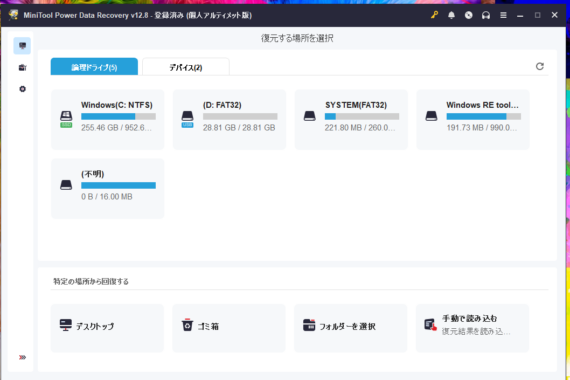
ステップ3:スキャン結果からお目当ての動画を探す
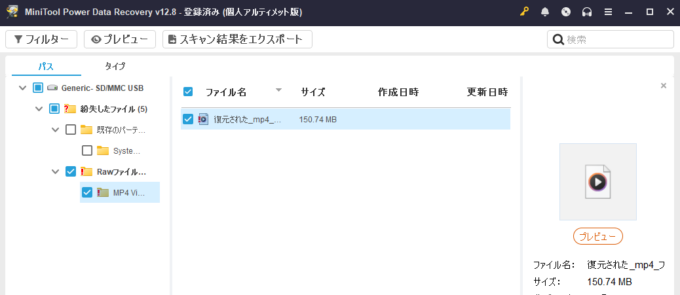
結果画面を見ると、左側のツリーに「紛失したファイル」や「Rawファイル」といったフォルダが表示されます。
ここを展開していくと……ありました!「MP4 Video File」という項目のなかに、先ほど完全に削除したはずの約150MBのデータがしっかり検出されています!
ステップ4:感動の再会!無事に動画を救出完了
復元したデータの保存先は、必ず「元のSDカード以外(パソコンのデスクトップ等)」を指定してください。
元の場所に保存しようとすると、データが上書きされて復元に失敗する恐れがあるからです。
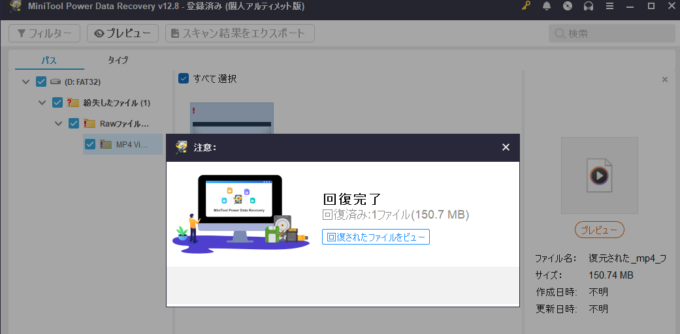
無事にデスクトップへの復元が完了しました!
復元されたmp4ファイルを再生してみましたが、映像の乱れや音ズレなども一切なく、削除する前と全く同じ完璧な状態で再生することができました。まさに感動の瞬間です!
4. 動画クリエイターなら知っておくべき「無料版」の制限
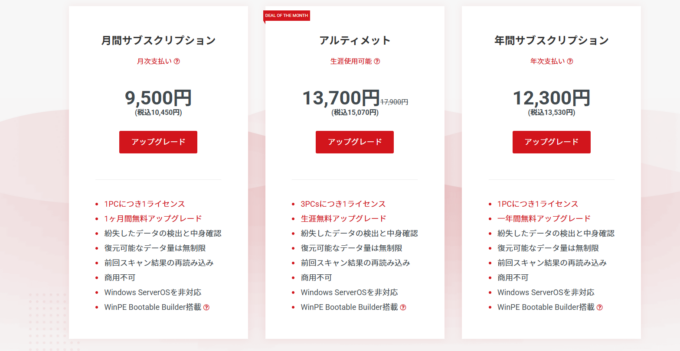
しかし、動画クリエイターがこのソフトを使う上で、一つだけ知っておくべき注意点があります。
「SDカードを丸ごとフォーマットしてしまった!」という大事故の場合、1GBの制限では到底すべての動画を救出することはできません。
ただ、安心してください。
「スキャンして、目当てのデータが残っているか確認する」までは無料版で完全に無制限で行えます。
ですので、いざ事故が起きたら以下の手順を踏むのが最も賢い使い方です。
- まずは無料版をダウンロードしてスキャンする。
- プレビュー機能で「絶対に救出したい動画」が残っているか確認する。
- 1GBを超える大容量データで、どうしても復元したい場合のみ、有料の「Pro版」等へのアップグレードを検討する。
データが戻ってくる確証を得てから判断できるので、非常に良心的ですね。
まとめ:万が一のお守りとしてPCに入れておこう!

今回は、動画編集者やYouTuberにとっての悪夢「データ消失」を救ってくれるツールについて解説しました。
重要なポイントをおさらいします。
- データが消えたら絶対に追加撮影・上書きをしない!
- 「フォーマットしますか?」は罠なので絶対にキャンセル!
- 何も触らず、すぐに復元ソフトでスキャンをかける!
データ消失事故は、「自分は気をつけているから大丈夫」と思っていても、ふとした疲労やPCのエラーで突然やってきます。
事故が起きてから焦って対処法を検索するのではなく、事前にこのソフトの存在を知っておくだけで、精神的な余裕が全く違います。
転ばぬ先の杖として、まずは無料版をパソコンにインストールしておくことを強くおすすめします!
このソフトのおかげで、消えちゃった動画が無事に戻ってきたにゃ!クライアントに土下座しなくて済んだよぉ…!

これからはデータの取り扱いには十分気をつけて、もしもの時はこの「お守り」があることを思い出してね!
動画クリエイターの皆さんも、大切な作品と信頼を守るために、ぜひチェックしてみてくださいね。
詳細はこちらからどうぞ!
👉 データ復元ソフト
