
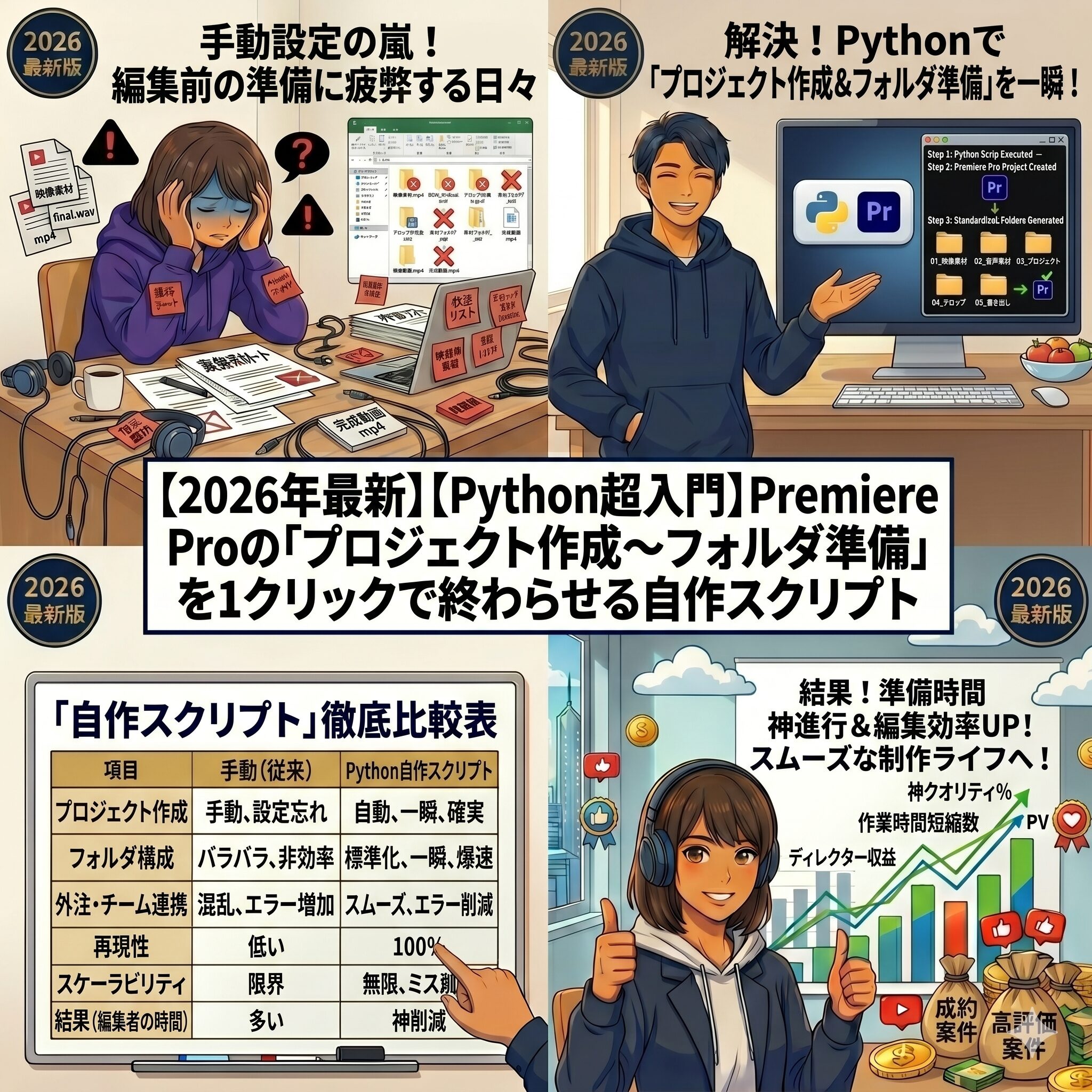
はじめに:「動画を編集する前の『準備』だけで疲れちゃうにゃ…!」
「ねぇひろぼー……。動画編集のお仕事を始める時、まずは『01_素材』『02_プロジェクト』ってフォルダを作って、Premiere Proを起動して、新しいプロジェクトを作って保存して……。
この『編集する前の儀式』を毎日毎日やってるんだけど、もう面倒くさくて発狂しそうにゃ!(涙)」猫娘、その気持ち痛いほどわかるよ。
動画編集って、実際にカットやテロップを入れる作業よりも、そういう「名もなき事務作業」に意外と時間と体力を奪われているんだよね。「そうなのにゃ!誰かボタン1つで、今日の分のフォルダとPremiereの画面をパッと用意してくれないかにゃ〜」
実はそれ、「Python(パイソン)」っていうプログラミング言語を使えば、誰でも簡単にできちゃうんだよ!
「にゃんと!?プログラミング!?私には絶対無理にゃ……!」
大丈夫!コードを書く必要はないよ。僕が作った魔法のコードを「コピペ」するだけで、今日からあなたのパソコンが全自動で編集準備を終わらせてくれるようになるんだ。
今日は、動画編集者のための「最強のPython自動化スクリプト」を特別に大公開するよ!
1. 動画編集の「一番無駄な時間」をハックする
1. クライアント名や日付で「大フォルダ」を作る
2. その中に「01_動画素材」「02_音声素材」「03_画像」「04_プロジェクト」「05_書き出し」といった「小フォルダ」を作る
3. Premiere Proを起動し、新規プロジェクトを作成して「04_プロジェクト」に保存する
4. クライアントの要望に合わせたシーケンス設定を行う
1回あたりはたった3分〜5分の作業かもしれません。しかし、月に20本動画を作るなら、毎月1時間〜2時間も「ただフォルダを作ってソフトを開くためだけ」に命を削っていることになります。
この無駄な時間を「1クリック(約1秒)」で終わらせるのが、Pythonの自動化スクリプトです。
2. 【コピペOK】1秒で準備完了!魔法のPythonスクリプト

このスクリプトは、「指定した名前でフォルダ群を一瞬で作成し、あらかじめ作っておいたPremiere Proの『テンプレートファイル』を複製して配置する」という神ツールです。
template.prproj という名前で保存しておいてください。以下のコードをコピーし、メモ帳等に貼り付けて auto_setup.py という名前で保存します。
※コード内の TEMPLATE_PATH の部分だけ、あなたのパソコンの環境に合わせて書き換えてください。
import os
import shutil
import datetime

# --- 設定項目 ---
# テンプレートとなるPremiere Proファイルのパス(※ご自身の環境に合わせて変更してください)
TEMPLATE_PATH = r"C:\Users\YourName\Documents\template.prproj"
# 作成するベースの場所(今回はデスクトップ)
BASE_DIR = os.path.expanduser("~/Desktop")
# ---------------

def create_project():
    # 案件名を入力させる
    project_name = input("案件名を入力してください: ")
    if not project_name:
        print("案件名が入力されませんでした。")
        return

    # 今日の日付を取得(例:20260520)
    today = datetime.datetime.now().strftime("%Y%m%d")

    # 大フォルダの名前を作成(例:20260520_YouTube案件)
    main_folder_name = f"{today}_{project_name}"
    main_folder_path = os.path.join(BASE_DIR, main_folder_name)

    # 作成するサブフォルダのリスト
    sub_folders = [
        "01_動画素材",
        "02_音声素材",
        "03_画像素材",
        "04_プロジェクト",
        "05_書き出し",
        "06_サムネイル"
    ]

    try:
        # フォルダの作成
        os.makedirs(main_folder_path)
        for sub in sub_folders:
            os.makedirs(os.path.join(main_folder_path, sub))

        # テンプレートの.prprojファイルを「04_プロジェクト」にコピー&リネーム
        target_prproj_path = os.path.join(main_folder_path, "04_プロジェクト", f"{main_folder_name}.prproj")
        shutil.copy(TEMPLATE_PATH, target_prproj_path)

        print(f"✅ プロジェクト『{main_folder_name}』の準備が完了しました!")

        # 作成したフォルダを自動で開く(Windows用)
        os.startfile(main_folder_path)

    except Exception as e:
        print(f"❌ エラーが発生しました: {e}")

if __name__ == "__main__":
    create_project()
input("Enterキーを押して終了します...")-


【Python超入門】動画編集の「面倒なフォルダ作成」を1クリックで終わらせる自動化スクリプト
はじめに:毎回「右クリック→新規フォルダ」作ってない? 「ねぇひろぼー……動画編集って、編集を始める前の『準備』が地味にめんどくさいにゃ…。 案件をもらうたびに、デスクトップに案件名のフォルダを作って ...
続きを見る
3. Python初心者が今すぐ実行するための3ステップ
- Pythonをインストールする
お使いのパソコンにPythonが入っていない場合は、Pythonの公式サイトからインストーラーをダウンロードし、実行します。(※インストール時の画面で「Add Python to PATH」というチェックボックスに必ずチェックを入れてください)。 - スクリプトを保存する
先ほどのコードをメモ帳に貼り付け、名前を付けて保存する際に「文字コード:UTF-8」「ファイルの種類:すべてのファイル」を選択し、auto_setup.pyという名前でデスクトップ等に保存します。 - ダブルクリックで実行!
保存したauto_setup.pyをダブルクリックすると、黒い画面(コマンドプロンプト)が立ち上がります。「案件名を入力してください」と聞かれるので、文字を打ち込んでEnterを押すだけです。
たったこれだけで、瞬時にデスクトップに綺麗なフォルダ群が生まれ、その中に「今日の日付と案件名がついたPremiere Proファイル」が鎮座している状態になります!
-

【2026年最新】Python×Premiere Pro!単純作業をスクリプトで全自動化する裏ワザ
はじめに:「毎日同じ作業の繰り返しで、マウスを持つ手が痛いにゃ…!」 「ねぇひろぼー……。今日納品する動画なんだけど、100個くらいある細かい素材を、全部同じ間隔でタイムラインに並べなきゃいけないのに ...
続きを見る
4. 応用編:Stream Deckと連携して「物理ボタン」で発動させる

auto_setup.py のファイルパスを指定してください。すると、キーボードの横にある物理ボタンを「ポチッ」と押すだけで、自動化スクリプトが起動するようになります。
「さあ、仕事をするぞ!」という時に、マウスをカチカチ探す必要すらありません。物理ボタンを一発押すだけで編集準備がすべて整うという、まるで映画のハッカーのような圧倒的なスピード感と快感を味わうことができます。
まとめ:プログラミングの力で、クリエイティブな時間を取り戻そう!

- 自動化のメリット| 編集のたびに発生する「名もなき事務作業」を一掃し、時給を底上げする。
- スクリプトの仕組み| 案件名を入れるだけで、フォルダ構造とPremiereのテンプレートファイルが自動生成される。
- Stream Deck連携| 物理ボタンに割り当てることで、1クリック(1秒)で編集態勢が整う最強の環境になる。
「動画編集者だからプログラミングは関係ない」というのは大きな間違いです。
むしろ、パソコンを使って大量のデータを扱う動画クリエイターこそ、Pythonのような「自動化の魔法」の恩恵を最も受けられる職業です。
今日ご紹介したスクリプトは、コピペするだけですぐにあなたの相棒になります。無駄なフォルダ作りの時間は今日で終わりにして、浮いた時間を「動画を面白くするためのクリエイティブな作業」に全振りしていきましょう!
コピペしてダブルクリックしてみたら、一瞬でフォルダがブワァーってできて、その中にPremiereのファイルも入ってて魔法みたいだったにゃ!
これで明日から、面倒な儀式をやらなくて済むにゃー!


慣れてきたら、フォルダの名前とかを自分好みにコードを書き換えてカスタマイズしてみてね!
