
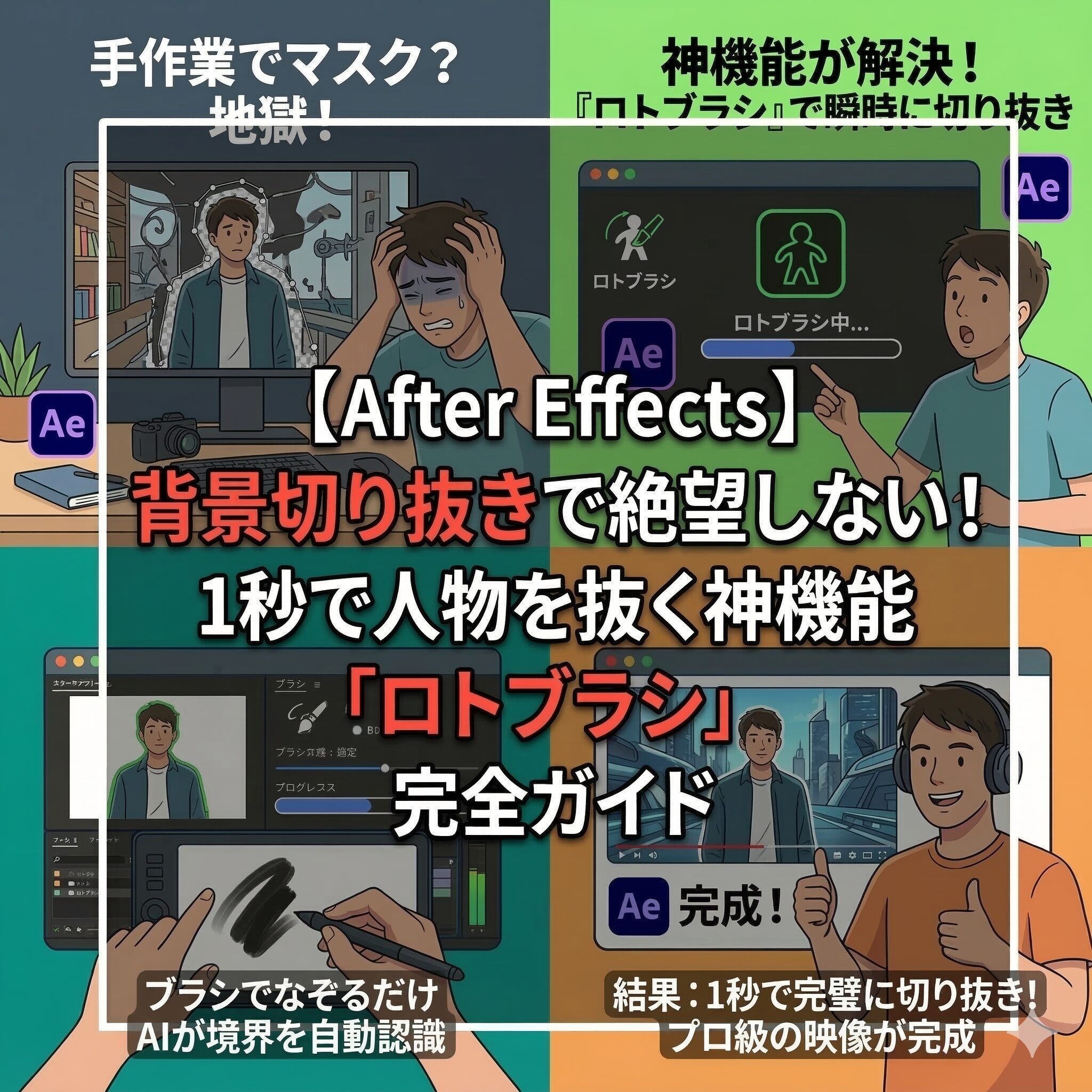
はじめに:「1コマずつマスクを切る地獄」から抜け出そう
「ねぇひろぼー、動画編集で『人物だけを切り抜いて、その後ろにデカデカと文字を出す』っていうのをやってみたいにゃ!
でも、ペンツールで1コマずつ人物の形をなぞってたら、たった3秒の動画なのに半日かかって絶望したにゃ…。もう指がもげそう…」猫娘、それは「マスクのコマ打ち」という地獄の作業をやっちゃったね。昔はプロもそうやって気合いで切り抜いていたけど、今はそんな苦労はしなくていいんだよ。
「えっ!もっと簡単にできるの?」
うん。After Effectsの『ロトブラシ』という神機能を使えば、まるで自動追尾型のスタンド能力のように、AIが勝手に人物の輪郭を認識して動画の最後まで全自動で切り抜き続けてくれるんだ。
本記事では、After Effectsの合成作業を「半日から1分」に短縮してしまう最強の切り抜きツール、ロトブラシの使い方を徹底解説します。
この記事を読めば、もう二度とペンツールで1コマずつなぞって絶望することはありませんよ!
1. ロトブラシとは?(AIが境界線を自動認識)

「ロトブラシ(Roto Brush)」とは、After Effectsに標準搭載されている、被写体(人物やモノ)と背景を自動で分離してくれる超優秀なAIツールです。
ペンツール(手作業)との圧倒的な違い
通常、動画の一部を切り抜くには、ペンツールで点(マスク)を打って輪郭を囲み、動画が動くたびにその点を1コマずつ手作業で動かしていく必要があります。これは非常に過酷な労働です。
しかしロトブラシなら、「残したい人物をマウスで大雑把に1回なぞるだけ」です。
あとはAIが「なるほど、この服の色と肌の色を切り抜けばいいんですね!」と自動で境界線を計算し、人物が右へ左へ動いても、ピタッと張り付いて追従(トラッキング)してくれます。
これを使えば、「切り抜いた人物のレイヤー」と「元の動画レイヤー」の間にテキストを挟むだけで、簡単に有名YouTuberのような奥行きのあるかっこいいテロップ演出が作れます。
-


【初心者必見!】初心者でもわかるAfter Effects/アフターエフェクトの使い方
動画作成をしていると必ずぶつかる壁があります。それがAfter Effects/アフターエフェクトです。とにかく難しく、途中で挫折してしまう方も少なくないですが、 今回はそんなAfter Effect ...
続きを見る
2. 【実践】ロトブラシの基本的な使い方(3ステップ)

それでは、実際にAfter Effectsを開いて人物を切り抜いてみましょう。
初心者が必ず引っかかる「画面の開き方」の注意点も含めて解説します。
① 【超重要】レイヤーパネルをダブルクリックで開く
初心者の9割が「ロトブラシが反応しない!」とパニックになる原因がこれです。
ロトブラシは、通常の「コンポジションパネル(完成図が見える画面)」では使えません。
1. タイムライン上にある、切り抜きたい動画のレイヤーを「ダブルクリック」します。
2. すると、コンポジションパネルの隣に「レイヤーパネル」という新しい画面が開きます。
ロトブラシの作業は、必ずこの「レイヤーパネル」上で行うというルールを絶対に覚えておいてください。
② 被写体を緑の線で「大雑把に」なぞる
1. 画面上部のツールバーから、人が筆を持っているようなアイコンの「ロトブラシツール」を選択します。
2. レイヤーパネル上で、残したい人物の体の真ん中をスーッとなぞります。(緑色の線が引かれます)
3. マウスのクリックを離すと、AIが自動計算し、人物の輪郭に沿って「ピンク色の境界線(マゼンタの線)」がピタッと生成されます。
※細かい輪郭をギリギリなぞる必要はありません。子供の塗り絵のように、大雑把に内側を塗るだけでAIが勝手に判断してくれます。
③ Altキー(赤の線)で余分な部分を削る
AIも完璧ではないので、「背景の壁の一部」まで間違って人物だと認識してしまうことがあります。
その場合は、キーボードの「Altキー(MacはOptionキー)」を押しっぱなしにしてください。マウスのカーソルが「+」から「-」に変わります。
その状態で、間違って選択されてしまった背景部分を赤色の線でなぞると、「ここは背景だから切り抜かないで!」とAIに教えることができ、境界線が綺麗に修正されます。
なんだかお絵かきみたいで楽しいにゃ!


1フレーム目が完璧にできたら、いよいよAIに動画を動かしてもらうよ!
3. 時間を進めて自動追従(トラッキング)させる
1フレーム目の切り抜きが完成したら、動画の再生ボタン(またはスペースキー)を押して、時間を進めてみましょう。
AIが未来の動きを予測して切り抜く
再生させると、レイヤーパネルの下にあるタイムラインバーに緑色のゲージが少しずつ伸びていきます。
これは「AIが1フレームずつ未来を予測して、自動でピンクの境界線を動かしている証拠」です。
人物が腕を上げたり、横を向いたりしても、まるで生き物のようにピンクの線が張り付いていくのを見て、きっと感動するはずです!
追従がズレた時の修正方法
もし途中で「あ、腕の動きが早すぎて、背景の壁まで一緒に選ばれちゃった!」とピンクの線がズレてしまったら、慌てずにそのズレた瞬間のフレームで再生を止めます。
そして、先ほどと同じように「Altキー」を押しながら赤い線で背景を削ってあげましょう。
AIは「あ、ここで修正が入ったぞ。ということは次のフレームからはこう動けばいいのか!」と学習し直し、そこから先の追従精度がさらに上がります。
-

クロマキー合成のやり方完全解説|After Effects/Premiere Pro対応チュートリアル【初心者〜プロレベルまで】
はじめに クロマキー合成(グリーンバック合成)は、映像制作において欠かせない基本技術の一つです。特定の色の背景を透明にして別の映像や画像と合成することで、現実では不可能な映像表現を実現する動作が可能と ...
続きを見る
4. 忘れがち!「フリーズ(確定)」で激重エラーを防ぐ
「よし、最後まで綺麗に切り抜けた!」と喜んでそのまま別の作業に進むと、After Effectsが激重になり、最悪の場合フリーズしてソフトが落ちてしまいます。
ロトブラシを使った後は、必ず「フリーズ(確定)」の作業をしなければなりません。
「フリーズ」ボタンで計算をロックする
ロトブラシは、常に裏側でAIが「背景と人物の境界線」を膨大なパワーを使って計算し続けています。この計算を止めないとパソコンがパンクしてしまいます。
1. 切り抜きが終わったら、レイヤーパネルの右下(ロトブラシのタイムラインバーの近く)にある「フリーズ」というボタンをクリックします。
2. しばらく「フリーズ中…」というゲージが進みます。
3. 処理が終わると、ボタンの色が変わり、境界線がロックされて編集できなくなります。
これで、「これ以上AIは計算しなくていいよ」という状態になり、パソコンの動作が軽くなります。
もし後からもう一度切り抜きを修正したくなった場合は、再度「フリーズ」ボタンを押せばロックを解除できます。
5. より自然に仕上げる「エッジを調整」ツール

最後に、ワンランク上のプロの仕上がりにするためのテクニックです。
ロトブラシで切り抜くと、「髪の毛のフワフワした部分」などがどうしても不自然にバツンと切れてしまうことがあります。
髪の毛などの細かい部分をなぞる
これを解決するのが、ロトブラシと同じツールの中に入っている「エッジを調整ツール(Refine Edge Tool)」です。
1. ツールバーの「ロトブラシ」アイコンを長押しして、「エッジを調整ツール」に持ち替えます。
2. 髪の毛などの「背景と複雑に混ざり合っている境界線」を、筆で軽くなぞります。
3. すると、その部分だけが白黒のモヤモヤとした表示になり、「髪の毛の隙間から見える背景だけを透過させる」という超高度な処理を自動でやってくれます。
さらに、エフェクトコントロールパネルにある「ロトブラシマット」の数値をいじって、「ぼかし」を少しだけ入れ、「エッジをシフト」の数値をマイナス(-10など)にして境界線を少しだけ内側に食い込ませると、切り抜いた感が全くない、極めて自然な合成映像が完成します!
まとめ:合成のハードルは劇的に下がっている!

今回は、After Effectsの最強の切り抜きツール「ロトブラシ」の使い方を解説しました。
おさらいすると、最速の切り抜きワークフローは以下の通りです。
* 【STEP1】 レイヤーをダブルクリックして「レイヤーパネル」で作業を開始する。
* 【STEP2】 緑の線で被写体をなぞり、余分な背景はAltキー(赤の線)で削る。
* 【STEP3】 再生して追従させ、ズレたら止めて赤線で修正する。
* 【STEP4】 髪の毛などは「エッジを調整ツール」で滑らかにする。
* 【最重要】 作業が終わったら、必ず「フリーズ」ボタンを押して計算を止める!
「After Effectsの合成って難しそう…」と思っていた方も、このロトブラシの存在を知れば、拍子抜けするほど簡単に感じるはずです。
人物の切り抜きさえできれば、背景を宇宙に変えたり、人物の背後から巨大な炎を出したりと、映像表現の幅は無限大に広がります。
ぜひ今日からこの神機能を使い倒して、視聴者をアッと驚かせるハイクオリティな動画を作っていきましょう!
こんなに簡単に切り抜けるなんて知らなかったにゃ!
スタンド能力みたいなAIに全部任せて、私は「人物の後ろにどんなカッコいい文字を出すか」を考えることに全集中するにゃー!

面倒な作業はどんどんツールに任せて、猫娘にしか出せないアイデアと演出で、世界に一つだけのカッコいい動画を作ってみてね!
