

はじめに:「スペックは高いのに、なんだか作業が捗らないにゃ…」
「ねぇひろぼー……! この前、動画編集のために思い切って最強スペックのパソコンを買ったんだにゃ。
でも、なんだか最近作業が捗らないんだにゃ。画面がごちゃごちゃしてるし、足元にはコードが絡まってて掃除もしにくいし、なんだかデスクに座るだけで疲れちゃうにゃ……(涙)」猫娘、それは非常にもったいない状態だね!『物理的な環境』が整っていないと、いくらパソコンが優秀でも、使う人間のパフォーマンスが落ちてしまうんだ。
「にゃ、にゃんと! 環境を変えるだけで編集スピードが変わるのかにゃ!?」
そうだよ。僕自身も最近、新しい街に引っ越して作業部屋を一新したんだけど、デスク環境を徹底的に整えただけで、作業効率が2倍以上に跳ね上がったんだ。
動画編集は「頭」と「体」をフルに使う長距離走。今日は、僕たちクリエイターが絶対にこだわるべき『最強のデスク環境構築術』を余すことなく教えるね!
1. 視界を制する者が編集を制する:「モニター配置」の正解
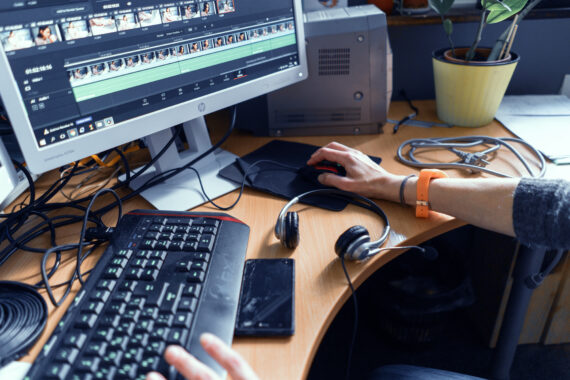
なぜ「ウルトラワイドモニター」が最強なのか?
動画編集(特にPremiere Pro)では、横に長い「タイムライン」をいかに広く見渡せるかが作業スピードに直結します。
デュアルモニター(画面2枚)にすると、画面と画面の間に「ベゼル(枠)」ができ、首を左右に大きく振る必要があります。そこでおすすめなのが、横長に特化した「ウルトラワイドモニター」です。
視線を少し動かすだけで、タイムライン全体からプレビュー画面、エフェクトパネルまでをシームレスに見渡すことができ、カット編集の効率が劇的に上がります。
モニターアームで「肩こり」を撲滅する
付属のスタンドはデスクの奥行きを無駄に占領してしまいますが、アームを使えばモニターが「宙に浮いた状態」になり、デスクの上が圧倒的に広くなります。
さらに重要なのが「高さと角度の微調整」です。
画面の最上部が「自分の目線と水平」になる高さに調整することで、自然と背筋が伸び、長時間の編集につきものの「ストレートネック」や「肩こり」を強力に予防してくれます。
-

【作業環境】「画面が狭い」は時間の無駄。動画編集者が買うべき「モニター」の選び方と、タイムラインが超見やすくなる「ウルトラワイド」のすすめ
はじめに 「ひろぼー、目が……目がぁ……! ノートPCの13インチ画面で動画編集してると、もう何がなんだか分からないよ! プレビュー画面は豆粒みたいに小さいし、タイムラインは狭すぎて全体が見えないし。 ...
続きを見る
2. 集中力を削ぐ「視覚的ノイズ」を消し去る配線整理術
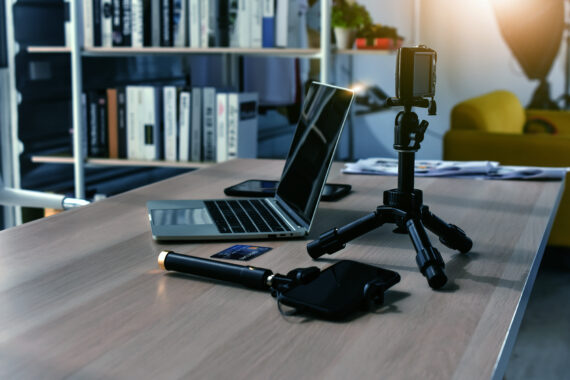
【ステップ1】ケーブルトレーで「すべてを浮かせる」
デスクの天板裏に、クランプ式(ネジ穴を開けないタイプ)のケーブルトレーを取り付けます。そこに巨大な電源タップや、余った長いコードをすべて押し込みます。目標は「床にケーブルが1本も触れていない状態」を作ることです。ロボット掃除機がスイスイ通れるようになれば合格です。
【ステップ2】「ワイヤレス化」を徹底する
マウスやキーボード、ヘッドホンなどは、遅延のない高品質なワイヤレスモデルを選びましょう。デスクの上から「線」が消えるだけで、ノートを広げたりコーヒーを置いたりするスペースが生まれ、ストレスが激減します。
【ステップ3】接続を「Type-Cケーブル1本」にまとめる
ノートPCを外部モニターに繋ぐ場合、「映像出力」と「PCへの給電」が同時にできるUSB Type-C対応のモニターを選ぶのがベストです。家に帰ってきて、ノートPCにケーブルを1本挿すだけで、瞬時にデスクトップ環境が完成します。


3. 「左手デバイス」と「照明」がクオリティを引き上げる
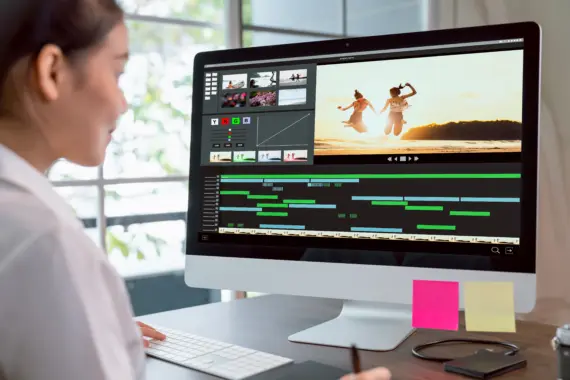
時短の極み:左手デバイスの導入
キーボードとマウスだけでなく、「左手デバイス(TourBoxやStream Deckなど)」を導入することで、動画編集のスピードは別次元に到達します。
「カット」「リップル削除」「取り消し」といった頻繁に使うショートカットをボタン1つに登録したり、ダイヤルを回すだけでタイムラインを拡大・縮小したり。この「物理的な操作感」が、編集作業から無駄な手の動きを排除してくれます。
-

【動画編集】作業を3倍速にする最強の左手デバイス比較&おすすめ時短ガジェット
はじめに|「ショートカットキーの押しすぎで、指がツリそうだにゃ…!」 「ねぇひろぼー……。パソコンを買って副業で動画編集を頑張ってるんだけど、毎日キーボードをカタカタしすぎて手首が痛いにゃ。 『Ctr ...
続きを見る
色を正確に見極めるための「照明環境」
モニターの画面に部屋の照明が反射(映り込み)していると、正しい色が判断できません。
プロのクリエイターの多くは、モニターの上部に引っ掛けるように設置する「モニター掛け式ライト(スクリーンバー)」を愛用しています。
これなら画面には光を当てず、手元のキーボード周りだけを明るく照らしてくれるため、目への負担を極限まで和らげながら正確な色調補正を行うことができます。
こうしたガジェット類は、Amazonでの購入はもちろん、ヨドバシカメラなどの実店舗で実際の触り心地やサイズ感を確認してから選ぶのも、失敗しないコツです。
4. 「編集・ケア・リカバリー」の黄金サイクル
■ 身だしなみで「プロのスイッチ」を入れる
例えば、朝デスクに向かう前。僕は高品質な6枚刃の電動シェーバーで身だしなみを整え、UV除菌機能付きのスタンドから清潔な歯ブラシを取り出して口内をリセットします。
在宅での副業だからとパジャマのまま作業するのではなく、こうした「自分を丁寧にケアする儀式」が、脳をプロのクリエイターモードに切り替える最強のスイッチになるのです。
■ 作業後の徹底した「リカバリー」
そして、数時間に及ぶ編集作業が終わった後は、血行を促進して疲労を軽減する特殊なリカバリーウェア(BAKUNEなど)に着替えます。
さらに、アルコールは睡眠の質を下げるため、お風呂上がりにキリッとした喉越しの「ノンアルコールビール」を飲みながら、その日の脳の疲れをリセットします。
「最高の動画編集は、最高の体調から生まれる」。
自分の体を丁寧にメンテナンスすることこそが、クリエイターとしての寿命を伸ばす一番の秘訣なのです。
-

【2026年最新】座りっぱなしの動画編集者を救う!集中力を爆上げする「食事&デトックス」術
はじめに:「ずっと座ってパソコンを見てたら、頭がボーッとしてきたにゃ…」 「ねぇひろぼー……。動画編集のお仕事はいっぱいあるんだけど、毎日ずっと座って画面を見てたら、最近なんだか頭がボーッとするにゃ。 ...
続きを見る
まとめ:理想のデスクは「自分を育てる最強のコクピット」

- モニター配置: ウルトラワイドとアームで目線の移動を最小化する。
- 配線整理: トレーを使ってすべてを浮かせ、視覚的ノイズを消す。
- ガジェット: 左手デバイスとスクリーンバーでプロの環境を作る。
- リカバリー: オンオフの儀式を作り、作業後のケアを徹底する。
デスクは、あなたがクリエイターとして価値を生み出す「コクピット」です。
ケーブルを1本隠すこと、モニターの位置を数センチ変えること。その一つひとつのこだわりが、作業効率だけでなく、動画を作る楽しさそのものを変えていきます。
ぜひ、あなたにとって最強の環境を作り上げ、圧倒的なパフォーマンスを発揮してください!
デスク環境って、ただカッコいいだけじゃなくて、体調や集中力にまで繋がってるんだにゃ。
私もさっそく配線を浮かせて、リカバリーウェアを着てぐっすり寝るにゃー!
環境を整えると、不思議と「よし、次は何を作ろうかな!」というワクワク感が湧いてくるからね。
最高の環境で、これからも一緒に素晴らしい動画を作っていこう!
