
はじめに:「カット編集だけで1日終わっちゃったにゃ…」
「ねぇひろぼー……動画編集って、無言の部分を切って繋ぐ『カット編集』が一番しんどいにゃ…。
昨日も10分の動画のカットだけで、気づいたら半日も経ってたの。
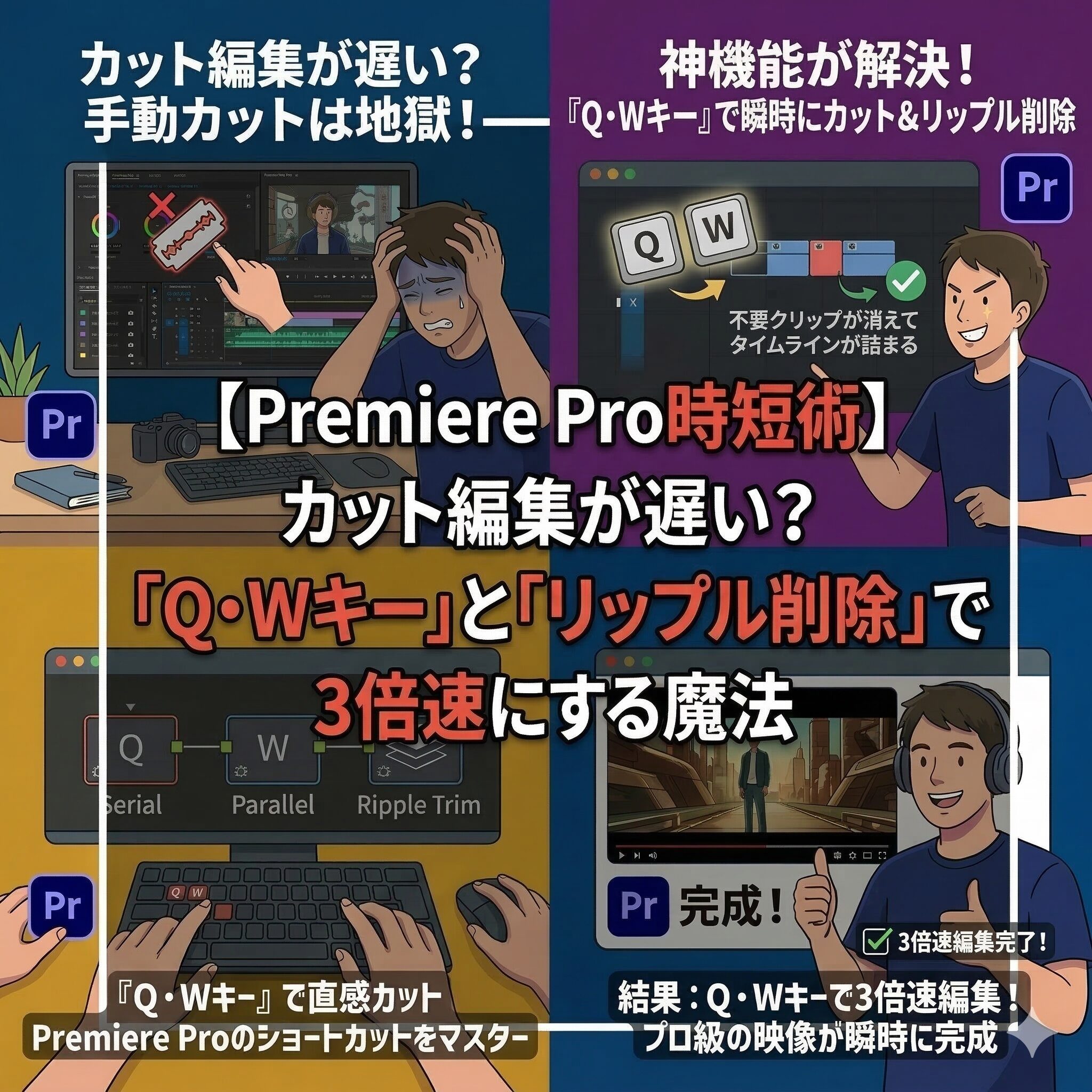
Cキーでカミソリ(レーザーツール)にしてチョッキンって切って、Vキーで矢印に戻して、ゴミを選んでDeleteキーで消して、空いた隙間を右クリックして『リップル削除』で詰めて……。
これを何百回もやってたら、指も目も限界だよぉ…」猫娘、本当にお疲れ様。動画編集の作業時間のうち、7割は「カット編集」が占めると言われているからね。
でも、君が今やっているそのやり方、実は初心者が絶対にやってはいけない「4ステップの無駄作業」なんだよ。「えっ!? じゃあプロはどうやってカットしてるの?」
プロはね、カミソリツールなんてほとんど使わないんだ。
キーボードの『Qキー』と『Wキー』をポンッと1回押すだけで、今君がやっていた4つの作業を「0.5秒」で終わらせているんだよ。本記事では、Premiere Proのカット編集スピードが文字通り3倍になる魔法のショートカット「Q・Wキー」と、「リップル削除」の真の力について徹底解説します。
この記事を読めば、もう二度と空いた隙間をチマチマ詰める地獄の作業に戻ることはなくなりますよ!
1. 初心者がやりがちな「4ステップ・カット」の罠

まずは、なぜあなたのカット編集が遅いのか、原因を特定しましょう。
初心者の9割は、以下のような手順で無言部分(不要な部分)をカットしています。
このやり方、やっていませんか?
- [手順1] 「Cキー」を押してレーザーツールに持ち替え、不要な部分の「開始」と「終了」の2箇所に切れ目を入れる。
- [手順2] 「Vキー」を押して選択ツールに戻し、切り取られた不要なクリップをクリックする。
- [手順3] 「Deleteキー(またはBackspaceキー)」を押してクリップを削除する。
- [手順4] ポッカリと空いた隙間(空白)を右クリックし、「リップル削除」を選んで後ろの動画を前に詰める。
▶ 何がいけないの?
このやり方は間違いではありませんが、1つのゴミを消すのに「4回」もアクションを起こしています。
10分の動画なら数百回のカットが必要になるため、これでは時給がどんどん下がってしまいます。
-


Premiere Proの基本操作と応用テクニック徹底解説
動画編集ソフトウェアの中でも、Premiere Proは最も人気の高いツールの一つです。プロフェッショナルはもちろん、初心者でも使いやすいインターフェースと豊富な機能を備えています。本記事では、Pre ...
続きを見る
2. 基礎知識:「リップル」とは何か?
魔法のショートカットを使う前に、「リップル(Ripple)」という言葉の意味を理解しておきましょう。
リップル=「波紋(後ろがついてくる)」
動画編集においてリップルとは、池に石を投げた時に広がる「波紋」のように、「前のクリップを消したり縮めたりしたら、その影響を受けて後ろのクリップも自動的についてくる(隙間が自動で埋まる)」という動きのことを指します。
つまり、ただの「削除(Delete)」だと隙間が空いてしまいますが、「リップル削除(Shift + Delete)」を使えば、消すと同時に後ろの映像が磁石のようにピタッとくっついてくれるのです。
この「消す+詰める」の合わせ技を、さらに極限まで短縮したのが、次で紹介する『Q・Wキー』です。
3. 爆速の魔法!「Qキー」と「Wキー」の使い方

Premiere Proのキーボードの左上にある「Q」と「W」。
実はこれ、最初から『前の編集点を再生ヘッドまでリップルトリミング(Q)』と『次の編集点を再生ヘッドまでリップルトリミング(W)』という必殺技が割り当てられています。
Qキー:再生バーから「前」のゴミを一瞬で消す
- [使い方] 青い縦線(再生ヘッド)を、「ここから喋り始めているな」という位置に合わせます。
- [魔法発動] そのまま「Qキー」を1回ポンッと押します。
▶ どうなる?
これだけで、「一つ前にカットした切れ目」から「今の青い線の位置」までの不要な部分がパッと消滅し、さらに空いた隙間が自動でガチャン!と前に詰まります。
レーザーツールも、右クリックも一切不要です。
Wキー:再生バーから「後ろ」のゴミを一瞬で消す
- [使い方] 喋り終わって「ここから先は無言だな」という位置に青い縦線を合わせます。
- [魔法発動] 今度は「Wキー」をポンッと押します。
▶ どうなる?
「今の青い線の位置」から「次のクリップの切れ目」までの不要な部分が消え、やはり自動で隙間が詰まります。
つまり、動画を再生しながら「あ、無言だ」と思ったらQやWを押すだけで、ハサミを入れることなく不要な部分がどんどん消滅していくのです。
私が一生懸命やってた4ステップの苦労は一体なんだったにゃー!!


でもこのショートカットを左手で息をするように使えるようになれば、10分の動画のカットがたった数分で終わるようになるんだ!
-

Premiere Pro最速上達法:1日で覚えるショートカットまとめ【編集効率10倍アップの秘訣】
はじめに 動画編集の世界では、時間こそが最も貴重なリソースです。特に Premiere Proを使用する動画クリエイターにとって、効率的な作業フローの確立は成功への第一歩です。多くの初心者が直面する問 ...
続きを見る
4. 【おまけ】「編集点を追加」も押しやすいキーに変更しよう

QとWキーの魔法を使うには、あらかじめ動画の「切れ目(編集点)」が入っている必要があります。
この「切れ目を入れる」作業も、レーザーツール(C)に持ち替えるのではなく、ショートカットで一瞬で終わらせましょう。
「Cmd(Ctrl) + K」は遠すぎる!
Premiere Proの初期設定では、切れ目を入れる(編集点を追加する)ショートカットは「Ctrl + K(MacはCmd + K)」になっています。
しかし、これだと左手と右手を使わないと押せないため、非常に不便です。
プロは必ず、このショートカットを左手だけで完結するキー(例えば「Eキー」や「Xキー」など)に変更しています。
- [変更手順] メニューバーの「Premiere Pro」>「キーボードショートカット」を開く。
- 検索窓に「編集点を追加」と入力する。
- [割り当て] 出てきた項目のショートカット部分をクリックし、好きなキー(Eなど)を打ち込んで「OK」を押す。
これで、「E」でサクッと切れ目を入れて、「Q」や「W」でゴミを消して詰めるという、左手から全く動かずにカット編集が完了する最強の布陣が完成します!
まとめ:左手はキーボードに固定!ツールは持ち替えない!

今回は、Premiere Proのカット編集を劇的に速くする「Qキー・Wキー」と「リップル削除」の魔法について解説しました。
おさらいすると、プロのカット手順は以下の通りです。
- [NGな手順] レーザーツール(C)と選択ツール(V)を何度も持ち替えて切る。
- [最強の手順] 「Qキー(前の不要部分を消して詰める)」と「Wキー(後ろの不要部分を消して詰める)」を使う。
- [カスタマイズ] 切れ目を入れる「編集点を追加」のキーを、左手で押しやすい位置(Eキーなど)に変更しておく。
動画編集で稼げるかどうかは、「どれだけマウスを動かす回数を減らせるか」にかかっています。
マウスでメニューをクリックしたり、ツールを持ち替えたりする1秒のロスが、チリツモで膨大な時間のロスに繋がるからです。
今日からは左手をキーボードの左上にガッチリ固定して、Q・W・Eの3つのキーだけで流れるようにカット編集を終わらせていきましょう!
さっそくやってみたら、本当にポンッ!ガチャン!って一瞬で隙間が埋まって、魔法使いになった気分にゃ!
これなら明日のカット作業、今までの3倍の速さで終わらせられそうだにゃー!

最初はショートカットを覚えるのに少し戸惑うかもしれないけど、3日もすれば手が勝手に動くようになるからね。
カットで浮いた時間を、テロップやBGM選びのこだわりに回して、どんどん動画のクオリティを上げていこう!
