
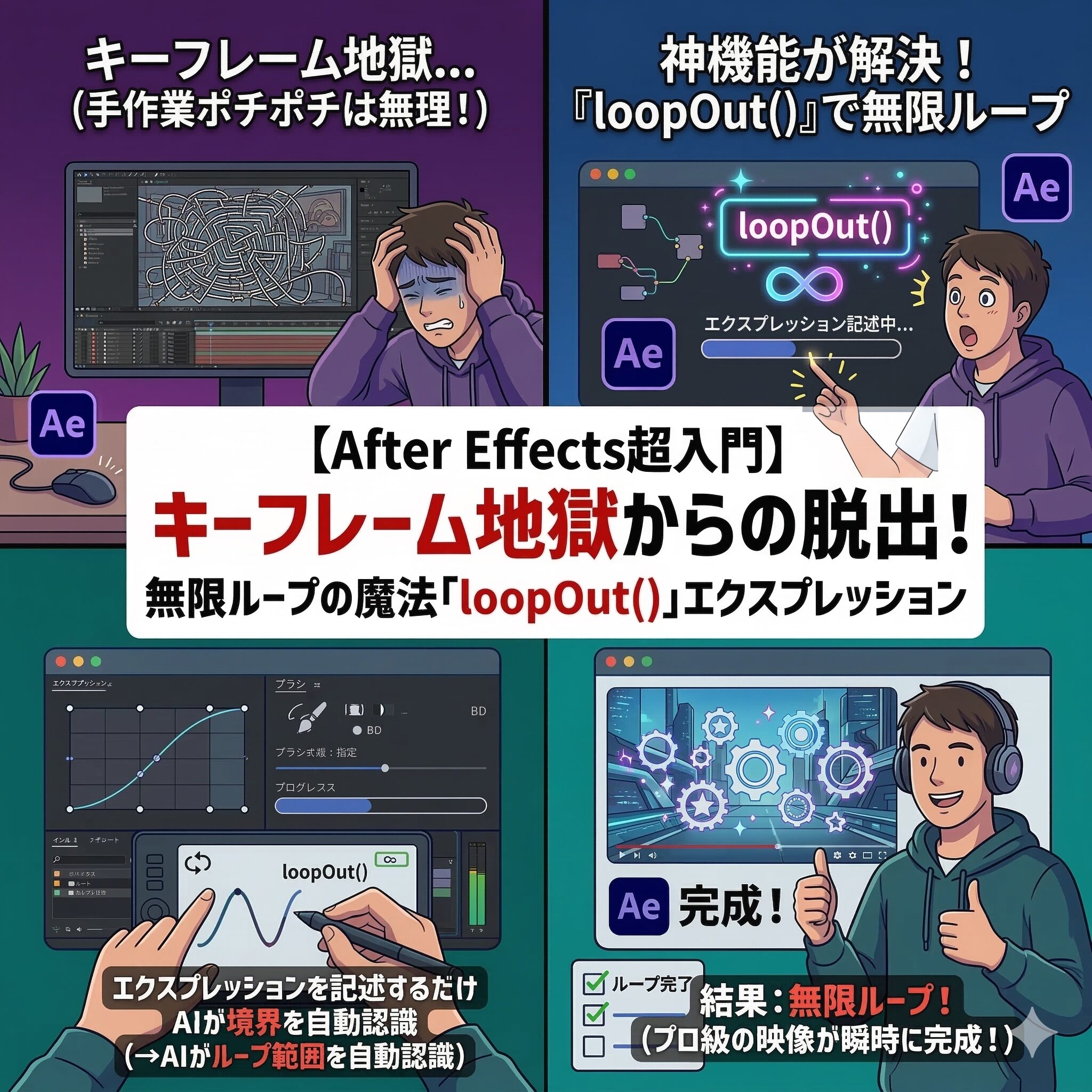
はじめに:「10分間の動画用に、キーフレームを1000個コピペしたにゃ…」
「ねぇひろぼー……もうマウスを持つ右手が限界だにゃ…。
YouTubeのエンディング用に、可愛いキャラクターが『ピョコッ、ピョコッ』ってずっと跳ね続ける10分間のループ動画を作ろうと思ったのね。
だから、上下に動くキーフレームを打って、それをコピーして、ペーストして、またコピーして……って1000回くらい繰り返したんだにゃ。
そしたら、動きのスピードを少し遅くしたくなって……。これ、また最初から全部やり直しなの……?(白目)」猫娘、それは完全なる「AE初心者あるある」のキーフレーム地獄にハマっちゃったね。
そのやり方だと、修正が来た瞬間に発狂することになるよ。「じゃあどうすればいいの!? アニメーターの人たちはみんな気合いでコピペしてるんじゃないの!?」
違うよ(笑)。プロはそんな力技は使わない。
After Effectsには、『この動きを永遠に繰り返しなさい』という魔法の呪文が存在するんだ。本記事では、キーフレームのコピペ地獄からあなたを救う、超絶便利なエクスプレッション『loopOut()』の使い方を徹底解説します。
この記事を読めば、たった1秒でどんなアニメーションも無限ループさせることができるようになりますよ!
1. 基礎知識:「エクスプレッション」って何?

魔法の呪文を使う前に、まずはAfter Effectsの「エクスプレッション」という機能について軽く知っておきましょう。
「プログラミング」ではなく、ただの「呪文」
エクスプレッション(Expression)とは、数式や短いコードを打ち込んで、アニメーションを自動化する機能のことです。
「えっ、プログラミング!? 絶対無理!」と思うかもしれませんが、安心してください。
自分でゼロからコードを書く必要はありません。ネット上に落ちている「短い英単語(呪文)」をコピーして、所定の場所に貼り付けるだけです。
ハリー・ポッターが「ルーモス!」と言えば杖が光るように、AEに「loopOut()!」と打ち込めばループする。ただそれだけのシンプルな仕組みです。
-


【初心者必見!】初心者でもわかるAfter Effects/アフターエフェクトの使い方
動画作成をしていると必ずぶつかる壁があります。それがAfter Effects/アフターエフェクトです。とにかく難しく、途中で挫折してしまう方も少なくないですが、 今回はそんなAfter Effect ...
続きを見る
2. 【実践】1秒で無限ループ!「loopOut()」の使い方

それでは実際に、背景の星を「永遠に回転」させたり、キャラクターを「永遠にジャンプ」させたりしてみましょう。
呪文を打ち込む「3ステップ」
まずは普通に、キーフレームを「2つ」だけ(始まりと終わり)打ちます。(例:0秒で回転0度、1秒で回転360度)
- [1] Altキーを押す ―― キーボードの「Altキー(MacはOptionキー)」を押しっぱなしにします。
- [2] ストップウォッチをクリック ―― Altキーを押したまま、アニメーションをつけた項目(回転や位置など)の左側にある「ストップウォッチのアイコン」をクリックします。
- [3] 呪文を入力 ―― すると、タイムラインの右側に文字を打ち込める枠が出てくるので、そこに半角英数で loopOut() と入力し、枠の外をカチッとクリックして確定します。
▶ どうなる?
たったこれだけで、あなたが打った「最初の2つのキーフレームの動き」が、動画の最後まで永遠に繰り返されるようになります!
もう100個もキーフレームをコピペする必要はありません。
3. ワンランク上へ!よく使うループの応用パターン
ただの `loopOut()` だと、「A地点からB地点まで行ったら、いきなりA地点にワープして戻る」という不自然な動きになることがあります。
カッコの中(引数)に特定の言葉を入れることで、ループの「種類」を変えることができます。
① 往復運動させる「pingpong(ピンポン)」
▶ 入力する呪文:loopOut("pingpong")
卓球のピンポンのように、「A地点からB地点へ行ったら、今度はB地点からA地点へ逆戻りする」という動きを繰り返します。
- [使い道] キャラクターが呼吸して膨らんだり縮んだりするアニメーションや、振り子のように左右に揺れ続ける動きを作りたい時に最強です。
② そのまま進み続ける「continue(コンティニュー)」
▶ 入力する呪文:loopOut("continue")
2つのキーフレームの「スピード(勢い)」を保ったまま、そのままの方向に永遠に進み続けます。
- [使い道] 雲や車など、「画面の右から左へ一定の速度でずっと流れ続ける背景」を作りたい時に便利です。
これなら修正したくなっても、最初の2つのキーフレームの間隔を変えるだけで全部の動きが変わるんだにゃ!神すぎる!


しかも、文字を打つ時に「loo…」くらいまで打てば、AEが気を利かせて候補を出してくれるから、スペルミスする心配もないよ!
-

【脱・初心者】After Effectsで「単価を上げる」ための3つの必須スキル。テキストアニメーションから合成まで、Premiere Proユーザーが覚えるべき演出術
はじめに 「Premiere Proでのカット編集は完璧になった。でも、クラウドソーシングでの単価が3,000円から上がらない…」 「もっとテレビみたいにリッチな演出をして、クライアントを驚かせたい! ...
続きを見る
まとめ:エクスプレッションは怖くない!

今回は、After Effectsの作業時間を劇的に短縮する魔法の呪文「loopOut()」について解説しました。
おさらいすると、無限ループの作り方は以下の通りです。
- [手順] 「Altキー」を押しながらストップウォッチをクリックし、枠内に文字を打ち込む。
- [基本ループ] loopOut() (同じ動きの繰り返し)
- [往復ループ] loopOut("pingpong") (行ったり来たりする)
- [継続ループ] loopOut("continue") (同じ速度で進み続ける)
After Effectsは、手作業でやろうとすればいくらでも泥臭くできてしまうソフトです。しかし、プロは常に「この面倒な作業、システムにやらせることはできないか?」と考えています。
「エクスプレッション」という言葉にアレルギーを持たず、便利なコピペ呪文を一つずつ覚えていけば、あなたの映像表現と作業スピードはもっともっと進化していきますよ!
エクスプレッションってハッカーみたいな黒い画面が出てくるのかと思ってたら、ただ文字を入れるだけだったにゃ!
これで明日から、コピペ地獄から抜け出して無限ループ動画を量産するにゃー!

魔法の呪文を使いこなして、効率よくハイクオリティなアニメーションを作っていこうね!
