
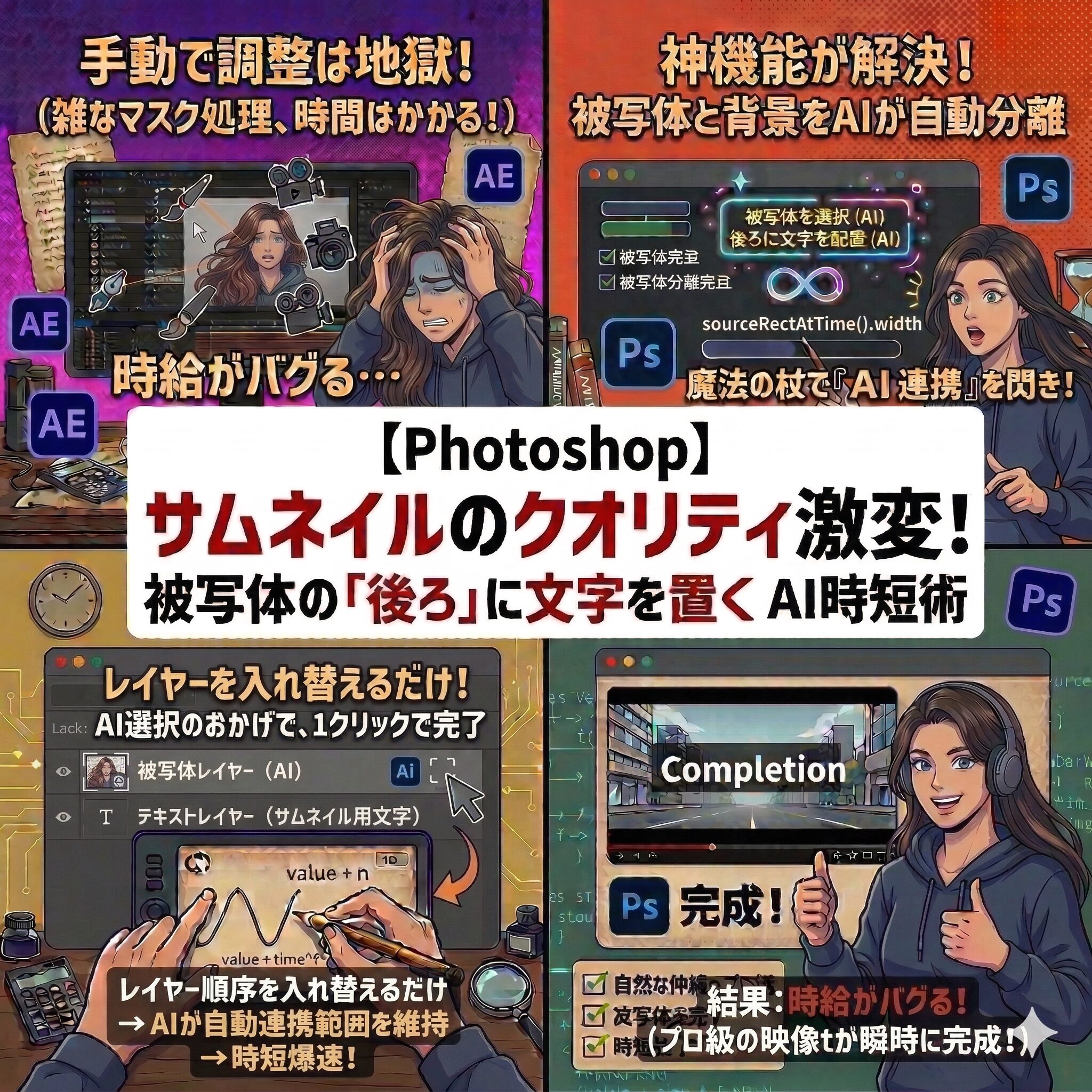
はじめに:「人物の上に文字が被って、顔が見えないにゃ…」
「ねぇひろぼー! YouTubeのサムネイルを作ってるんだけど、どうしても文字を大きく入れたいのにゃ。
でも文字を大きくすると、せっかくの私の可愛い顔が隠れちゃうし……かといって文字を小さくすると目立たないし……どうすればいいの?」猫娘、それは全YouTuberが通る悩みだね。
そんな時は文字を人物の「前」ではなく、「後ろ」に置いてみたらどうかな?「えっ! 人物の後ろに文字を入れるなんて、一回人物を全部切り抜かなきゃいけないんじゃ……そんなの面倒くさくて無理にゃ!」
昔はそうだったけど、今のPhotoshopはAI(人工知能)が進化してるから、そんなのボタン一発、10秒で終わるんだよ。
本記事では、最新のPhotoshop AI機能を使って、被写体の背後に一瞬で文字を配置するプロの神ワザを解説します。
この記事を読めば、あなたのサムネイルのクオリティが、一気に「人気YouTuber」レベルに進化しますよ!
1. なぜ「後ろ」に置くとオシャレに見えるのか?

デザインの世界では、要素を「重ねる(レイヤーを分ける)」ことで奥行きが生まれ、一気にプロっぽさが増します。
「奥行き」が視線を釘付けにする
- [1] 3次元的な表現 ―― 人物の後ろに文字があることで、静止画なのに立体感が出ます。
- [2] 情報と顔を両立 ―― 文字を大きくしても、一番大切な「人物の表情」を隠さずに済みます。
- [3] プロっぽい雰囲気 ―― 雑誌の表紙のような高級感やトレンド感を演出できます。
一見難しそうに見えるこの配置、実は最新のPhotoshopなら「切り抜き作業」は一切不要なんです。
-

【Photoshop】サムネイルで被写体の「後ろ」に文字を置く方法!AIで超時短するプロの技
はじめに:有名YouTuberのサムネ、どうやってるの? 「ねぇひろぼー、YouTubeのサムネイルを作ってるんだけど、文字を入れるスペースが全然ないの! 人物の顔を大きくすると文字が被っちゃうし、文 ...
続きを見る
2. 【実践】AIで10秒!背後に文字を置く3ステップ
それでは、具体的なやり方を解説します。最新版のPhotoshopを用意してくださいね!
STEP1:AIに「被写体」を見つけてもらう
まず、背景の上に人物が写っている写真を開きます。
- [1] 被写体を選択 ―― 画面上部のメニューから「選択範囲」>「被写体を選択」をクリック。
たったこれだけで、AIが人物の境界線を自動で判別して、キラキラした点線(選択範囲)を作ってくれます。髪の毛の細かい部分まで、自分でやるより圧倒的に綺麗に選んでくれますよ!
STEP2:人物だけを「コピー」して上に乗せる
ここが一番のポイントです。人物が選ばれた状態で、以下の操作をします。
- [2] コピー&ペースト ―― ショートカットキーの Ctrl + J (MacはCmd + J) を押します。
すると、レイヤーパネルを見てください。背景の上に「人物だけが切り抜かれたレイヤー」が新しく1枚増えたはずです。
STEP3:間に文字を「挟み込む」
あとは、レイヤーの順番を入れ替えるだけです。
- [3] 文字を入力 ―― 横書き文字ツールで、好きな文字を大きく打ちます。
- [4] レイヤーを移動 ―― 文字レイヤーを、「背景レイヤー」と「切り抜いた人物レイヤー」の間にドラッグして挟みます。
▶ 完成!!
画面上では、文字が人物の後ろに隠れて、まるでポスターのようなカッコいいデザインになったはずです!
切り抜きペンツールでポチポチしなくていいにゃ!?
Ctrl + J を押して間に挟むだけ……これなら1分どころか10秒でできちゃうにゃー!


さらにここから、もうワンランク上げるテクニックも紹介するね!
3. 【応用】文字に「境界線」や「影」をつけて視認性アップ
文字を後ろに置いたとき、背景の色と混ざって読みにくくなることがあります。そんな時は「レイヤースタイル」を使いましょう。
目立つ文字にするための必須設定
文字レイヤーをダブルクリックして「レイヤースタイル」を開き、以下の2つにチェックを入れてみてください。
- 境界線 ―― 白や黄色の縁取りをつけることで、暗い背景でも文字がクッキリ浮き上がります。
- ドロップシャドウ ―― 文字に影を落とします。人物の「さらに後ろ」にあることが強調され、立体感が倍増します。
この一工夫だけで、スマホの小さな画面で見てもパッと内容が伝わる、クリックされやすいサムネイルになります!
-

【Photoshop】サムネの文字が目立たない?プロが使う「袋文字(縁取り)」の黄金配色パターン3選
はじめに:「文字の色を変えても、背景と同化して全然読めないにゃ…!」 「ねぇひろぼー……。YouTubeのサムネイルを作ってみたんだけど、背景の写真に文字が埋もれちゃって、全然読めないのにゃ。 赤色に ...
続きを見る
まとめ:AIを味方につけてデザインを時短しよう!

今回は、PhotoshopのAI機能を使って、被写体の後ろに文字を配置する方法を解説しました。
おさらいすると、手順は以下の通りです。
- [1] 「被写体を選択」でAIに人物を選んでもらう。
- [2] Ctrl + J で人物だけのレイヤーを複製する。
- [3] 背景と複製した人物の「間」に文字レイヤーを挟む!
デザインに正解はありませんが、この「重ねる」という手法は、今のYouTubeデザインの大きなトレンドです。
「難しいことはPhotoshop(AI)に任せて、自分はアイデアを考えることに集中する」。これが2026年以降のクリエイターの賢い戦い方です。
ぜひ、あなたの次の動画のサムネイルで試してみてくださいね!
こんなに簡単にクオリティが上がるなら、もっと早く知りたかったにゃ!
私のYouTubeチャンネルのサムネ、これから全部この「重ねる」スタイルでオシャレにするにゃー!

サムネイルは動画の「顔」だからね。
時短した分、もっと魅力的なキャッチコピーを考える時間に充てて、再生数を爆上げしちゃおう!
