
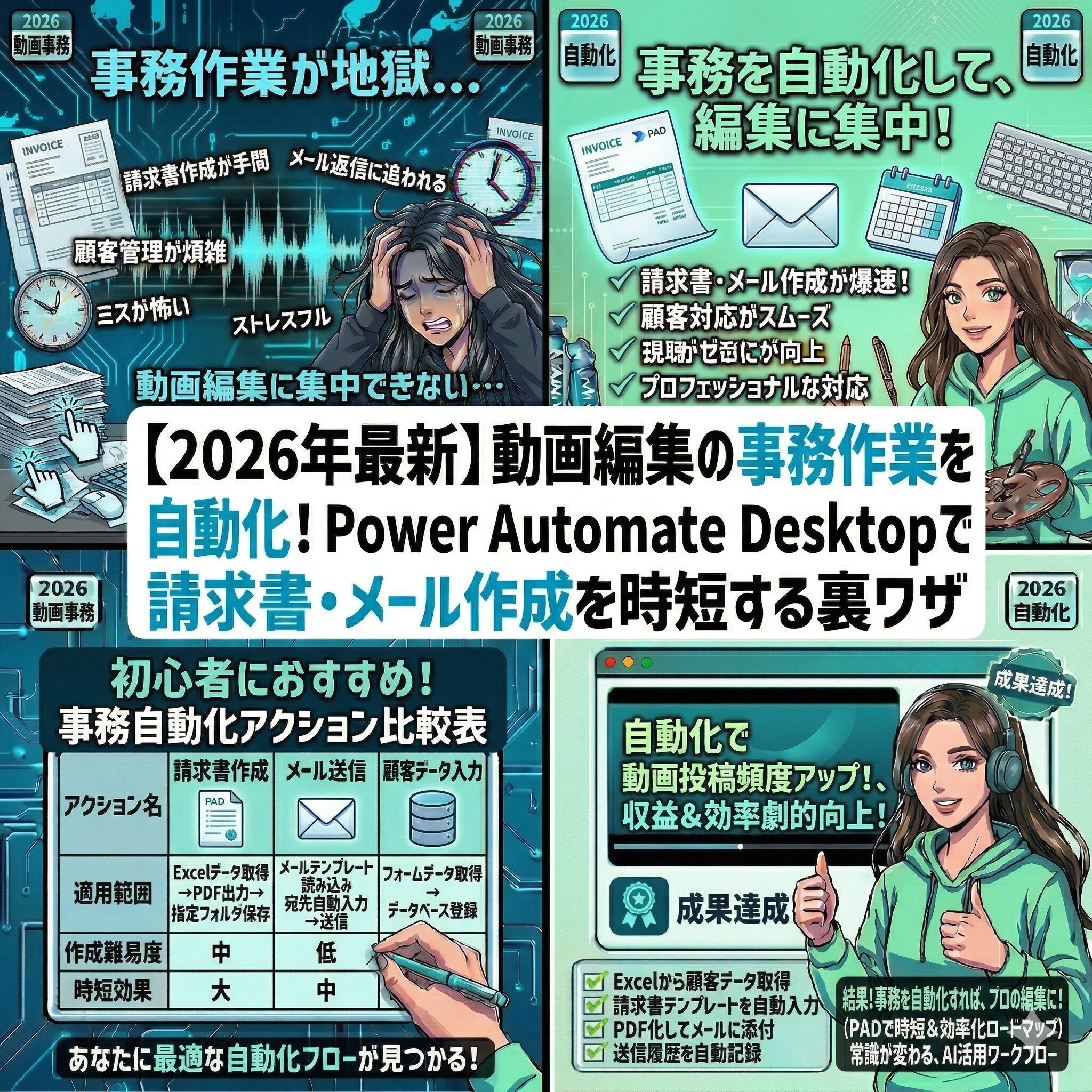
はじめに:「動画を作るのは好きだけど、事務作業は大嫌いだにゃ…!」
「ねぇひろぼー……! 動画の編集はノリノリでできるんだけど、そのあとの『請求書作り』とか『クライアントへの完了報告メール』が、面倒くさすぎて倒れそうだにゃ。
エクセルに金額を打ち込んで、PDFにして、メールソフトを開いて宛名を打って……。
せっかく編集を爆速で終わらせたのに、ここで30分も時間を取られるのが悔しいにゃ(涙)」猫娘、その気持ち、痛いほどわかるよ。僕も本業では管理職として山のような事務作業をこなしているし、今は引っ越し準備で1分1秒が惜しい時期だからね。
でも、その『面倒な単純作業』こそ、パソコンに丸投げすべき仕事なんだ。「にゃんと! 事務作業もAIとかが代わりにやってくれるのかにゃ!?」
AIもいいけど、もっと確実で強力な味方がWindowsには最初から入っているんだ。
それが『Power Automate Desktop(PAD)』。
これを使えば、請求書作りもメール送信も、ボタン一つで自動で終わるようになるよ!
1. 動画編集者が「Power Automate Desktop(PAD)」を使うべき理由

なぜPythonではなく「PAD」なのか?
対してPADは、「パズルを組み合わせるように」操作のブロックを並べるだけで自動化ロボットが作れます。
画面の左側に「Excelの起動」「ファイルのコピー」「Webページのクリック」といった部品(アクション)が用意されており、それを右側にドラッグ&ドロップしていくだけで、まるで魔法のようにパソコンが勝手に動き出します。プログラミングの知識は「ゼロ」で大丈夫です。
PADはどこから手に入れるの?
もしWindows 10を使っている場合や、入っていなかった場合は、以下のMicrosoft公式サイトから無料でダウンロードできます。
-


【Python超入門】動画編集の「面倒なフォルダ作成」を1クリックで終わらせる自動化スクリプト
はじめに:毎回「右クリック→新規フォルダ」作ってない? 「ねぇひろぼー……動画編集って、編集を始める前の『準備』が地味にめんどくさいにゃ…。 案件をもらうたびに、デスクトップに案件名のフォルダを作って ...
続きを見る
2. 実践①:Excelから請求書PDFを一瞬で生成する

- 「Excelの起動」ブロックを置く(売上管理表を開く)。
- 「Excelワークシートから読み取る」ブロックで、今月の「案件名」と「金額」を取得する。
- 「Excelの起動」ブロックでもう一度、今度は空の「請求書テンプレート」を開く。
- 「Excelワークシートに書き込む」ブロックで、先ほど読み取った金額を指定のセルに流し込む。
- 「ウィンドウのUI要素をクリックする」を使って、「名前をつけて保存」からPDF形式を選んでデスクトップに保存させる。
どうですか?一つ一つの動きは、普段あなたがマウスとキーボードでやっている手順と全く同じですよね。それをPADに記憶させておくのです。
次からは、PADの「実行(▶)」ボタンをポチッと押すだけで、パソコンが勝手にExcelを開いて高速で処理してくれます。
-

【動画編集の副業】「源泉徴収って何…?」初心者が迷わない請求書の書き方と無料作成ツール
はじめに:「請求書をください」と言われて固まったあなたへ 「ひろぼー!ついにやったにゃ! SNSで営業してた企業さんから『ぜひ1本3万円でお願いします!』って発注が来たんだにゃ! でも、最後にかっこよ ...
続きを見る
3. 実践②:定型文の「納品報告メール」を自動作成

この毎回同じメールを打つのも、コピペミスが発生しやすいポイントです。
【PADで並べるアクション】
- 「Outlookの起動」ブロックを配置。
- 「メールメッセージの送信」ブロックを配置。
なんと、たった2つのブロックで終わります!「メールメッセージの送信」のなかの設定画面で、宛先(クライアントのアドレス)と、本文に「今回の納品URLは %ClipboardText%(コピーした文字)です」と入れておけば完了です。
一文字一文字打っている時のような「宛名を間違えて別の会社に送ったらどうしよう……」という心理的ストレスからも解放されます。
-

【動画編集の副業】「いつも無視される…」を解決!採用される提案文の書き方と最強テンプレート
はじめに:「30件応募したのに、全部無視されたにゃ…」 「ねぇひろぼー……もう心の中がボロボロだにゃ…。 クラウドソーシングで動画編集の案件を探して、この1週間で30件も応募メッセージ(提案文)を送っ ...
続きを見る
4. 実践③:ダウンロードした動画素材を「案件フォルダ」へ自動振り分け
これを手作業で「A社の案件フォルダ」「B社の案件フォルダ」にドラッグして移動させるのは、非常に時間の無駄です。
【PADで並べるアクション】
- 「フォルダー内のファイルを取得」ブロックで、ダウンロードフォルダの中身をチェックする。
- 「If(条件)」ブロックを使って、「もしファイル名に『A社』が含まれていたら」という条件を作る。
- 「ファイルの移動」ブロックで、デスクトップにある「A社用プロジェクトフォルダ」へ移動させる。
このロボットを1日に1回動かすだけで、あなたのダウンロードフォルダは常にスッキリ綺麗に保たれ、素材を探す手間が完全にゼロになります!
5. 「自分の時間」を1分でも多く確保するために

本業で責任ある立場にいたり、僕のように新しい土地への引っ越しなどの大きな環境の変化があったりする時は、この「数分の事務作業」が積み重なって大きな負担になります。
「機械にできることは、100%機械に任せる。」
この思考を持つだけで、あなたはより多くの案件を受けられるようになり、あるいは家族とゆっくり過ごす時間や、美味しいものを味わう時間を増やすことができるのです。
まとめ:PADは「動画編集者の秘書」である!

- PADはプログラミング不要! 左から右へパズル感覚でブロックを並べるだけ。
- 請求書のPDF作成やメール送信を一瞬で終わらせる。
- 散らかったダウンロードフォルダも、ワンクリックで自動整理できる。
まずはこの記事にあるMicrosoftのリンクからPADをダウンロード(または起動)して、画面を触ってみてください。
最初は難しく感じるかもしれませんが、一度「自分だけの秘書」を作ってしまえば、これからの副業生活が驚くほどラクになりますよ!
URLも教えてもらったから、さっそくパソコンに入ってるか確認してみるにゃ!
ダウンロードした素材を勝手に振り分けてくれるなんて、もう最高すぎるにゃ。これなら私でもできそうだにゃー!


最初から複雑なことをやろうとしないで、まずは『毎日やってる1分間の作業』を自動化することから始めるといいよ。
僕も引っ越しまであと少しでバタバタしてるけど、こういうツールに助けられて時間を生み出しているんだ。賢く自動化して、クリエイティブな作業に全力を注ごうね!
