
はじめに:動画編集者の宿命「Cドライブ容量不足」問題


OSが入っているCドライブは常に余裕を持たせておき、重い動画データは「別のドライブ」に分けるのがプロの鉄則です。
本記事では、PC初心者でも直感的な操作でドライブの容量を整理・分割できる超便利なパーティションソフトウェア、「MiniTool Partition Wizard」の神機能を実際の検証画像つきで徹底解説します!
1. MiniTool Partition Wizardとは?
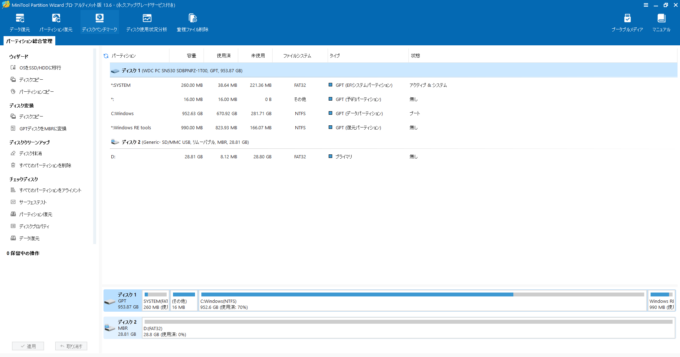
通常、Windowsの標準機能でCドライブの容量をいじるのは少し知識が必要で怖い作業ですが、このソフトを使えば「マウスのドラッグ操作」だけで直感的にドライブを分割したり、拡張したりすることができます。
2. 【犯人探し】Cドライブを圧迫しているのは誰だ?
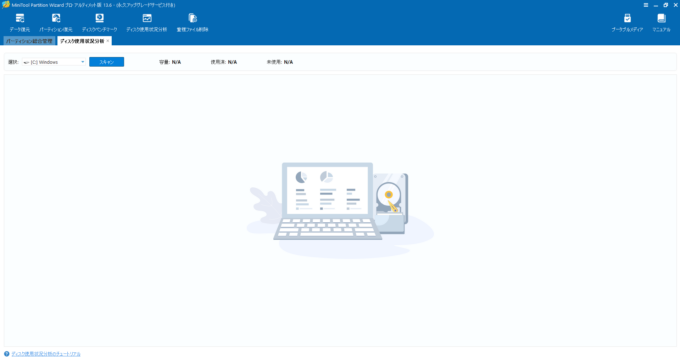
上のメニューから「ディスク使用状況分析」を選び、Cドライブをスキャンしてみます。
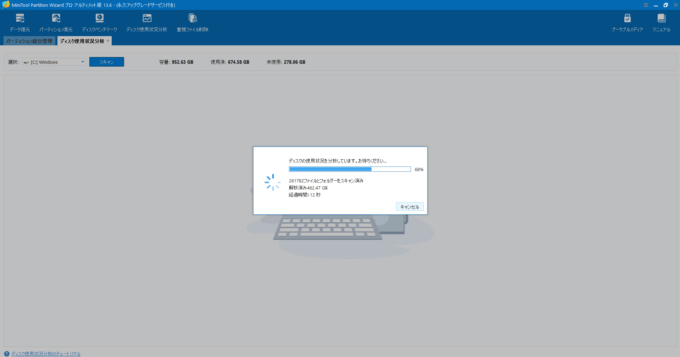
待つこと数十秒。パソコンの中身を徹底的に解析してくれます。そして出た結果がこちら!
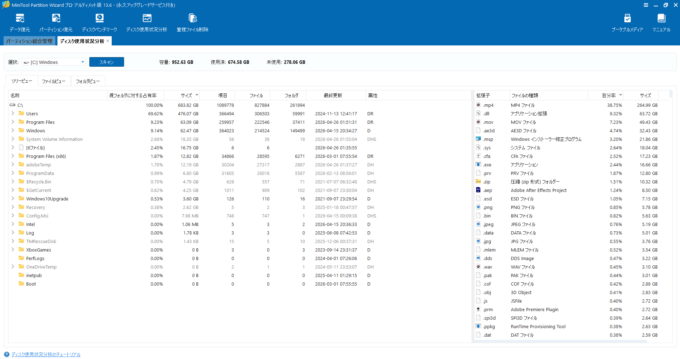
見事に「.mp4ファイル」が容量のトップ(約38%)を占めていることが一目でわかりました!
やはり動画データがCドライブを圧迫する大元の原因でした。犯人が分かったところで、次はこの重い動画たちを避難させる「専用の新しいドライブ」を錬成します。
3. 【錬成マジック】Cドライブを絞って「動画専用の新ドライブ」を作る!
Cドライブの余っている空き容量をギュッと絞り出し、新しく「Eドライブ(動画素材用)」を作り出してみましょう!
メイン画面のリストからCドライブを右クリックし、「分割」を選択します。
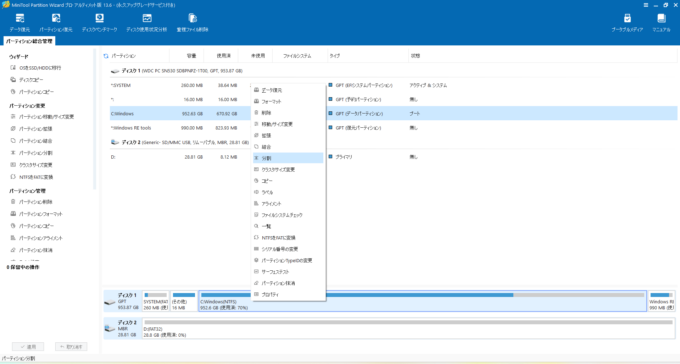
すると、新しいドライブのサイズを決めるスライダー画面が表示されます。
真ん中の矢印をマウスで左右に動かすだけで、直感的にサイズを調整できます。今回は新しく約274GBのドライブを作る設定にしてみました。
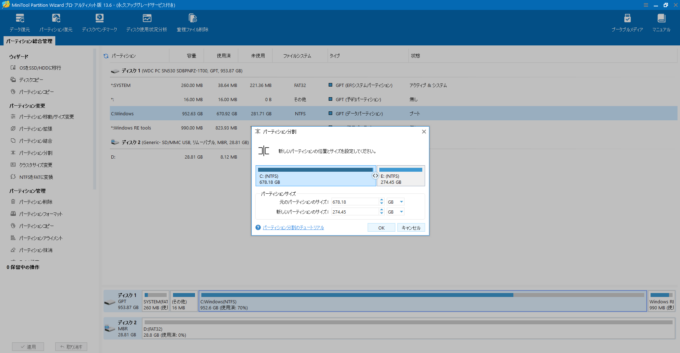
「OK」を押すと、メイン画面に戻ります。すると……
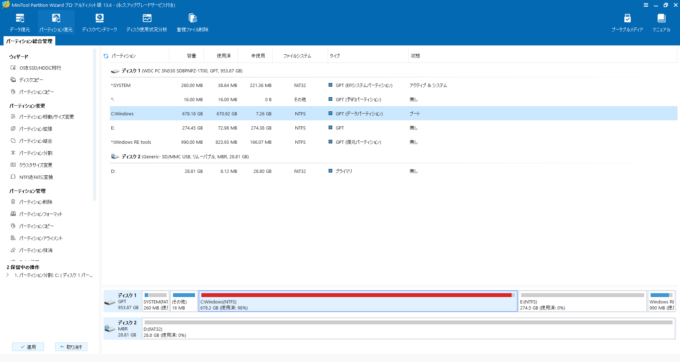
なんということでしょう!画面の下部に、新しい「Eドライブ(約274GB)」が見事に錬成されています!
元々のCドライブは容量が絞られたためバーが赤くなっていますが、これで「Windowsを動かすOS領域」と「重い動画を置くデータ領域」を完全に分ける準備が整いました。
⚠️ 初心者でも安心!「取り消す」ボタンの絶対的な安心感
そう思う方も安心してください!
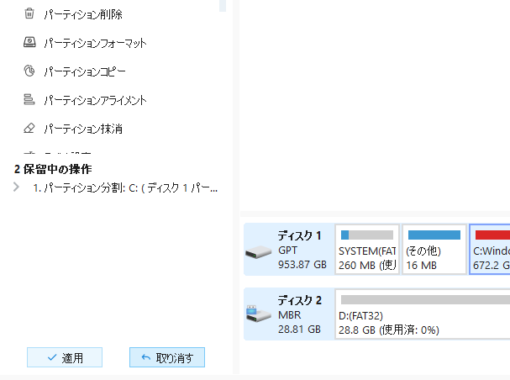
実は先ほどの分割操作は、まだ「プレビュー(こうなりますよという予定)」の状態です。
画面左下の「適用」ボタンを押すまでは、パソコンの中身は一切変更されません。
もし「やっぱりサイズを変えたい!」「操作を間違えた!」と思ったら、隣にある「取り消す」ボタンを押せば一瞬で元の安全な状態に戻ります。この安心感は本当にありがたいですね。
4. 【クリエイター向けおまけ】ディスクベンチマークで速度測定!
「最近Premiere Proのプレビューがカクつく……」という時は、ストレージの読み書き速度が落ちているのが原因かもしれません。
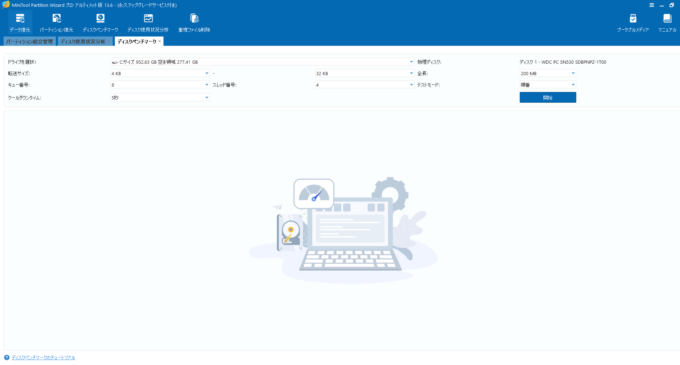
上のメニューから「ディスクベンチマーク」を選んで開始すると、ドライブのリアルな読み書き速度を測定してくれます。
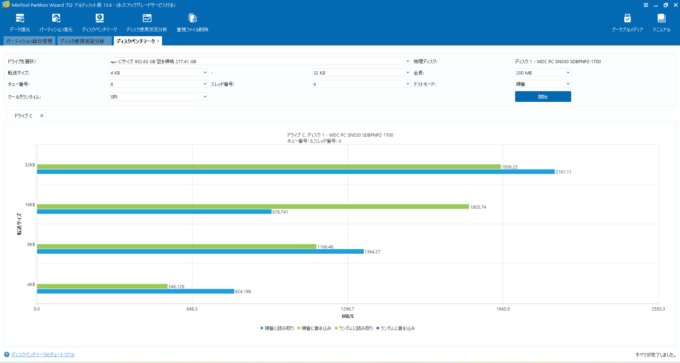
視覚的なグラフで転送サイズごとの速度がしっかり分かります。新しいSSDを導入した際の性能チェックにも大活躍する神機能です!
まとめ:動画クリエイター必携のストレージ管理ツール
- 直感的なスライダー操作で、安全にドライブを分割・拡張できる
- 「適用」を押すまではプレビュー状態なので、初心者でも失敗しない
- 容量圧迫の犯人探し(使用状況分析)や速度測定(ベンチマーク)もこれ1本!
Cドライブがパンパンのまま無理やり動画編集を続けると、突然のフリーズやクラッシュで大切なデータを失うリスクが高まります。まずは無料版をダウンロードして、あなたのパソコンの「隠れた空き容量」を整理してみてください!
スキャン機能で『.mp4』が犯人だって分かったのも超気持ちいいにゃー!」

無料版でもディスクの分析や基本的な分割はできるから、まずは自分のPC環境をチェックしてみるのがおすすめだよ!
動画編集のパフォーマンスを最大限に引き出したい方は、ぜひこの強力なパーティションマネージャーを試してみてくださいね!
