
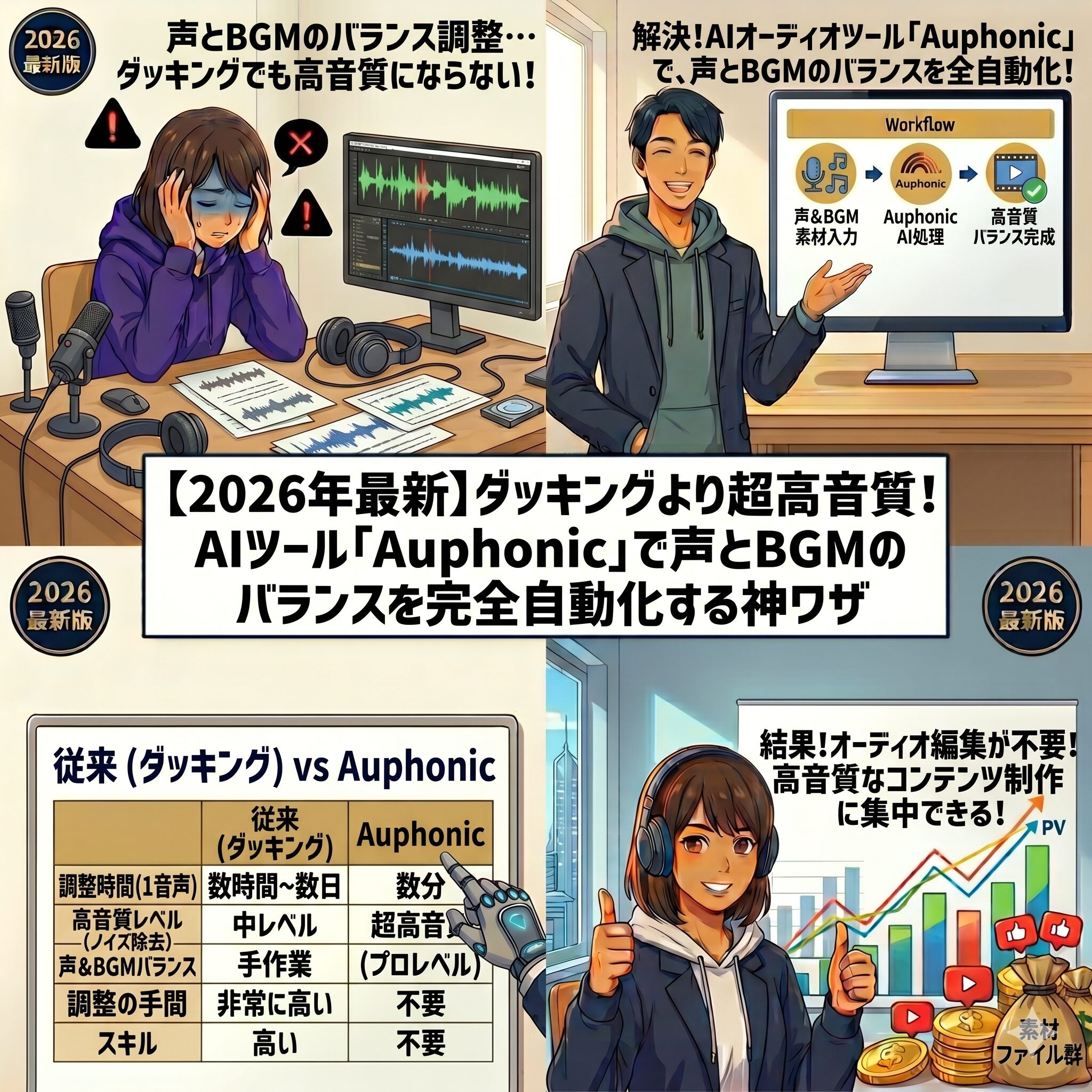
はじめに:「声が小さくて聞こえないのに、笑い声だけ爆音にゃ!」
「ねぇひろぼー……。動画の音量調整って難しすぎないかにゃ?
喋ってる声が小さいから全体の音量を上げたら、急に大笑いした所で鼓膜が破れそうになるし、BGMをつけると今度は声が全然聞こえなくなるのにゃ(涙)」猫娘、音響(整音)のドツボにハマってしまったね。
実は動画編集において、一番時間がかかって、一番プロと素人の差が出るのが「音」なんだ。「そうなのにゃ!Premiere Proの『自動ダッキング』も使ってみたんだけど、BGMが急にウネウネ上下して、なんだか船酔いしそうにゃ……」
わかるよ。Premiereの標準機能も便利なんだけど、完璧な自然さを作るには、どうしても手作業での微調整が必要になっちゃうんだよね。
でも安心して!2026年の今は、あなた専属の「プロの音響エンジニア(AI)」を無料で雇うことができるんだ。「にゃんと!?プロのエンジニアさんが、私の動画の音を全部綺麗にしてくれるの!?」
そう!世界中のトップクリエイターが愛用している魔法のAIツール「Auphonic(オーフォニック)」を使えば、バラバラの音量も、BGMとのバランスも、一瞬でラジオ局レベルの高音質に仕上がるんだ。
今日は、音量調整のストレスをゼロにする最強のワークフローを徹底解説するよ!
1. Premiere Proの「自動ダッキング」が抱える限界
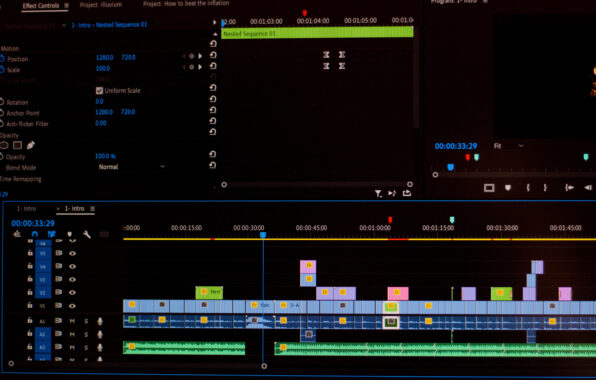
ダッキング機能は、「声がある一定の音量を超えたらBGMを下げる」という仕組みです。
そのため、演者がボソボソと小さく喋っている部分はAIが「声がない」と判断してしまい、突然BGMがドカンと大きくなるという事故(通称:パンピング現象)が頻発します。
綺麗なダッキングを行うには、大前提として「喋り声の音量(ダイナミクス)を、最初から最後まで均一に揃える」というプロレベルの整音作業(コンプレッサーやノーマライズの調整)が不可欠なのです。
初心者がこれを手作業で行うのは至難の業ですが、これを全自動で行ってくれるのが次に紹介する「Auphonic」です。
2. 最強の音響AI「Auphonic(オーフォニック)」とは?
Auphonicは、ブラウザ上で動く音声のポストプロダクション(仕上げ)に特化したAIツールです。
- Auto Leveler(自動音量調整)| 小さな囁き声を持ち上げ、大きすぎる笑い声を抑え、声の大きさを最初から最後まで「完全に均一」にしてくれます。
- Noise and Reverb Reduction(ノイズ&反響除去)| エアコンの「サーッ」という音や、部屋が響いているお風呂場のような音を、AIが超高精度で除去します。
- Auto Ducking(自動ダッキング)| 均一になった声に合わせて、BGMの音量を「人間の耳に最も心地よいバランス」で自動調整し、自然にフェードさせてくれます。
- Loudness Target(ラウドネス調整)| YouTubeなどのプラットフォームが推奨する最適な全体音量(-14 LUFSなど)にピタリと合わせて出力してくれます。
3. 【実践】Auphonicで音声を完璧に仕上げる3ステップ

ステップ1:動画編集ソフトから「声」と「BGM」を別々に書き出す
この時、「喋り声だけのファイル(Voice.wav)」と、「BGMだけのファイル(BGM.wav)」の2つに分けて書き出すのが最大のポイントです。
ステップ2:Auphonicで「Multitrack Production」を作成
- Auphonicにログインし、「New Multitrack Production」をクリックします(※単一の音声ではなく、声とBGMをミックスするため)。
- トラック1(Foreground / Speech)に「喋り声(Voice.wav)」をアップロードします。
- トラック2(Background / Music)に「BGM(BGM.wav)」をアップロードし、「Auto Ducking」のチェックボックスをオンにします。
ステップ3:AIによる魔法の処理とダウンロード
AIが数分間かけて音声を分析・処理してくれます。
完了したら、声とBGMが完璧なバランスでミックスされた「1つの完成版音声ファイル」をダウンロードします。これをPremiere Proのタイムラインに読み込み、元の音声をミュートにして差し替えるだけで、プロのラジオ番組のような圧倒的な高音質動画が完成します!
4. 嬉しい「無料枠」とコスパについて

1本10分のYouTube動画であれば、月に12本も無料で最高音質に仕上げられる計算になります。
もし無料枠を使い切ってしまった場合でも、「9ドル(約1,400円)で9時間分のクレジットを買い切りで追加する」など、サブスクに縛られない柔軟な課金体系が用意されています。
「音響」という、勉強に何百時間もかかる専門的な技術を、月に数千円(あるいは無料)でAIに丸投げできるのですから、導入しない手はありません。
-


【音編集】BGMの長さ調整と音量バランスをAIで自動化!Premiere Pro「リミックス」&「ダッキング」完全ガイド
はじめに 「いい感じのBGMを見つけたけど、動画より30秒短い…コピペして繋げてもリズムが合わないし、どうしよう!」 「動画の最後で曲が終わるようにしたいけど、ブツ切りにしてフェードアウトさせると、な ...
続きを見る
まとめ:音質の妥協を捨てて、視聴者の離脱を防ごう!

- 音質の重要性| 音量がバラバラだったり声が聞こえにくい動画は、視聴者が秒で離脱する最大の原因になる。
- Auphonicの強み| 「音量の均一化」「ノイズ除去」「BGMのダッキング」を全自動で、かつ自然に行ってくれる。
- ワークフロー| 声とBGMを別々に書き出してアップロードし、完成したミックス音声を動画に貼り付けるだけ。
「画質が荒い動画」は意外と見てもらえますが、「音質が悪い(聞き取りにくい)動画」は、視聴者に強烈なストレスを与えるため絶対に見てもらえません。
動画編集ソフトの機能だけで限界を感じた時は、迷わずAuphonicのような「音響専門のAI」に頼りましょう。
毎月2時間の無料枠を賢く使って、あなたの動画を「ずっと聞いていたくなるような心地よいコンテンツ」へと進化させてくださいね!
Auphonicに読み込ませてみたら、私がボソボソ喋ってる所も、大爆笑してる所も、全部同じくらいの聞きやすい音量になっててビックリにゃ!
BGMもスッと自然に下がってくれて、まるでプロのラジオ番組みたいになったにゃー!


視聴者さんも「このチャンネルの動画は見やすい(聞きやすい)な」って無意識に感じてくれるから、ぜひ毎回のルーティンに取り入れてみてね!
