
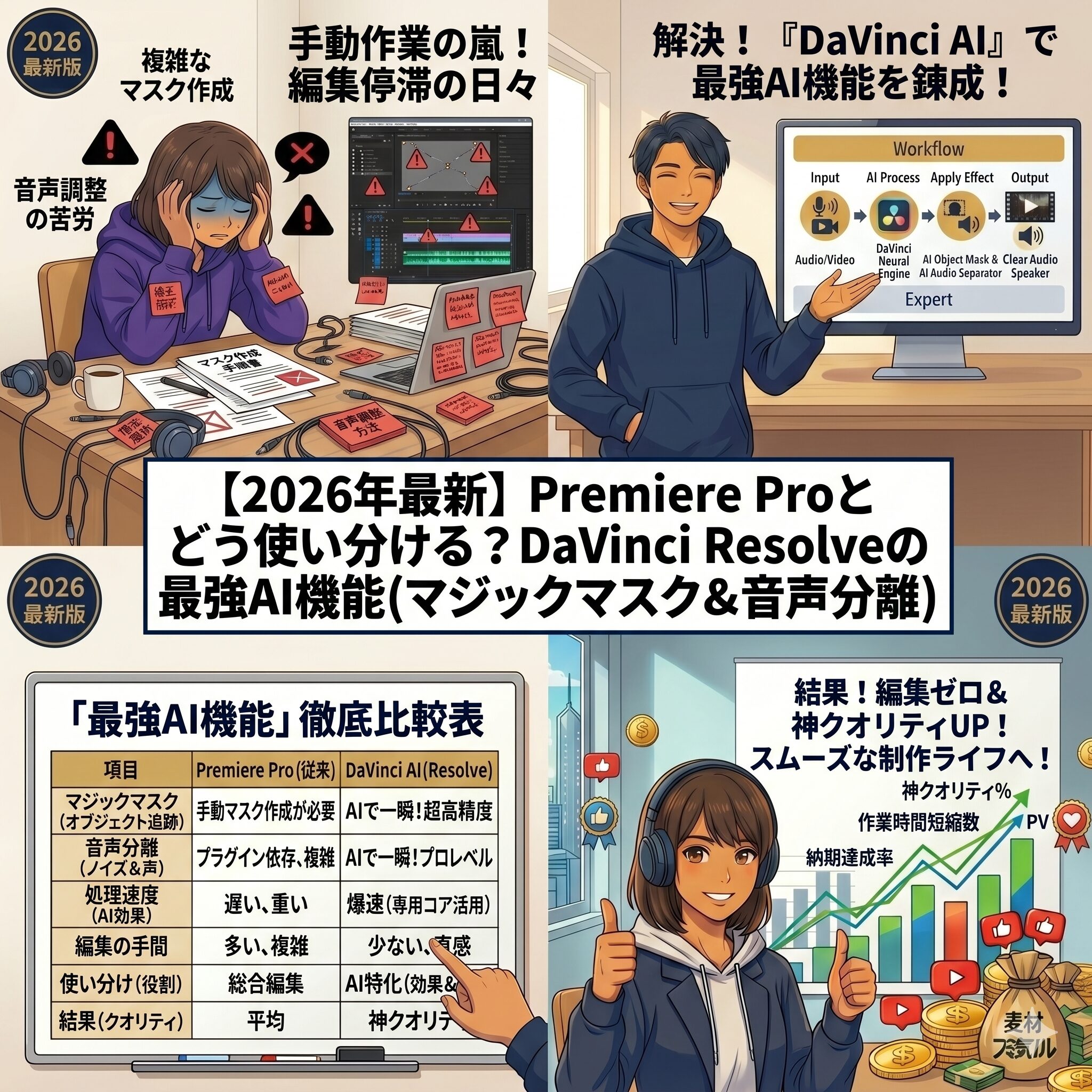
はじめに:「人物の切り抜きを1コマずつやってたら、日が暮れたにゃ…!」
「ねぇひろぼー……。今、YouTubeのサムネイルとオープニング用に、動いている人物だけを切り抜いて、その後ろに文字を入れる『被写体切り抜き(マスキング)』をやってるのにゃ。
Premiere Proでペンツールを使って、1フレームずつポチポチ線を引いてるんだけど……もう3時間もやってるのに全然終わらないにゃ(涙)」猫娘、それは動画編集の中でも一番心が折れる「ロトスコープ(手作業での切り抜き)」作業だね。
Premiere Proの標準機能でもできないことはないけど、その作業をマウスで手作業でやるのは、今の時代あまりにも効率が悪いんだ。「そうなのにゃ!誰か1クリックでパッと切り抜いてくれる魔法使いはいないのにゃ!?」
いるよ!それなら、Premiere Proから一度離れて、「DaVinci Resolve(ダビンチ・リゾルブ)」というソフトのAI機能を借りるのが一番賢いんだ。
「にゃんと!?ダビンチ?でも、私Premiere Proしか使えないのにゃ……」
大丈夫!完全に乗り換える必要はないんだよ。
「カットやテロップはPremiere」「切り抜きやノイズ除去のAI機能はDaVinci」というように、プロは2つのソフトの『いいとこ取り』をしているんだ。
今日は、Premiereユーザーが喉から手が出るほど欲しいDaVinci Resolveの最強AI機能と、その賢い使い分け術を徹底解説するよ!
1. なぜ「DaVinci Resolve」のAIが注目されているのか?

特に、DaVinci Resolveの有料版である「Studio(約4〜5万円の買い切り)」に搭載されているAIツールは、Premiere ProやAfter Effectsで何時間もかかっていた複雑な合成や整音作業を「数秒〜数分」で終わらせてしまいます。
「毎月課金(サブスク)」のAdobeに対し、「一度買えば一生無料で最新版にアップデートできる」というBlackmagic社の太っ腹な買い切りシステムも、ランニングコストを抑えたいクリエイターがこぞって導入している理由の一つです。
-


【2026年版】DaVinci Resolve神プラグイン「Reactor」で絶対入れるべきおすすめ拡張機能5選
はじめに:「Fusionって難しすぎる!もっと簡単にエフェクトを作りたいにゃ!」 「ねぇひろぼー……。DaVinci Resolveの『Fusion』ページを開いてみたんだけど、ノードがクモの巣みたい ...
続きを見る
2. チート級の神機能①:「マジックマスク」で1秒切り抜き

しかしDaVinci Resolveのマジックマスクなら、以下の操作だけで完了します。
- カラーページを開き、切り抜きたい人物の上に、マウスで「ピッ」と1本線を引く。
- AIが自動で人物の輪郭(髪の毛のフサフサや指先まで!)を完璧に認識し、赤くハイライトされる。
- 「トラッキング」ボタンを押すと、人物が激しく動いたり、手前に障害物が横切ったりしても、AIが全自動で追従して切り抜き続けてくれる。
これにより、「歩いている人物の後ろに巨大なテキストを配置する」といった映画のようなダイナミックな演出が、誰でも数分で作れるようになります。
-
【Photoshop】サムネイルのクオリティ激変!被写体の「後ろ」に文字を置くAI時短術
はじめに:「人物の上に文字が被って、顔が見えないにゃ…」 「ねぇひろぼー! YouTubeのサムネイルを作ってるんだけど、どうしても文字を大きく入れたいのにゃ。 でも文字を大きくすると、せっかくの私の ...
続きを見る
3. チート級の神機能②:無音室になる「音声分離」
■ Premiere Proの「スピーチを強調」との違い
Premiere Proにも「スピーチを強調」という素晴らしいAI機能があり、当ブログでも紹介しています。しかし、ノイズが大きすぎる環境下では、声が「ロボットや宇宙人のような不自然な電子音」に変わってしまう(ケロケロ現象)ことがあります。
一方、DaVinciの「音声分離」は、ノイズを消し去るだけでなく、「声の自然な倍音や質感」を保つ能力において、現在最強クラスの精度を誇ります。
インスペクタから「Voice Isolation」のスイッチをオンにするだけで、どんなにうるさい雑踏の中で録音した音声でも、まるで「無音のスタジオ(防音室)で高級マイクを使って録音したような、クリアで温かみのある声」だけが抽出されます。
-
【Premiere Pro】音質が悪すぎる…を1クリック解決!AI神機能『スピーチを強調』
はじめに:「お風呂場で録ったの!? 音が響きすぎて聞き取れないにゃ…」 「ねぇひろぼー……今回もらった案件の動画、映像は綺麗なんだけど『音』が絶望的なんだにゃ。 会議室でスマホを置いて撮ったみたいなん ...
続きを見る
4. PremiereとDaVinciの「最強・ハイブリッドワークフロー」

その考えは大正解です。プロの現場では、以下のようにお互いの得意分野を「XML」というファイルを使って連携させるワークフローが主流になっています。
まずは使い慣れたPremiere Proで、動画のカット編集、BGMの挿入、そして自動文字起こしを使ったテロップ入れまでを全て完了させます。
■ ステップ2:XMLでDaVinciにタイムラインを送る
Premiere Proのメニューから「ファイル」>「書き出し」>「Final Cut Pro XML」を選択してファイルを保存します。(※このファイルには映像自体は含まれず、「どこでカットしたか」という設計図だけが記録されます)。
これをDaVinci Resolveで読み込むと、Premiereで作ったカットの切れ目がそのままDaVinci上で再現されます。
■ ステップ3:DaVinciで「AIの魔法」をかける
DaVinci Resolve上で、先ほどの「マジックマスク」を使った高度な合成や、「音声分離」を使ったノイズ除去、そしてDaVinciが最も得意とする「カラーグレーディング(色補正)」を行います。
■ ステップ4:動画を書き出して完成!
AI処理と色補正が終わったら、DaVinci Resolveから最終的なMP4ファイルとして書き出して納品します。
-
【2026年最新】もうレンダリングで待たない!Premiere Pro × After Effects「ダイナミックリンク」超入門
はじめに:「ちょっと修正するだけで、書き出しに何十分もかかるにゃ…」 「ねぇひろぼー……。動画のオープニングにカッコいいアニメーションをつけたくて、After Effects(AE)に挑戦してみたんだ ...
続きを見る
まとめ:ソフトの壁を越えて、最高の映像を生み出そう!
- DaVinciのAIの威力| Neural Engineにより、人物の切り抜きや高度なノイズ除去が数クリックで完了する。
- マジックマスク| 動く人物の輪郭をAIが自動追従し、数時間の作業を数秒に短縮する神機能。
- 音声分離| Premiereのスピーチ強調以上に、自然な肉声を保ったまま強力にノイズを消し去る。
- 賢い使い分け| カットとテロップはPremiere、XMLで書き出して仕上げのAI処理とカラーはDaVinciで行う。
「自分はPremiereユーザーだから、他のソフトは使わない」と食わず嫌いをするのは、非常にもったいないです。
買い切りで一生使えるDaVinci Resolve Studio(有料版)は、動画編集を仕事にするなら絶対に持っておいて損はない最強の投資です。それぞれのソフトの「得意なこと」だけを組み合わせるハイブリッドな編集術を身につけて、あなたの映像クリエイティブを次の次元へと引き上げましょう!
-
「無料なのにハリウッド級?」DaVinci Resolveで動画の色(カラーグレーディング)を劇的に変える方法とPremiere Proとの使い分け
はじめに 「YouTubeの動画、なんか色が薄くてパッとしない…」「あの映画みたいな、エモい色味はどうやって出しているの?」 もしあなたがスマホやカメラで撮ったままの映像を使っているなら、それは「すっ ...
続きを見る
『1本線を引くだけ』で、動いてる人物が綺麗に切り抜かれた動画を見て、本当に口がポカンと開いちゃったにゃ!
Premiereで何時間もポチポチしてた私の苦労はなんだったのにゃ……。


XMLでタイムラインを行き来するのは最初は難しく感じるかもしれないけど、慣れれば最強の武器になるよ!過去の解説記事も参考にしながら、DaVinciのAI魔法、ぜひ使いこなしてみてね!
