
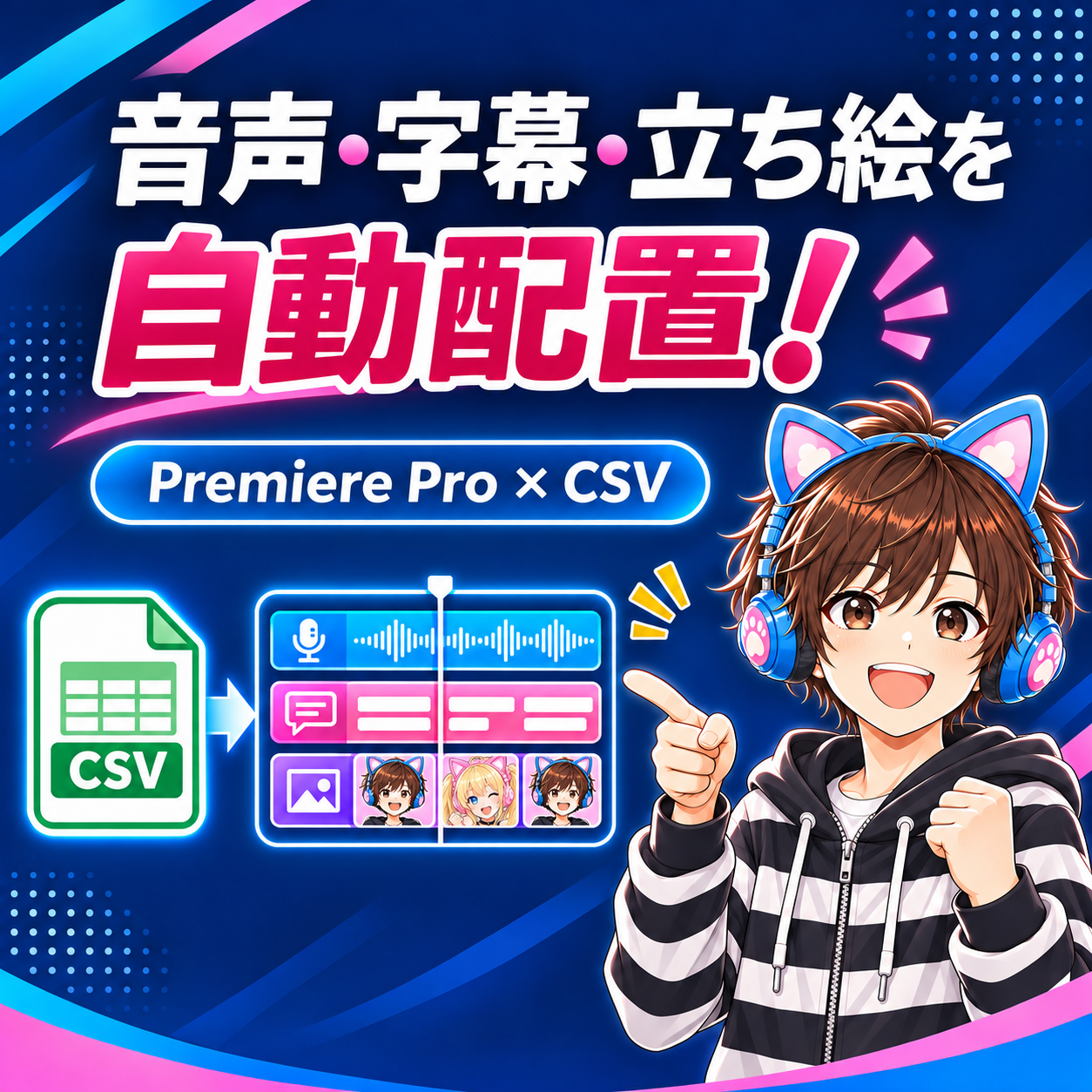
はじめに:「動画編集って、素材を並べる作業が多くて大変にゃ…」
※本記事は自作ツールの開発・制作事例の紹介です。ツールの配布や導入手順を解説するものではありませんので、あらかじめご了承ください。
1. 素材を一つずつ並べる「反復作業」をなくしたい
掛け合い動画を作る時、セリフがたくさんあると、以下の作業を何度も繰り返すことになります。
- 音声ファイルを順番にタイムラインに並べる
- 音声の長さに合わせて、字幕(テキスト)の開始・終了を合わせる
- 話しているキャラクターに合わせて、立ち絵の画像を選ぶ
- 画像の表示時間を音声に合わせる
- キャラクターの位置やサイズを毎回調整する
1つ1つは簡単な作業ですが、数が多くなると多くの時間を奪われます。「この単純作業を減らして、もっと動画の企画や構成を考える時間を作りたい」と考え、今回の自動化ツール(Premiere Pro用拡張パネル)の開発をスタートしました。
2. 【実演動画】ボタン1つで素材が並ぶ様子
細かい仕組みの説明の前に、まずは「何ができるようになったのか」をご覧ください。
以下のYouTube動画の中盤で、「まずはこの画面を見て!ポチッとな」「うわっ!ボタンを押しただけで〜」という掛け合いに合わせて、タイムラインに音声・字幕・立ち絵がまとめて並ぶ様子を実演しています。ぜひ実際の映像で確認してみてください。
3. CSV・VOICEVOX・Premiere Proをつなぐ仕組み
「どうやって連携しているの?」という方に向けて、自動化の裏側の仕組みを簡単にご紹介します。
① CSVで掛け合い台本を用意する
まずは、Excelやスプレッドシートを使って、以下のような「台本(CSV)」を用意します。
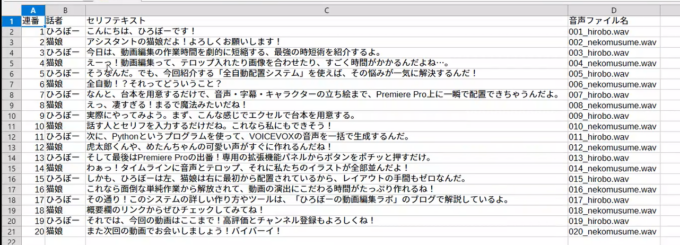
- 1, ひろぼー, こんにちは!ひろぼーです!, 001_hirobo.wav
- 2, 猫娘, アシスタントの猫娘だよ!よろしくお願いします!, 002_nekomusume.wav
このように「連番」「誰が」「何を話すか」「ファイル名」を整理しておくのが自動化の第一歩です。
② VOICEVOXで音声を生成
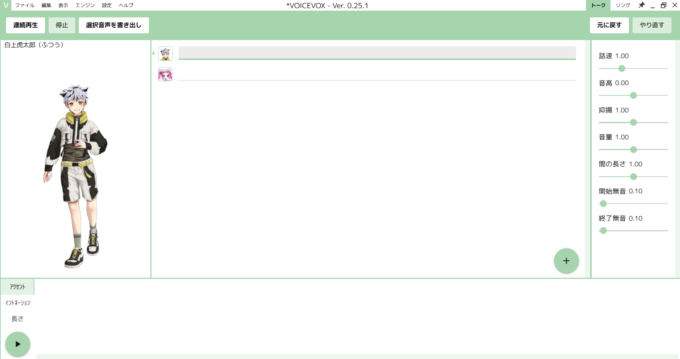
次に、この台本データをPythonというプログラムから、音声合成ソフト「VOICEVOX」へ送ります。
すると、VOICEVOXがセリフを順番に読み上げ、WAV形式の音声ファイルを生成してくれます。
※今回の動画では、ひろぼー役を「VOICEVOX:白上虎太郎(ノーマル)」、猫娘役を「VOICEVOX:四国めたん(あまあま)」で設定しています。
③ Premiere Pro専用パネルで自動配置
ここからが今回自作したツール「Hirobo Dialogue Auto(Premiere Pro用拡張パネル)」の出番です。
パネル上で、「台本CSV」「音声が入ったフォルダ」「立ち絵画像が入ったフォルダ」を指定して配置ボタンを押すと、以下の作業が自動で行われます。
- 【音声】 オーディオトラック(A1)に、セリフの順番通りに音声が並びます。
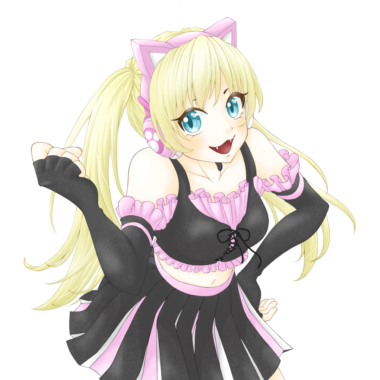
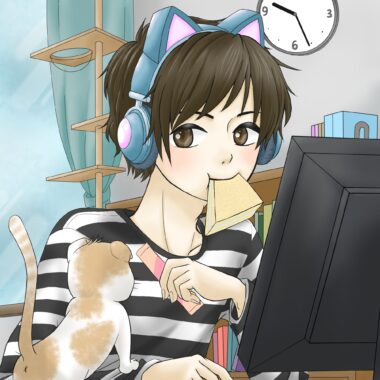
- 【立ち絵】 話者名と一致する画像(ひろぼー.pngなど)を読み込み、音声と同じ開始・終了タイミングで配置します。さらにフルHD画面に合わせて、ひろぼーを左、猫娘を右に配置・サイズ調整します。
- 【字幕】 音声のタイミングに合わせてSRTファイル(字幕データ)を裏側で自動生成し、プロジェクトに読み込んでキャプショントラックへ配置します。
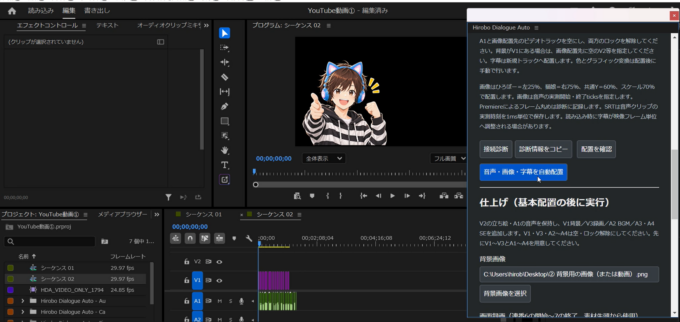
※音声生成用プログラムと、Premiere Proの配置パネルは別々の処理として動かしています。
4. 自動化できた作業と、人が確認する「仕上げ」
自動配置は便利ですが、最後はやはり目と耳による確認と仕上げが必要です。
字幕と立ち絵の確認・調整
立ち絵は自動で左右に配置されますが、画像ごとの余白や大きさが微妙に違うため、最終的な見た目(スケールや位置)は必要に応じて確認・調整します。
また今回の動画では、字幕を見やすくするために、ひろぼーを青系、猫娘をピンク系のデザインに仕上げています。SRTファイルを取り込んだ時点ではシンプルな字幕なので、キャプションのスタイルを調整し、必要に応じてグラフィックへ変換して色分けや装飾を行います。
BGMや効果音を追加する「仕上げ機能」
さらにパネルには、基本のセリフ配置とは別に「仕上げを追加」する機能も開発しました。
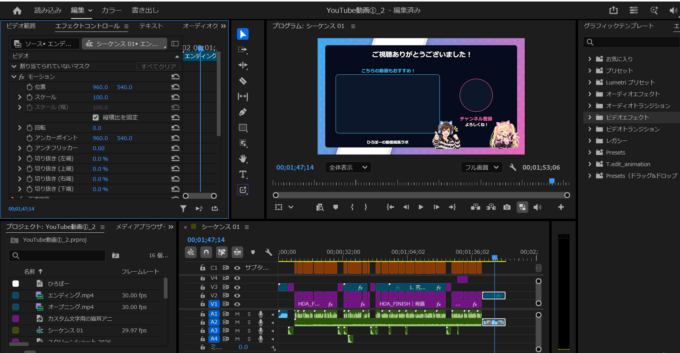
動画本編の背景、画面録画(実演映像)、そしてBGMや効果音(SE)を適切なトラックに配置してくれます。
ただし、音量バランスは素材によって変わるため、会話がしっかり聞き取れるか確認しながら必要に応じて手動で微調整します。(今回の設定例として、BGMを−25dB、SEを−20dBにしています)。
最後に、MotionElementsのAfter Effectsテンプレートを活用して作ったオープニングとエンディングを加えれば、動画の完成です。
まとめ:自動化で、動画編集は「もっと楽しく」なる!
今回は、Premiere Proの配置作業を、CSVと自作パネルで自動化した事例をご紹介しました。
動画編集には、「構成や演出を考える時間」と、「素材を並べる作業の時間」があります。後者の時間をツールで減らすことができれば、動画編集はもっと快適に、もっと楽しくなります。
「プログラムを使うとこんなこともできるんだ!」と、皆さんの日々の動画制作のヒントになれば嬉しいです。
実際の自動配置の動きは、ぜひYouTube動画本編でチェックしてみてくださいね!(よろしければチャンネル登録や高評価もよろしくお願いいたします!)
今日も最後まで読んでいただき、ありがとうございました!
