
はじめに
Blenderは、3Dグラフィックス制作のための強力なオープンソースソフトウェアとして世界中で愛用されています。無料で使用できるにもかかわらず、モデリング・アニメーション・レンダリングといった3DCGの全工程をカバーし、動画編集機能まで備える優れたツールです。
Blenderとは何か?
Blenderは初心者から上級者まで幅広く支持される3DCG制作ツールです。アニメ・ゲーム・VTuberなど多様な用途で活用され、プロレベル機能を無料で提供している点が最大の特徴。搭載されているレンダリングエンジンは「Cycles」「Eevee」「Workbench」の3種類で、リアルな質感やエフェクト表現が可能です。さらにプラグインやアドオン対応で柔軟なカスタマイズができ、ユーザーのニーズに合わせた制作環境を構築できます。
動画編集機能の概要
Blenderには「ビデオエディター」機能が搭載され、基本的な動画編集が可能です。専門ソフトに比べると機能は限定的ですが、オープニング画像追加・サウンド挿入・動画引き伸ばし・フェードアウト・カラー補正などを学べます。Blenderのショートカットキーも利用できるため、既存ユーザーにとって親しみやすい操作環境です。YouTube動画など簡単なコンテンツ制作であれば問題なく対応できます。
初心者が始めるメリット
初心者がBlenderで動画編集を始めるメリットは無料で高機能なツールを利用できる点です。3DCGと動画編集を一つのソフトで学べるため、高度な映像制作への基盤作りに最適。豊富なオンラインチュートリアルがあり、疑問点を解決しやすい環境が整っています。さらにBlenderコミュニティとの交流も活発で、継続的な学習をサポートしてくれる要素が揃っています。
-


【合わせて読みたい!動画編集初心者必見!まず覚えるべき基本知識&ポイントまとめ【機材選びから編集技術まで完全ガイド】】
動画編集は今や多くの人にとって身近なスキルとなっています。YouTubeやSNSの普及により、個人でも動画を制作・公開できる時代になりました。しかし初心者にとっては「どこから始めればいいのか分からない ...
続きを見る
Blenderのインストールと初期設定

Blenderを使い始めるためには、正しいインストールと初期設定が必要です。このセクションではダウンロード・日本語化・基本設定までを詳しく解説し、初心者でもスムーズに導入できるようにします。
ダウンロードとインストール手順
Blenderのインストールは非常に簡単です。公式サイトから最新版をダウンロードし、インストーラーを実行するだけですぐに利用開始できます。Windows・Mac・Linuxに対応しており、特別な設定は不要でデフォルトのまま進めて問題ありません。最新版を選択することで最新機能と安定性を享受できます。
<Blender公式サイトリンク>
日本語化の設定方法
初回起動時は英語表示ですが、日本語化で操作がスムーズになります。設定メニューから言語設定を日本語に変更することで、初心者の学習効率が大幅に向上。ただし、一部チュートリアルは英語版を使用しているため、必要に応じて言語切替を覚えておくと便利です。
ワークスペースの基本設定
Blenderのワークスペースは効率的な作業に直結します。デフォルトでも十分ですが、用途別プリセット(モデリング・シェーディング・アニメーション・ビデオ編集)を活用することで快適に作業できます。動画編集を目的とする場合はビデオエディティングワークスペースから始めるのがおすすめです。
プロジェクトの保存設定
作業開始前に保存設定を確認しましょう。自動保存機能を有効化することで、予期せぬ終了や不具合によるデータ損失を防止できます。保存先はわかりやすいフォルダ構造を作成し、プロジェクトごとに整理。これにより再開時も効率的に作業を進められます。
Blenderの基本インターフェースと画面構成
Blenderのインターフェース理解は効率的な動画編集に欠かせない要素です。複数のウィンドウやパネルで構成される画面の見方と各機能の役割を理解することで、作業効率と操作精度を大幅に向上できます。
3Dビューポートの操作方法
3DビューポートはBlenderの中心作業エリアです。ここでオブジェクトの確認・選択・操作を行います。マウス中ボタンやテンキーを使った視点移動・ズーム・回転を習得することが重要。ナビゲーションギズモを使えば直感的な視点変更も可能です。初心者でも繰り返し練習することで自由自在な視点操作ができるようになります。
タイムラインとプロパティパネル
タイムラインは動画編集の中心要素です。ここでキーフレーム設定・再生時間調整・クリップ配置を行います。トランジション設定など基本操作はすべてタイムライン上で実施。プロパティパネルではカラー補正・エフェクト適用・音声調整など詳細設定が可能。動画品質を向上させる多くの機能が集約されています。
アウトライナーとツールバー
アウトライナーはプロジェクト要素を階層構造で表示するパネルです。複雑なシーンでもオブジェクト選択・表示切替が容易。動画編集でも複数クリップやオブジェクトを効率的に管理できます。ツールバーには選択・移動・回転・拡大縮小ツールがアイコンで配置。クリック操作で簡単に切替でき、基本操作を快適に行えます。
各種エディターの使い分け
Blenderには用途別に最適化された複数エディターがあります。3Dビューポート・ビデオシーケンスエディター・シェーダーエディター・テキストエディターなどが代表例。動画編集ではビデオシーケンスエディターを主に使用。画面上部アイコンから作業内容に応じたエディター切替が可能です。各エディターの特徴を理解し適切に使い分けることが上達への近道です。
-

【合わせて読みたい!注目の動画編集ソフト:最近伸びた人気ツールランキング&使い方ガイドを徹底解説!】
はじめに:「結局、今一番人気のソフトってどれなのにゃ!?」 「ねぇひろぼー……。私もついに動画編集デビューしようと思って調べてるんだけど、ソフトの種類が多すぎて頭がパンクしそうにゃ! 無料のやら有料の ...
続きを見る
動画編集の基本操作とワークフロー
Blenderでの動画編集は、専用ソフトとは異なる独自のワークフローがあります。ここでは動画ファイルの取り込みから最終出力まで、一連の作業手順を詳しく解説します。
動画ファイルの読み込みと管理
編集開始には素材動画の読み込みが必要です。ビデオシーケンスエディターを使えばMP4・AVI・MOVなど一般形式に対応。複数ファイルを扱う場合はプロジェクトフォルダを整理し、フォルダ構造を事前に決めて管理することが重要です。ファイル場所が変更されるとリンク切れになるため、統一管理で効率化できます。
カットとトリミングの技術
動画編集の基本は不要部分のカットと必要部分の抽出です。タイムライン上でカーソル位置でカットを実行し、フレーム単位で精密調整可能。分割されたクリップは独立して移動・削除・編集でき、柔軟な編集が可能です。ショートカットキーを活用すれば効率的な操作が実現します。
トランジションとエフェクトの追加
動画クリップ間を自然につなぐにはトランジション効果が有効です。フェードイン・フェードアウト・クロスディゾルブなど基本効果を利用可能。これにより動画全体の流れがスムーズになり、視聴者に見やすい印象を与えます。さらにカラー補正・ブラー・ノイズ除去などのエフェクトで品質向上。エフェクトは重ね合わせも可能で創造的な表現を実現できます。
オーディオの編集と同期
音声品質は動画編集の重要要素です。Blenderでは音声レベル調整・ノイズ除去・BGM追加など基本機能を利用可能。動画と音声の同期がずれた場合もタイムラインでフレーム単位調整できます。複数音声トラックを重ねればBGM・効果音・ナレーションの組み合わせで豊かな音響効果を作り出せます。
-

【合わせて読みたい!プロ顔負け!動画編集のオーディオエフェクト10選で作品を格上げしよう】
動画編集は今や誰もが手軽に楽しめる趣味になりました。スマートフォンやタブレットの普及により、プロ並みの編集アプリが無料で入手できるようになったのです。中でも音声編集機能は動画の雰囲気を大きく左右する重 ...
続きを見る
実践的な動画編集テクニック
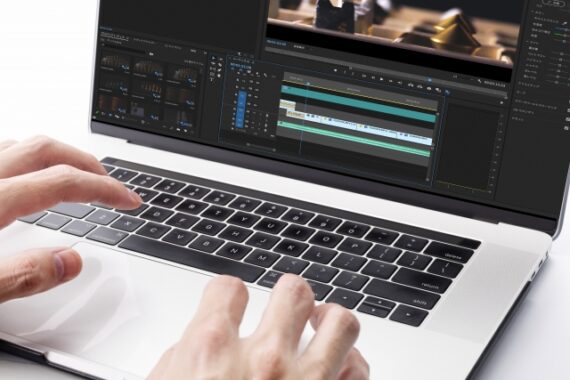
基本操作を覚えたら、より実践的な動画編集テクニックを学びましょう。プロフェッショナルな仕上がりを目指すための具体的手法と、効率的な作業方法について詳しく解説します。
カラーコレクションと映像補正
動画の色調整は作品の印象を大きく左右する重要要素です。Blenderではカラーバランス・明度・彩度・コントラスト・色温度補正など幅広い機能を利用可能。これにより照明条件に左右されない一貫性ある映像を作成できます。特に複数カメラで撮影した動画では色味の統一が重要。リファレンス映像を基準に全クリップへ同様の補正を適用することでプロ品質の仕上がりを実現できます。
キーフレームアニメーションの活用
Blenderの強みはキーフレームアニメーションを動画編集に活用できる点です。動画クリップの位置・スケール・回転・透明度にキーフレームを設定し、時間経過で変化する効果を作成可能。例えば画像が拡大しながらフェードインする効果や、テキストが画面を横切るアニメーションなどが実現できます。補間カーブを調整すれば自然で魅力的な動きを作り出せます。
テキストとタイトルの作成
Blenderでは3Dテキストオブジェクトを使い、立体的で印象的なタイトル映像を作成可能。フォント選択・文字押し出し・マテリアル適用で平面的テキスト以上の表現力を発揮。さらにテキストアニメーションも豊富で、一文字ずつ表示・回転・粒子分解など創造的演出が可能。これらの効果は視聴者の注意を引きつけ動画の魅力を高める重要要素です。
3D要素との組み合わせ
Blenderならではの特徴は実写動画に3D要素を合成できる点です。3Dオブジェクトを実写映像に配置することで、現実には存在しない物体を登場させる演出が可能。カメラトラッキング機能を使えば実写カメラの動きに合わせた配置ができます。この技術は商品紹介・教育コンテンツ・エンタメ動画など幅広く活用。3Dモデリング+動画編集スキルを同時習得できるBlenderの利点を最大限に活かした高度な映像制作テクニックです。
-

【合わせて読みたい!動画編集初心者必見!プロ級の作品を作る基本技術とテキスト追加のコツ】
動画編集は初心者にとって難しく感じられるかもしれませんが、基本的なスキルを身につければ、誰でも魅力的な動画を作ることができます。本日は動画編集の基本技術、特にテキストやタイトルの追加方法に焦点を当て、 ...
続きを見る
学習リソースと上達のコツ
Blenderでの動画編集スキルを効率的に習得するには、適切な学習リソースの活用と継続的な練習が重要です。ここでは初心者から上級者まで活用できる学習方法と、上達を早めるためのコツを紹介します。
おすすめのオンライン学習リソース
YouTubeにはBlender解説チャンネルが多数存在します。M design・ML/Chの動画は丁寧な解説で人気があり、初心者でも基本操作を習得可能です。中級者向けにはCG Cookieのチュートリアルがおすすめ。高度な技術やプロジェクトベース学習が提供され、段階的にスキルアップできます。英語コンテンツが多いですが、視覚的説明が豊富なため言語の壁を感じにくいのも特徴です。
書籍とセミナーの活用方法
オンライン動画と並行して図解入り書籍を活用すれば理論的理解を深めることができます。書籍は細かい設定や体系的知識を効率的に学べる点が魅力。初心者向けから上級者向けまで幅広く出版されています。さらにBlender基礎セミナーに参加すれば、講師から直接指導を受けられます。質問できる環境があることもセミナー参加の大きなメリットです。
実践プロジェクトによる学習
定番の学習方法はドーナツモデリングから始めることです。形作り→マテリアル設定→画像出力までの流れで基本ワークフローを理解できます。初心者に世界中で愛用される方法で確実な基礎作りに効果的。慣れてきたらカラーコーンやグラスなど簡単オブジェクトに挑戦。短時間で完成できるチュートリアルが多く、達成感を感じながら学習継続できます。徐々に複雑なプロジェクトへ挑戦することで着実なスキル向上が可能です。
コミュニティとの交流
Blenderコミュニティとの交流は学習継続の鍵です。オンラインフォーラムやSNSで作品共有・質問を行うことでモチベーション維持と技術向上が可能。定期的なチャレンジやコンテスト参加で目標を持った学習ができます。他ユーザーの作品から新しいアイデアを得ることや、フィードバックで弱点発見も有効。Blenderは創造性を表現できるツールなので、楽しみながら学習継続することが最も大切です。
-

【合わせて読みたい!動画撮影副業の魅力と始め方:必要な機材やスキルを徹底解説】
動画撮影や編集は、クリエイティブな自己表現を楽しめる魅力的な趣味や副業として注目されています。YouTubeの普及やソーシャルメディアの発達により、動画コンテンツの需要が高まっており、個人でも動画制作 ...
続きを見る


まとめ

