
はじめに
スマートフォンの普及により、誰でも手軽に動画を撮影できる時代になりました。しかし、撮影した動画をそのまま投稿するだけでは、視聴者の心をつかむことは難しいでしょう。動画編集によって作品のクオリティを高める動作を行えば、YouTubeやSNSでの反響が大きく変わるメリットがあります。
動画編集の重要性
動画編集は、単に不要な部分をカットするだけではありません。ストーリー構成技術を活用し、視聴者の興味を引き続けることが重要です。長尺動画を短くまとめつつ内容の濃さを維持する動作を行えば、視聴者の集中力を保ちながら最後まで見てもらえるメリットがあります。さらに、テロップ・BGM・エフェクト技術を適切に使い、動画の印象を強化する動作を行えば、プロフェッショナルな仕上がりを実現できるメリットがあります。
初心者が抱える動画編集の課題
動画編集を始めたい初心者が直面しやすいのは、ソフト選びや操作習得に関する課題技術です。複雑な操作や高額なソフトに悩む動作を続けてしまうと、挫折しやすく学習が進まないデメリットが生まれます。そのため、まずは無料で扱いやすい編集環境を選ぶ動作を行えば、安心して基礎を身につけられるメリットがあります。
OpenShotという解決策
OpenShotの動画編集技術は、初心者の課題を解決する理想的な選択肢です。完全無料で基本機能を直感的に操作する動作を行えば、プロ並みの動画を手軽に作れるメリットがあります。また、Windows・Mac・Linuxに対応したクロスプラットフォーム技術により、どの環境でも同じ編集体験を得る動作を行えば、作業の自由度が高まるメリットがあります。さらに、オープンソースとして世界中の開発者が改良を続けているため、継続的アップデート技術が強みとなり、初心者から上級者まで長く使えるメリットがあります。
OpenShotの概要と特徴
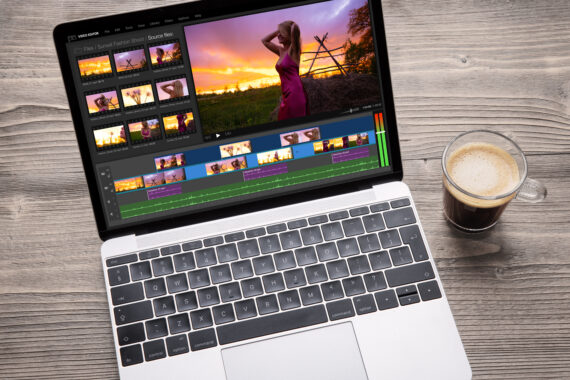
OpenShotの動画編集技術は、初心者から上級者まで幅広く使える無料ソフトとして高く評価されています。シンプルな操作でプロレベルの編集を行う動作を実現し、誰でも扱いやすく高品質な動画を作れるメリットがあります。ここでは、OpenShotの基本的な特徴と他ソフトとの違いをわかりやすく解説します。
OpenShotとは何か?
オープンソース開発技術を基盤に2008年から進化を続けている動画編集ソフトがOpenShotです。誰でも無料で利用できるGPLライセンスの仕組みを活用する動作を行えば、商用・非商用問わず安心して使えるメリットがあります。さらに、世界中の開発者が改善に参加するコミュニティ開発技術により、定期的なアップデートで安定性と機能性を維持する動作を行えば、常に快適な編集環境を保てるメリットがあります。
主要な特徴と機能
OpenShotの最大の魅力は、無料でも機能制限が一切ない技術です。400種類以上のトランジションや豊富なタイトルテンプレートを活用する動作を行えば、多彩な表現で動画の魅力を高められるメリットがあります。また、4K編集・3Dアニメーション・クロマキー・キーフレームなどの高度編集技術にも対応しており、無料とは思えない本格的な制作が可能になるメリットがあります。
対応プラットフォームとシステム要件
OpenShotはクロスプラットフォーム技術を採用しており、Windows・macOS・Linuxのすべてで同じ機能を利用できます。軽量なシステム要件で動作する環境を整える動作を行えば、4GB RAM程度でも快適に編集できるメリットがあります。ただし、4K編集や複雑なエフェクトを扱う場合は、専用GPUや高性能CPU技術を活用することで、よりスムーズな作業が可能になるメリットがあります。
他の動画編集ソフトとの比較
無料ソフトとして有名なAviUtlやiMovieと比較しても、OpenShotのクロスプラットフォーム技術は大きな強みです。プラグイン不要で高度編集を始められる動作を行えば、初心者でも迷わず編集を進められるメリットがあります。また、有料ソフトのPremiere ProやFinal Cut Proほどの専門性はないものの、基本〜中級編集技術をしっかりカバーしており、個人制作や小規模プロジェクトでは十分なパフォーマンスを発揮するメリットがあります。
-


【合わせて読みたい!OpenShot完全ガイド:無料動画編集ソフトの使い方・機能・活用事例を徹底解説!初心者からプロまで使える最強ツール】
はじめに 動画コンテンツの需要が急速に高まる現代において、動画編集スキル技術はもはや専門家だけのものではありません。YouTuberから企業の広報担当者、個人クリエイターまで、多くの人が動画編集に取り ...
続きを見る
インストールと初期設定
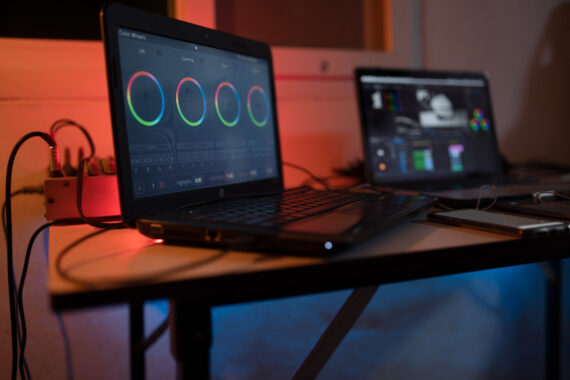
OpenShotの導入技術を正しく理解することで、編集作業の快適さが大きく変わります。OS別のインストールと初期設定を整える動作を行えば、スムーズで安定した編集環境を構築できるメリットがあります。
ダウンロードとインストール手順
OpenShotは公式サイトから無料で入手できます。OS自動検出技術により、最適なダウンロードリンクが表示されます。Windowsで.exeを実行しインストールする動作を行えば、数クリックで導入できるメリットがあります。macOSではDMGを開き、アプリケーションフォルダへドラッグするだけ。セキュリティ設定から許可する動作を行えば、初回起動のトラブルを回避できるメリットがあります。Linuxではapt-getやyumなどの標準リポジトリ技術を使い、コマンドで簡単にインストールする動作を行えば、環境に合わせた柔軟な導入が可能になるメリットがあります。
日本語化の設定方法
OpenShotは多言語対応技術を備えており、日本語での利用も簡単です。「Edit」→「Preferences」→「Language」で日本語を選択する動作を行えば、直感的に操作できる日本語環境を整えられるメリットがあります。再起動後にメニューが日本語化されますが、一部のエラーメッセージは英語のままの場合もあります。それでも基本操作には全く支障がないメリットがあります。
プロジェクト設定とプロファイルの選択
OpenShot起動時に表示されるプロファイルは、解像度・フレームレート・アスペクト比を定義する技術です。用途に合わせて適切なプロファイルを選択する動作を行えば、効率的でトラブルの少ない編集ができるメリットがあります。YouTubeやSNS向けなら1080p 30fps/60fpsが最適。途中変更も可能ですが、最初に正しい設定を選ぶ動作を行えば、後の混乱を防げるメリットがあります。
パフォーマンス最適化の設定
OpenShotの動作を快適にするには、パフォーマンス調整技術が重要です。プレビュー品質を下げて再生を軽くする動作を行えば、編集中のカクつきを抑えられるメリットがあります。メモリ使用量やキャッシュを調整する動作を行えば、低スペックPCでも安定性を確保できるメリットがあります。また、CPUコア数に応じてデコードスレッド数を最適化する動作を行えば、マルチコア性能を最大限活用できるメリットがあります。
<OpenShotサイトリンク>
基本的な編集操作
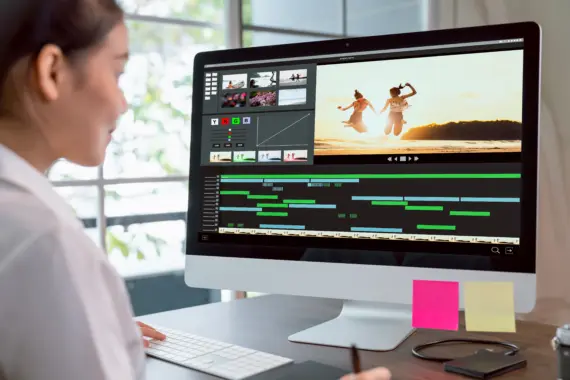
動画編集の基本は、素材の取り込み・不要部分のカット・シーンの並び替えです。OpenShotの直感的な編集技術により、これらの操作をドラッグ&ドロップで簡単に行えます。頻繁に使う基本操作を理解する動作を行えば、編集効率が大幅に向上するメリットがあります。
プロジェクトの作成と素材のインポート
新規プロジェクトは「ファイル」→「新しいプロジェクト」から作成できます。素材インポート技術として、MP4・AVI・MOVなどの動画形式、MP3・WAVなどの音声形式、JPEG・PNGなどの画像形式に対応しています。素材をドラッグ&ドロップで追加する動作を行えば、直感的に編集準備が整うメリットがあります。大量の素材がある場合はフォルダ単位でのインポートも可能で、整理された状態で編集を始められるメリットがあります。
タイムラインの使い方とトラックの概念
OpenShotのタイムラインは、編集作業の中心となるマルチトラック編集技術で構成されています。素材を任意の位置へドラッグして配置する動作を行えば、映像・音声を自由に組み合わせられるメリットがあります。上位トラックが優先表示されるため、テキストやエフェクトを重ねる際もレイヤー構造技術が活き、複雑な構成でも視覚的に管理しやすいメリットがあります。タイムラインの拡大縮小を使えば、細部調整と全体把握を切り替える動作ができ、編集の精度と効率が向上するメリットがあります。
カット・トリミング・分割の操作方法
動画編集の基本であるカットは、レイザーツール技術を使って行います。プレイヘッド位置でクリップを分割する動作を行えば、不要部分を素早く除去できるメリットがあります。さらに、クリップ端をドラッグして行う非破壊トリミング技術により、開始点・終了点を微調整する動作を行えば、元データを保持したまま最適な長さに整えられるメリットがあります。「クリップ分裂」機能を使えば、長尺動画から複数シーンを効率的に切り出せるメリットがあります。
クリップの移動・複製・配置
クリップの移動は、ドラッグ操作技術で簡単に行えます。複数クリップをまとめて移動する動作を行えば、関連シーンを一括調整できるメリットがあります。Ctrl+C / Ctrl+V を使った
複製技術により、同じシーンを再利用する動作を行えば、テンプレート的な構成が簡単に作れるメリットがあります。スナップ機能を有効にすると、クリップ同士を自動整列させる動作が可能になり、正確で美しい配置が実現するメリットがあります。
-

【合わせて読みたい!動画編集初心者必見!カット・トリム・分割で魅せる動画作成術】
はじめに:「動画を切る言葉、多すぎて分からないにゃ…」 「ねえひろぼー、動画編集のソフトを触り始めたんだけど、メニューに『カット』とか『トリミング』とか『分割』ってあって大混乱にゃ! 全部『動画を切る ...
続きを見る
応用的な編集テクニック
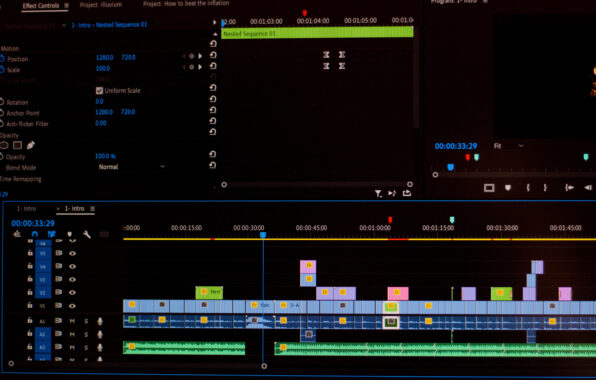
基本操作をマスターしたら、次は動画をより魅力的に仕上げるための応用編集技術を活用していきましょう。テキスト・エフェクト・トランジションを効果的に組み合わせる動作を行えば、プロ品質の映像表現を実現できるメリットがあります。
テキスト・タイトルの追加と装飾
動画に情報を伝えるためのテキストを追加する際、OpenShotのタイトル作成技術が役立ちます。テンプレートからデザインを選び、フォントや色を自由にカスタマイズする動作を行えば、動画の雰囲気に合った見やすいテキストを作れるメリットがあります。作成したタイトルはタイムラインに配置し、表示タイミングや長さを調整する動作を行えば、自然な演出や強調表現が可能になるメリットがあります。フェードイン・スライドなどのアニメーションも適用でき、動きのある魅力的なタイトル演出が実現します。
トランジション効果の設定と活用
シーン切り替えを滑らかにするためのトランジション技術は、動画の完成度を大きく左右します。400種類以上のトランジションをクリップ境界へドラッグ&ドロップする動作を行えば、動画の流れを自然に整えられるメリットがあります。静かな映像にはフェード、動きのある映像には派手なエフェクトなど、内容に合わせて効果を選ぶ動作を行えば、視聴者に違和感のない切り替えを提供できるメリットがあります。トランジションの長さを調整することで、テンポや雰囲気を自在にコントロールできます。
オーディオ編集とBGMの追加
音声は動画の印象を大きく左右するため、オーディオ編集技術は非常に重要です。波形を見ながら音量を調整する動作を行えば、聞き取りやすい音声バランスを作れるメリットがあります。BGM追加時には、メイン音声とのバランスを整える動作を行えば、会話やナレーションが埋もれないメリットがあります。フェードイン・フェードアウトを使えば、自然で心地よい音の切り替えが可能です。複数トラックを使うことで、BGM・効果音・ナレーションを独立して管理できるメリットがあります。
エフェクトの適用と詳細設定
OpenShotには、色調整・ぼかし・歪みなどの視覚エフェクト技術が豊富に搭載されています。エフェクトをドラッグ&ドロップで適用し、プロパティで細かく調整する動作を行えば、映像の雰囲気を自在にコントロールできるメリットがあります。クロマキー合成を使えば、背景を除去して別映像と合成する動作を行い、スタジオ撮影でも多彩な背景演出が可能になるメリットがあります。さらにキーフレームと組み合わせることで、時間経過に応じてエフェクトを変化させる高度な表現が実現します。
-

【合わせて読みたい!動画編集初心者必見!プロ級の作品を作る基本技術とテキスト追加のコツ】
はじめに:「文字を入れたら、急に素人っぽくなったにゃ…」 「ねえひろぼー、動画のカット編集までは上手くいったんだけど、喋ってる言葉を『文字(テロップ)』にして画面に入れたら、なんか急に素人が作ったダサ ...
続きを見る
動画の書き出しと保存

編集作業が完了したら、最後に動画ファイルとして書き出す工程が必要です。OpenShotの出力技術を理解しておくことで、用途に応じた最適な形式・品質で動画を作成できます。効率的な書き出し設定を選ぶ動作を行えば、配信プラットフォームに適した高品質な動画を簡単に準備できるメリットがあります。
エクスポート設定の基本
動画を書き出すには「ファイル」→「動画を書き出し」を選択します。ここでは、形式・品質・保存場所などを指定できます。MP4形式の出力技術は最も汎用性が高く、ほとんどのデバイスで再生可能です。解像度・フレームレート・ビットレートを調整する動作を行えば、画質とファイルサイズのバランスを最適化できるメリットがあります。YouTube・Vimeo・DVDなどのプリセットも用意されており、用途別プロファイルを選ぶ動作を行えば、複雑な設定をせずに最適な出力ができるメリットがあります。エクスポート時間は動画の長さやPC性能に左右されるため、余裕を持って書き出し作業を行うことが重要です。
用途別の最適な出力設定
用途に応じて最適な設定は異なります。配信プラットフォーム別出力技術を理解しておくと便利です。
● YouTube
1080p・30/60fps・H.264で書き出す動作を行えば、
高画質でアップロードしやすい動画を作れるメリットがあります。
ビットレートは8〜12Mbpsが目安です。
● 4K動画
より高いビットレート(35〜45Mbps)が必要ですが、
圧倒的な高画質を維持できるメリットがあります。
● SNS(Instagram・Xなど)
1:1 や 9:16 のアスペクト比を選ぶ動作を行えば、
スマホ視聴に最適化された動画を作れるメリットがあります。
720pでも十分な場合が多いです。
● DVD
MPEG-2形式・720×480・29.97fpsが標準です。
品質とファイルサイズの最適化
動画品質とファイルサイズは、ビットレート設定技術によって大きく変わります。用途に応じてビットレートを調整する動作を行えば、高品質と軽量化のバランスを最適化できるメリットがあります。
● ウェブ配信用
ファイルサイズを抑えるため、やや低めのビットレートが有効。
● アーカイブ用
品質優先で高ビットレートを推奨。
また、2パスエンコーディング技術を使うと、
映像を分析して最適な圧縮を行う動作により、
単一パスより高品質な仕上がりを得られるメリットがあります。
ただし処理時間は長くなります。
プロジェクトの保存と管理
編集プロジェクトの保存も非常に重要です。プロジェクト管理技術を理解しておくと安心です。「プロジェクトを保存」で編集状態を記録する動作を行えば、作業内容を安全に保持できるメリットがあります。プロジェクトファイルには素材そのものは含まれないため、素材ファイルと一緒に移動する動作を行えば、別PCでも問題なく編集を続けられるメリットがあります。「プロジェクトファイルをバックアップ」機能を使えば、素材と設定をまとめて保存できるため長期保管に最適です。自動保存やバージョン管理を活用することで、予期せぬトラブルから編集データを守れるメリットがあります。
-

【合わせて読みたい!動画編集のエクスポートと出力の違いと重要性を徹底解説!】
はじめに:「動画が完成したけど、どうやって保存すればいいにゃ?」 「ねえひろぼー!一生懸命ソフトを使って動画を編集し終わったんだけど、これをスマホで見たりYouTubeにアップするにはどうすればいいの ...
続きを見る


まとめ

OpenShotの動画編集技術は、初心者から経験者まで幅広く対応できる無料ソフトとして非常に優秀です。基本編集から高度なエフェクト処理までを無料で扱える動作を行えば、プロレベルの動画制作を実現できるメリットがあります。また、OpenShotはクロスプラットフォーム対応技術を備えており、OSを問わず同じ編集環境を維持する動作を行えば、どこでも快適に作業できるメリットがあります。本記事で紹介した基本操作から応用テクニックまでを習得することで、YouTube・SNS・プレゼン動画など幅広い用途に対応できる編集スキルが身につきます。OpenShotの豊富な機能を積極的に活用する動作を行えば、あなたの創造性を最大限に発揮した作品づくりが可能になります。継続的な練習と探求により、編集技術の向上が進み、動画制作の楽しさをより深く味わえるメリットが広がっていきます。最後まで読んでくれてありがとうございました!
