
はじめに:「完全無料で、変なロゴが入らないソフトってないの?」
「ねえひろぼー!動画編集を始めてみたいんだけど、プロのソフトって毎月お金がかかるじゃない?
完全に無料で、しかも動画に変なロゴ(透かし)が入らないソフトってないのかな?」猫娘、それなら「OpenShot Video Editor」がおすすめだよ!
「えっ!無料なのにロゴも入らないの!?」うん!完全に無料のオープンソースソフトなのに、変な広告も出ないし、プロ顔負けの機能がたくさん詰まっているんだ。
今回は、お金をかけずに本格的な動画を作りたい人のために、OpenShotの使い方を完全ガイドするね!
OpenShotが初心者に選ばれる理由
しかし、OpenShot(オープンショット)は完全無料のオープンソース・ソフトウェアであるため、広告やロゴが勝手に挿入されることは一切ありません。Windows・Mac・Linuxのすべてに対応しており、長期的に安心して使い続けることができる最大のメリットがあります。
動画編集の入門ツールとして最適
難しい専門用語が分からなくても、400種類以上のトランジション(場面切り替え)効果やエフェクトをパズル感覚で適用できるため、初心者が「動画編集の基礎(カット・テロップ・BGM)」を身につけるための最初のステップとして非常に優秀です。もちろん日本語にも完全対応しています。
1. 無料なのに高機能!OpenShotの基本機能と特徴
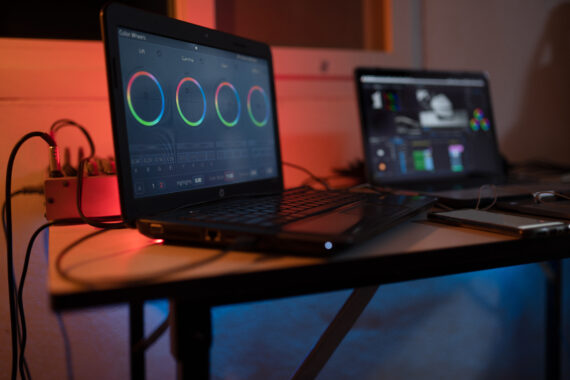
動画編集の基本(カット・トリミング・結合)
また、動画の再生速度を変更して「スローモーション」や「早送り(タイムラプス)」を作ったり、音声のボリューム調整、フェードイン・フェードアウトなどの音響処理も簡単に行うことができます。
テキスト(テロップ)とタイトル作成機能
フォント(書体)や色、サイズを自由に変更できるだけでなく、文字がフワッと浮かび上がったり、画面外からスライドしてきたりするアニメーション効果も簡単につけることができます。
400種類以上のエフェクトとトランジション
また、動画の色味を変えるカラー補正や、明るさ・コントラストの調整など、映像を綺麗に見せるためのエフェクトも豊富に揃っており、無料ソフトとは思えないほど高品質な映像表現が可能です。
2. 迷わずできる!インストールとセットアップ方法

ダウンロードとインストール手順
ダウンロードしたファイルを開き、画面の指示に従って「次へ」を押していくだけで、数分でインストールが完了します。
初期設定と日本語化
最初にやっておくべきことは、画面上部の「編集」→「設定」を開き、自動保存の間隔を「3分〜5分」程度に設定しておくことです。これにより、万が一ソフトがフリーズしてしまった場合でも、大切な編集データが消えるのを防ぐことができます。
-


【合わせて読みたい!iMyFone Filmeで動画編集デビュー!無料から始める本格編集】
はじめに:「動画編集って、プロが使う難しいソフトがないとできないにゃ?」 「ねえひろぼー!私もYouTubeとかTikTokみたいな動画を作ってみたいんだけど、プロの人が使ってるソフトってボタンがいっ ...
続きを見る
3. 早速作ってみよう!基本的な使い方と操作方法

ステップ1:動画素材の取り込み(インポート)
そして、その素材を画面下部の「タイムライン」と呼ばれる横長のレーンに引きずり下ろします。これで編集の準備は完了です。
ステップ2:タイムラインでのカット編集
動画を再生しながら「いらないな」と思う部分の始まりと終わりにハサミを入れ、切り取られた不要な部分を「Deleteキー」で削除します。残った動画同士をマウスでくっつければ、無駄のないスッキリした動画になります。
ステップ3:プレビューで確認する
もしパソコンの動きがカクカクして重い場合は、プレビュー画面の画質を少し下げる(プロファイルの設定を下げる)ことで、サクサクと快適に編集を進めることができます。
4. プロ顔負け!高度な編集テクニック
クロマキー合成(グリーンバックの透過)
エフェクトの「クロマキー」を動画にドラッグし、消したい背景色をスポイトで選択するだけで、簡単にゲーム実況のワイプ(顔出し)や、背景を宇宙空間に変えるような合成動画を作ることができます。
キーフレームアニメーション(動きを操る)
この機能を使えば、写真がゆっくりとズームインしてきたり、文字が回転しながら飛んできたりといった、テレビ番組のようなダイナミックな視覚効果を生み出すことができます。
-

【合わせて読みたい!クロマキー合成プロジェクトの作り方|素材準備~エクスポート最速手順】
はじめに:「ゲーム実況みたいに、自分だけを切り抜いて背景にくっつけたいにゃ!」 「ねえひろぼー!ゲーム実況の動画とかで、ゲーム画面の右下に実況者の人だけが綺麗に切り抜かれて映っているじゃない? あれっ ...
続きを見る
5. SNSにも対応!書き出し(エクスポート)と活用事例
動画の書き出し(エクスポート)方法
- プロファイル: 「Web」を選ぶと、YouTubeやVimeoに最適な設定になります。
- ターゲット: 基本的に「MP4 (h.264)」を選んでおけば間違いありません。
- 解像度・品質: 「1080p 30fps」「高」などに設定します(無料でも高画質なHD出力が可能です)。
設定が終わったら「動画を書き出し」を押して、処理が終わるのを待つだけです。
YouTubeから企業・教育機関まで幅広い活用
ライセンス費用がかからないため、お金をかけずに動画マーケティングを始めたいチームや組織にとって、最強の選択肢の一つとなります。


-

【合わせて読みたい!注目の動画編集ソフト:最近伸びた人気ツールランキング&使い方ガイド】
はじめに:「結局、今一番人気のソフトってどれなのにゃ!?」 「ねぇひろぼー……。私もついに動画編集デビューしようと思って調べてるんだけど、ソフトの種類が多すぎて頭がパンクしそうにゃ! 無料のやら有料の ...
続きを見る
まとめ:お財布に優しい最強ツールで、動画編集デビューしよう!
今回は、完全無料でロゴの透かしも入らない良心的な動画編集ソフト「OpenShot Video Editor」について完全ガイドしました。
- ずっと無料で安心| 高額な月額料金も、書き出し時の邪魔なロゴ(透かし)も一切なし。
- 直感的な操作感| 難しい知識がなくても、ドラッグ&ドロップでパズルのように編集できる。
- プロ顔負けの機能| クロマキー合成やキーフレームなど、有料ソフトに匹敵する高度な機能も搭載。
動画編集に興味はあるけれど、「最初から高いソフトを買って、もし挫折したらどうしよう…」と悩んでいる方に、OpenShotは間違いなく最高の選択肢です。
カットして、テロップを入れて、BGMをつける。
この「動画編集の基本」は、どのソフトを使っても共通しています。まずは完全無料のOpenShotで動画作りの基礎と楽しさを味わい、物足りなくなってきたら有料ソフトへ移行する、というルートが最も賢い始め方です。
ぜひ今日、OpenShotをダウンロードして、あなただけの動画作品を世界に発信してみてくださいね!
今日も最後まで読んでくれてありがとうございました!
