
はじめに
動画編集は現代のデジタル社会において欠かせないクリエイティブスキルとなっています。YouTubeやSNSでの動画投稿、ビジネスでのプレゼン、個人的な思い出の編集など、さまざまなシーンで動画を活用する動作を行えば、自分の伝えたいことを視覚的にわかりやすく届けられるようになります。一方で、多くの初心者にとっては動画編集ソフトの選択と操作習得が複雑に感じられ、どのソフトから始めればよいか迷ってしまう動作につながりがちです。
VideoPadとは何か?
VideoPadは、NCHソフトウェアが開発した、初心者から上級者まで幅広く使えるユーザーフレンドリーな動画編集ソフトです。Mac・Windowsの両方に対応し、日本語を含む多言語対応のため、環境を選ばずすぐに編集を始められる動作が可能です。直感的なインターフェースと豊富な編集機能により、タイムライン上で動画を並べてカット・トリミング・エフェクトを適用する動作を行えば、簡単な操作で高品質な動画を仕上げられる点が大きな魅力です。また、無料版が提供されているため、まずは無料版をインストールして触ってみる動作を行えば、コストを抑えつつ、自分に合うかどうかをじっくり試せるメリットがあります。50種類以上のエフェクトや切り替え効果を使って、テンプレートやエフェクトを選んで適用する動作を行えば、誰でも簡単に本格的な動画表現を実現できます。
初心者が動画編集を始める意義
動画編集スキルを身につけることは、現代社会においてプライベートとビジネスの両面で大きなメリットをもたらします。個人的な側面では、撮影した動画をつなぎ合わせて一本の作品に仕上げる動作を行えば、思い出をより印象的で楽しいビデオ作品として残すことができます。家族や友人へのビデオメッセージを作成したり、趣味として自作映画やVlog制作に挑戦することで創造性を発揮できます。ビジネスの観点からは、プレゼン動画・マーケティング動画・教育コンテンツ制作など、情報を動画でわかりやすく伝える動作を行えば、
社内外のコミュニケーション力や訴求力を高めることができます。動画編集は練習すればするほど上達するスキルなので、失敗を恐れずにまず一本作ってみる動作を繰り返すことで、楽しみながら確実にスキルアップできるのが大きな特長です。
このガイドで学べること
この完全ガイドでは、VideoPadを使った動画編集の基礎から応用までを体系的に解説します。インストール方法、基本的な編集操作、エフェクトの適用、音声編集、字幕追加など、
動画編集に必要な操作をステップ順に実践する動作を通じて、初めての人でも迷わず一通りの流れを身につけられる構成になっています。さらに、完成した動画の書き出し方法や、各種プラットフォーム(YouTubeなど)へのアップロード手順、VideoPadを活用した動画SEOの基本にも触れ、タイトル・説明欄・サムネイルを工夫する動作を行えば、視聴者に見つけてもらいやすい動画を作れるようになります。初心者でも安心して学べるよう、ステップバイステップで手順を追いながら操作する動作とともに、実践的なヒントやトラブルシューティングもまとめて確認できる「包括的なガイド」として構成しています。
VideoPadの基本機能と特徴

VideoPadは、初心者でも扱いやすい直感的なインターフェースを備えつつ、プロ仕様のエフェクトにも対応した万能型の動画編集ソフトです。軽量で高速なレンダリング環境で編集作業を進める動作を行えば、ストレスなく動画制作に集中できる点が大きな魅力です。豊富な機能を持ちながらもシンプルで分かりやすい設計のため、これから動画編集を学びたい初心者にも最適です。
直感的なインターフェース設計
VideoPadのインターフェース設計は、初心者でも迷わず操作できるように最適化されています。メイン画面はプレビュー、タイムライン、メディアライブラリ、エフェクトパネルなどが論理的に配置されており、必要な機能へ直感的にアクセスする動作を行えば、初回からスムーズに編集を開始できるようになっています。ドラッグ&ドロップ編集にも対応しているため、ファイルをタイムラインへ直接配置する動作だけで複雑なメニュー操作なしに編集が進む点も安心材料です。さらに、アイコンにマウスを合わせると説明が表示されるツールチップ機能により、初めてのユーザーでも迷わず操作できる環境が整っています。
豊富な編集機能一覧
VideoPadの編集機能は、基本から応用まで幅広く網羅されています。カット・トリミング・分割・結合などの基本操作をタイムラインで行う動作を行えば、誰でも簡単に動画の構成を整えられるようになっています。音量調整、ノイズ除去、速度変更、反転などの調整機能も充実しており、動画の品質を細かくコントロールできる点も魅力です。
| 機能カテゴリ | 主な機能 | 用途 |
|---|---|---|
| 基本編集 | カット、トリミング、分割、結合 | 動画の基本的な構成作り |
| エフェクト | 50種類以上のビジュアルエフェクト | 動画の視覚的魅力向上 |
| 音声編集 | 音量調整、ノイズ除去、音声合成 | オーディオ品質の改善 |
| テキスト | 字幕挿入、テロップ作成 | 情報伝達の強化 |
高度な機能としては、360度動画編集・グリーンスクリーン・ケンバーンズ効果・ウォーターマーク・ぼかしなどがあり、複数のエフェクトを組み合わせて演出を作り込む動作を行えば、プロ顔負けの映像表現を実現できます。
対応ファイル形式とプラットフォーム
VideoPadの対応形式は非常に幅広く、MP4・AVI・MOVなどの一般的な形式から、4K・360度動画まで扱えます。撮影した動画をそのまま読み込んで編集する動作を行えば、デバイスを問わずスムーズに制作を進められる点が魅力です。音声形式もMP3・WAV・AAC・FLACなど主要形式に対応しており、BGMやナレーションの追加も簡単です。Windows・Macの両方に対応しているため、異なる環境でプロジェクトを共有する動作を行えば、チーム作業もスムーズに進行できます。完成した動画はYouTube・Facebook・Instagramなど、各SNSに最適化された設定で書き出せます。
無料版と有料版の違い
VideoPadには無料版と有料版があり、用途に応じて選べます。無料版では、カット編集・基本エフェクト・音声調整・字幕追加を行う動作が可能で、初心者が学ぶには十分な機能が揃っています。有料版では、高度な色調補正・追加トランジション・プロ向け音声編集・高解像度出力などが解放され、より本格的な動画制作に踏み込む動作を行えば、商用レベルの作品制作が可能になります。技術サポートの優先対応や定期アップデートも受けられるため、長期的に見てもコスパの高い選択肢です。
| 項目 | 無料版(VideoPad無料ライセンス) | 有料版(VideoPad有償ライセンス) |
|---|---|---|
| ライセンス用途 | 非営利・個人利用のみ | 商用利用OK(ビジネス・収益化用途に対応) |
| 機能制限 | 一部の機能・エフェクト・プラグインが制限される場合あり | 基本機能はフル解放、エフェクト・ツールも制限なしで利用可能 |
| 出力形式 | 対応形式が一部制限される場合あり | より多くの動画・音声形式で書き出し可能 |
| エクスポート制限 | 長尺動画や高解像度書き出しに制限がかかる場合あり | 動画の長さ・解像度に実用上の制限なし |
| 商用サポート | 公式サポートは限定的 | 有償ユーザーとして優先度の高いサポートを受けやすい |
| アップデート | 基本的なアップデートは利用可能 | 有償バージョンの期間内は継続的なアップデートが前提 |
-


【合わせて読みたい!注目の動画編集ソフト:最近伸びた人気ツールランキング&使い方ガイドを徹底解説!】
はじめに:「結局、今一番人気のソフトってどれなのにゃ!?」 「ねぇひろぼー……。私もついに動画編集デビューしようと思って調べてるんだけど、ソフトの種類が多すぎて頭がパンクしそうにゃ! 無料のやら有料の ...
続きを見る
インストールと初期設定

VideoPadのインストールプロセスは非常にシンプルで、初心者でも迷わず進められます。適切なインストールと初期設定を行う動作を行えば、最適なパフォーマンスで動画編集をスタートできるようになります。このセクションでは、ダウンロードから初期設定までを丁寧に解説し、スムーズに編集を始められる環境づくりをサポートします。
システム要件の確認
VideoPadをインストールする前のシステム要件確認は、後のトラブルを避けるための重要なステップです。Windowsでは Windows 10以降、RAMは最低4GB(推奨8GB以上)。Macでは macOS 10.15以降、同じく8GB以上のRAMが理想です。動画編集に必要なストレージ容量を確保する動作を行えば、4Kや長尺動画でも安定した作業が可能になります。また、DirectX 11対応GPUがあるとレンダリング速度が向上し、編集効率が大幅にアップします。
ダウンロードとインストール手順
VideoPadのダウンロードはNCHソフトウェア公式サイトから行います。サイトにアクセスすると「無料ダウンロード」ボタンが表示されており、クリックしてインストーラーを取得する動作だけでOKです。ダウンロード後はファイルをダブルクリックして実行し、ライセンス同意 → インストール場所選択 → コンポーネント選択という流れで進めます。インストールウィザードの案内に沿って進める動作を行えば、初心者でも迷わずセットアップ完了できます。完了後はデスクトップにショートカットが作成され、すぐに起動できます。
<VideoPadサイトリンク>
基本的な環境設定
初回起動後は、まず基本環境設定を整えることが重要です。言語設定を日本語に変更する動作を行えば、操作の迷いが減りスムーズに作業できるようになります。プロジェクト保存場所の指定や、自動バックアップの有効化も重要で、万一のトラブルでもデータを守れる環境が整います。また、レンダリング設定ではPC性能に合わせてプレビュー品質を調整する動作を行えば、快適な編集環境を維持できます。ショートカットキーのカスタマイズも可能で、作業効率を大幅に向上できます。
プロジェクト作成の基本
新規プロジェクト作成では、用途に応じた解像度とフレームレート設定が重要です。目的に合わせて最適な動画設定を選ぶ動作を行えば、仕上がりの品質を最大化できます。
| 用途 | 解像度 | フレームレート |
|---|---|---|
| YouTube用 | 1920x1080 | 30fps / 60fps |
| Instagram用 | 1080x1080(正方形) | 30fps |
| TikTok用 | 1080x1920(縦長) | 30fps |
| DVD用 | 720x480 | 29.97fps |
| 4K動画用 | 3840x2160 | 30fps / 60fps |
プロジェクト名は分かりやすく命名し、日付や内容が識別できる名前にすると管理が楽になります。素材ファイルをフォルダ分けして整理する動作を行えば、編集効率が大幅に向上します。また、定期的な保存とバージョン管理により、データ損失のリスクを最小限に抑えられます。
基本的な編集機能の使い方
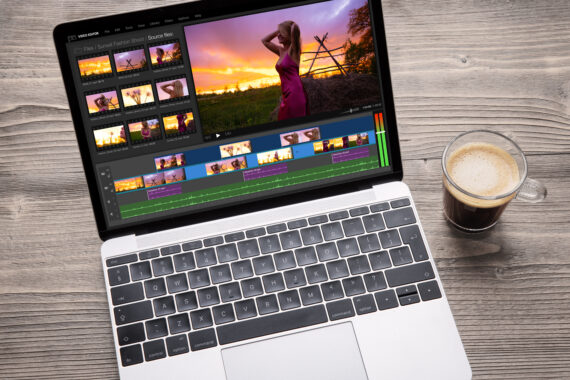
VideoPadの基本編集機能をマスターすることは、効果的な動画制作の第一歩です。ここでは、動画編集の核となる操作を初心者でも理解しやすいように解説し、基礎機能を確実に使いこなす動作を通じて思い通りの動画作品を制作できるようになることを目指します。
メディアファイルの読み込みと管理
動画編集の最初のステップは、メディアファイルの読み込みです。ドラッグ&ドロップでファイルをタイムラインへ配置する動作を行えば、直感的に編集を開始できるため、初心者でも迷いません。携帯電話やカムコーダからの取り込みも専用インポート機能で簡単に行え、読み込んだファイルはメディアライブラリで一元管理されます。VideoPadは動画・音声・画像を自動分類するため、必要な素材をすぐに見つけられる点が便利です。さらに、プレビュー機能で内容を確認し、必要な部分だけを選択する動作を行えば、効率的に素材整理ができるようになります。ファイル名変更やメタデータ編集も可能で、大量の素材を扱う際の整理がスムーズです。
タイムラインでの基本操作
タイムラインは動画編集の中心となる作業領域です。メイン動画・BGM・ナレーション・字幕などを複数トラックに配置し、階層的に構成を組み立てる動作を行えば、複雑な編集でも整理しながら進められるようになります。ドラッグ操作でクリップの移動・順序変更ができ、分割・結合・複製などの基本操作も直感的です。特に、スナップ機能でクリップ境界を自動整列させる動作を行えば、正確で美しい編集ラインを保てるため、初心者でも安心です。
カット・トリミング・分割の方法
カット編集は動画編集の基本中の基本です。再生ヘッドを目的位置に置いて分割ツールを使う動作を行えば、不要部分を正確にカットできるようになります。トリミングではクリップ端をドラッグして長さを調整し、テンポの良い構成やストーリー性のある編集が可能です。さらに、画面切り取り機能を使えば、特定の領域にフォーカスを当てる動作を行うことで、視覚的にメリハリのある演出ができます。これらの機能を組み合わせることで、プロフェッショナルな編集結果を得られます。
音声編集の基本テクニック
動画の印象を大きく左右するのが音声編集です。VideoPadには音量調整・ノイズ除去・エコー追加などの機能が揃っており、音声を整えて聞きやすくする動作を行えば、動画全体のクオリティが大きく向上します。複数の音声トラックを使ってBGMやナレーションを重ねることで、豊かな音響表現が可能です。ノイズ除去機能は背景雑音を軽減し、フェードイン・フェードアウトは自然な音の切り替えを実現します。さらに、リップシンクで映像と音声を正確に合わせる動作を行えば、視聴者にとって違和感のない仕上がりになります。音声編集をマスターすることで、より魅力的で完成度の高い動画制作が可能になります。
エフェクトと編集の応用テクニック

基本編集技術を習得した後は、さまざまなエフェクトや応用テクニックを活用することで、より魅力的で印象的な映像表現を加える動作が可能になります。VideoPadには50種類以上のエフェクトが搭載されており、組み合わせ次第でプロレベルの動画制作が実現します。ここでは、具体的なエフェクト活用法と応用テクニックを詳しく解説します。
ビジュアルエフェクトの種類と活用法
VideoPadのビジュアルエフェクトは、色調補正から特殊効果まで幅広く対応しています。明度・コントラスト調整、色彩補正、ぼかし、シャープネスなどの基本エフェクトを使い、映像の色味や質感を整える動作を行えば、視覚的品質を大幅に改善できます。特殊エフェクト(セピア、白黒、ヴィンテージ、グローなど)を使うことで、雰囲気や時代感を演出できます。さらに、ズーム・回転・振動などの動きのあるエフェクトを追加し、静的な映像に動的な印象を与える動作を行えば、映像全体のインパクトが向上します。エフェクトは強度やタイミングを細かく調整できるため、動画内容に最適な設定を見つけることが重要です。
トランジションと画面切り替え効果
トランジション効果は、シーン間の自然なつながりを作り、動画全体の流れを滑らかにする動作に役立ちます。VideoPadにはフェード、ワイプ、ディゾルブ、スライドなど多様な効果があり、場面転換を自然で見やすく演出できます。
| トランジション種類 | 効果 | 適用場面 | おすすめの使用タイミング | 注意点 |
|---|---|---|---|---|
| フェード | 画面が徐々に暗転/明転 | シーンの開始/終了 | 落ち着いた雰囲気の動画 | 多用すると間延び感 |
| ディゾルブ | 溶けるように切り替わる | 時間経過の表現 | 回想・ストーリー動画 | テンポの速い動画には不向き |
| ワイプ | 画面を拭き取るように切替 | 場所の移動 | 旅動画・Vlog | 派手すぎると安っぽい |
| スライド | 画面が横/縦にスライド | 連続動作の表現 | テンポの良い動画 | 方向性がバラバラだと違和感 |
トランジションの長さとタイミングを調整する動作を行えば、動画のテンポを損なわず自然な切り替えが実現します。一般的には0.5〜2秒が適切ですが、動画の雰囲気に合わせて調整しましょう。
字幕とテロップの挿入・編集
字幕・テロップは視聴者への情報伝達を強化し、動画の理解度を大幅に向上させます。VideoPadでは、テキスト内容・フォント・色・位置を自由にカスタマイズする動作が可能で、
読みやすく魅力的な字幕を簡単に作成できます。音声認識による自動字幕生成にも対応しており、作業効率を大幅にアップできます。テロップでは背景とのコントラストやフォントサイズを工夫し、視認性を高める動作を行えば、視聴者にとって快適な視聴体験を提供できます。アニメーション効果を追加すれば、プロフェッショナルな演出が可能です。
グリーンスクリーンと合成技術
グリーンスクリーン(クロマキー)技術は、背景を自由に変更できる高度な編集技術です。緑背景を除去して別の映像と合成する動作を行えば、スタジオ撮影でも多彩なシーンを再現できます。成功のポイントは照明と背景準備で、背景は均一な緑色・しわや影なしが理想です。VideoPadの色域調整機能を使えば、自然で違和感のない合成が可能です。さらに、ケンバーンズ効果と組み合わせることで、静止画に動きを加える動作を行えば、より魅力的で動きのある映像表現ができます。
-

【合わせて読みたい!初心者でも簡単!楽しく学べる動画編集のおすすめ書籍|カット・テロップ・トランジションのスキルアップ術】
はじめに 動画編集は現代社会において必要不可欠なスキルとなっています。YouTubeやTikTok、Instagramなどのプラットフォーム普及により、動画コンテンツ需要は年々増加するメリットがありま ...
続きを見る
動画の出力とSEO対策
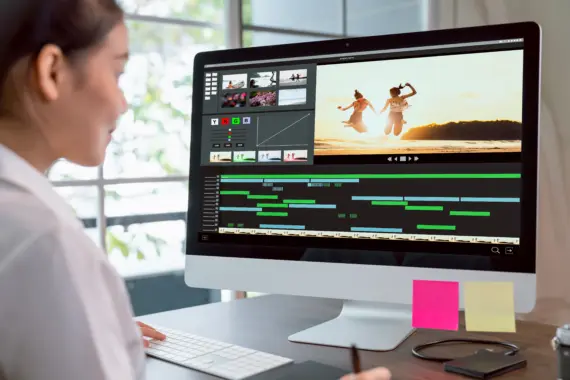
動画編集が完了した後は、適切な形式での出力と効果的なSEO対策が非常に重要です。VideoPadには多彩な出力オプションがあり、目的に合わせて最適な設定を選ぶ動作を行えば、視聴者にとって最適な動画体験を提供できます。さらに、検索エンジンで発見されやすい動画を作るためのSEO戦略も解説します。
各種プラットフォーム向けの出力設定
現代の動画配信では、YouTube・Instagram・TikTok・Facebookなど、プラットフォームごとに最適な出力設定が求められます。VideoPadには各SNS向けのプリセットが用意されており、ワンクリックで解像度・フレームレート・ビットレートを最適化する動作を行えば、高品質かつ効率的な出力が可能です。YouTube向け設定では、高画質を保ちながらファイルサイズを抑える圧縮技術が活用され、アップロード時間短縮と視聴体験向上を両立します。InstagramやTikTokなどのモバイル向けでは、縦長(9:16)や正方形(1:1)で出力する動作が重要で、視聴者に最適化された表示を実現できます。また、各プラットフォームのファイルサイズ制限・時間制限も考慮し、適切な圧縮設定を選ぶ動作が必要です。
YouTubeアップロード最適化
YouTube向け最適化では、技術設定+SEO意識の両方が重要です。1080p以上で出力する動作を行えば、高品質コンテンツとして評価されやすい傾向があります。動きの多い動画では60fpsが効果的です。
| 項目 | 推奨設定 | 用途別の最適設定 / SNS向けプリセット |
|---|---|---|
| 推奨解像度 | 1920x1080(最小) 3840x2160(4K推奨) | YouTube:1080p / 4K Instagram:1080x1080 TikTok:1080x1920 企業PV:4K推奨 |
| 推奨フレームレート | 30fps / 60fps | ゲーム実況:60fps 商品紹介:30fps SNS動画:30fps スロー:60fps以上 |
| 推奨ビットレート | 8–12 Mbps(1080p) 35–45 Mbps(4K) | YouTube:12 Mbps TikTok:8–10 Mbps 高品質PV:40 Mbps |
| 推奨音声設定 | 48kHz / 320kbps | ナレーション:48kHz SNS動画:44.1kHz可 音楽PV:48kHz固定 |
| 推奨ファイル形式 | MP4(H.264) | YouTube:MP4 Instagram:MP4 TikTok:MP4 高品質保存:MOV(ProRes) |
YouTubeは視聴維持率を重視するため、冒頭で視聴者の興味を引く動作が非常に重要です。VideoPadのエフェクトで魅力的なオープニングを作れば、視聴者の離脱を防ぎ、評価向上につながる可能性があります。動画の最後にはコール・トゥ・アクションを配置し、チャンネル登録や次の動画視聴を促すことで、エンゲージメントを高められます。
SEOに効果的な動画コンテンツの作り方
動画SEOは、発見されやすい動画を作るために不可欠です。まずはキーワード研究を行い、タイトル・説明文・タグに適切なキーワードを配置する動作を行えば、検索エンジンに動画内容が伝わりやすくなるメリットがあります。VideoPadの字幕機能を使って正確な字幕を作成すると、検索エンジンが内容を理解しやすくなりSEO効果が向上します。また、動画冒頭でテーマを明確に述べ、キーワードを自然に含める動作を行えば、視聴者と検索エンジンの両方に内容が伝わりやすい構成になります。エンドスクリーンやカード機能を活用して、関連動画への導線を作ることでチャンネル全体のSEOが強化されます。
ソーシャルメディア向けの動画戦略
SNSごとに最適化された動画戦略を立てることで、より多くの視聴者にリーチできます。Facebookでは、音声なしでも理解できる動画を作る動作が重要で、字幕+視覚情報の組み合わせが効果的です。Instagramでは、視覚的な美しさと瞬間的なインパクトが鍵となり、色鮮やかなエフェクトや魅力的なトランジションを使う動作が有効です。TikTokでは縦型短尺動画が主流で、15〜60秒で強い印象を与える編集動作が求められます。VideoPadのテンポ良い編集機能を活用すれば、短時間で視聴者を引き込む動画が作れます。ハッシュタグ戦略も重要で、トレンドに合わせたタグを使うことで発見されやすくなる効果があります。
-

【合わせて読みたい!動画編集初心者必見!ソーシャルメディア向け動画の作り方 - 企画から公開まで完全ガイド】
はじめに:「横長動画と同じ作り方じゃ、SNSで伸びないにゃ…?」 「ねえひろぼー!YouTubeの長尺動画と同じ感覚で、TikTokやInstagramのリールに動画を投稿したんだけど、全然再生回数が ...
続きを見る


まとめ

この完全ガイドでは、VideoPadの使い方からSEO対策までの全体像を解説してきました。VideoPadは、初心者でも扱いやすい直感的なインターフェースと豊富な機能を備えており、基本的なカット編集から高度なエフェクト・グリーンスクリーンを使いこなす動作を通じて、段階的にスキルを伸ばせる優れた動画編集ソフトです。動画編集は、創造性を最大限に発揮できる分野であり、練習を重ねて編集を続ける動作を行えば、確実に上達し、より大きな作品へと発展させることができます。小さなアイデアから始めても、継続的な学習と実践があなたの創作力を大きく育てるはずです。VideoPadの豊富な機能を活用し、失敗を恐れずに新しい表現を試す動作を繰り返すことで、自分だけの魅力的な動画作品が生まれます。さらに、効果的なSEO対策を組み合わせれば、あなたの動画をより多くの視聴者に届けるチャンスが広がるでしょう。これから始まる動画制作の旅が、創造性に満ちた充実したものになることを心から願っています。最後まで読んでくれてありがとうございました!
