

はじめに:「スマホのカメラって、なんか『素人っぽさ』が抜けないにゃ…」
「ねえひろぼー!最近のスマホのカメラってすごく画質が良いのに、私が撮った動画って、なんか『スマホで撮りました感』が強くて、映画やプロのYouTubeみたいにオシャレにならないの…。 やっぱり数十万円する高いカメラを買わないとダメかな?」 猫娘、スマホの標準カメラアプリを使っている限り、いくら画質が良くても「映画っぽさ」は出せないんだよ。 「えっ!? じゃあどうすればいいにゃ?」 実は、スマホの中に眠っているカメラの本当の性能を限界まで引き出し、まるで映画用のシネマカメラのように使える最強のアプリ「Filmic Pro(フィルミックプロ)」があるんだ。 今日は、スマホ1台でプロ顔負けの映画風動画を撮影するためのFilmic Pro完全ガイドをお届けするね!
最強のカメラアプリ「Filmic Pro」とは?
Filmic Pro(フィルミックプロ)は、iPhoneやAndroidスマートフォン向けに開発された、世界中のプロの映像クリエイターやYouTuberが愛用している高機能カメラアプリです。
スマホに最初から入っている標準カメラアプリは、明るさやピントを「全てカメラ(AI)にお任せ」してしまうため、のっぺりとした素人っぽい映像になりがちです。しかしFilmic Proを使えば、一眼レフカメラのように「シャッタースピード・ISO感度・ホワイトバランス」などを全て手動(マニュアル)で完全にコントロールできるようになり、映像のクオリティが別次元へと進化します。
スマートフォン撮影の「常識」が変わる
Filmic Proの凄さは、単にマニュアル設定ができるだけではありません。
映画のような質感を出すための「24fps(フレームレート)」での撮影や、後から動画編集ソフトで色を自由に調整するための「LOG撮影(※専用キットが必要)」、さらには高音質なオーディオ録音など、本格的な映像制作に必要なプロ仕様の機能が全てスマホの中に搭載されています。これを使いこなせば、「本当にスマホで撮ったの!?」と驚かれるような映画級の作品を生み出すことができます。
🔗
公式サイトへ ➔公式サイト / アプリ詳細
Filmic Pro

¥5,038 (2026/01/01 09:38時点 | Amazon調べ)

 ポチップ
1. まずはここから!Filmic Proの初期設定とセットアップ
Filmic Proの真の力を引き出すために、撮影前に必ずやっておくべき「画質の設定」です。
アプリのダウンロードと「解像度・比率」の設定
Filmic Proはプロ仕様のアプリであるため、買い切り(またはサブスク)の有料アプリとなりますが、本格的なカメラを買うことに比べれば圧倒的に破格です。
ダウンロードして初回起動時にカメラとマイクの許可を出したら、まずは歯車アイコン(設定)から「解像度」を選びましょう。
- アスペクト比: YouTubeなら「16:9」、映画のような横長のシネマスコープにしたいなら「2.39:1」を選びます。
- 解像度: 基本は「1080p(フルHD)」で十分綺麗ですが、より高精細にしたい場合は「4K(2160p)」を選びます(スマホの容量に注意)。
映画の質感を決める「フレームレート(fps)」の設定
スマホで撮った動画が「安っぽく(素人っぽく)」見える最大の原因が、この「フレームレート(1秒間のコマ数)」です。
標準カメラは通常「30fps」や「60fps」でヌルヌルと滑らかに動きますが、映画やドラマは世界共通で「24fps」で作られています。Filmic Proの設定でフレームレートを「24fps」に変更するだけで、パラパラとした映画特有の「あの質感(シネマティックな雰囲気)」が一瞬で手に入ります。
2. 一眼レフの領域へ!マニュアル操作(露出とピント)を極める
Filmic Proの画面に表示されている「円(露出)」と「四角(ピント)」の使い方です。
明るさを固定する「露出(円アイコン)」のコントロール
標準カメラで撮影していると、明るい空から暗い地面にカメラを向けた瞬間、フワッと画面の明るさが自動で変わってしまい、非常に素人っぽい映像になります。
Filmic Proでは、画面上の「丸いアイコン(露出)」を明るくしたい(または暗くしたい)被写体に合わせ、アイコンを「赤色(ロック)」に変えることで、カメラをどこに向けても明るさが一切変わらない、プロと同じ安定した映像を撮影することができます。
ボケ味を操る「フォーカス(四角アイコン)」
同じように、画面上の「四角いアイコン(フォーカス)」をピントを合わせたい対象物に重ねて「赤色(ロック)」にすることで、勝手にピントが後ろに逃げる(ピンボケする)のを防ぐことができます。
さらに、画面左側にあるスライダー(フォーカスプル機能)を指でゆっくり上下に動かすことで、手前の花から奥にいる人物へ「ジワーッ」とピントを移動させる、映画監督のようなエモーショナルな演出(ピン送り)もスマホの指先一つで簡単に実現できます。
色味を固定する「ホワイトバランス(AWB)」
室内から屋外に出た時など、画面の色(青っぽさやオレンジっぽさ)が勝手に変わるのを防ぐための設定です。
画面左下のアイコンからホワイトバランスを開き、「太陽(屋外)」や「電球(室内)」などのプリセットを選ぶか、現在の色味で「ロック(固定)」しておくことで、動画編集の際に「カットごとに色が違う…」と泣きを見るトラブルを完全に防ぐことができます。
撮影の基本
-


【合わせて読みたい!動画撮影副業の魅力と始め方:必要な機材やスキルを徹底解説】
はじめに:「動画編集や撮影って、副業にして稼げるのにゃ?」 「ねえひろぼー!最近、趣味で動画を作るのがすごく楽しくて、これを副業にしてお金を稼げたらいいなって思うんだけど…。 私みたいな初心者でも、動 ...
続きを見る
3. 動画の命は音!高品質なオーディオ(音声)録音
「映像が綺麗でも、音が割れていると誰も見てくれない」という動画の鉄則をクリアします。
音割れを防ぐ「オーディオレベル」の監視
Filmic Proの画面右端には、マイクが拾っている音の大きさを緑と赤のメーターで表示する「オーディオレベルメーター」が常に表示されています。
声を出した時に、メーターが一番上の赤い部分(ピーク)に突き刺さっていると、音がバリバリに割れて使い物になりません。メーターが黄色の手前(-6dB付近)で収まるように、マイクとの距離や声の大きさを調整することが、聞き取りやすい動画を作るための必須条件です。
外部マイクの接続と設定
スマホの内蔵マイクでもそこそこ綺麗に録れますが、本格的なVlogやインタビューを撮るなら「外部マイク(ピンマイクやガンマイク)」の接続がおすすめです。
Filmic Proの設定(歯車)の「オーディオ」から、接続したマイク(外部マイクやBluetoothマイク)を確実に選択しておくことで、風の音などの雑音をカットした、テレビ番組のような極めてクリアな音声(ナレーション)を映像と一緒に収録することができます。
音の編集なら
-

【合わせて読みたい!プロ顔負け!動画編集のオーディオエフェクト10選で作品を格上げ】
はじめに:「動画の『音』が悪いと、素人っぽく見えちゃうにゃ…」 「ねえひろぼー!一生懸命動画を撮影してカット編集も頑張ったんだけど、なんだかテレビの番組みたいにかっこよくならないの…。 声が小さかった ...
続きを見る
4. プロの裏ワザ!特殊撮影(LOGとスローモーション)
さらに映像のクオリティを何段階も引き上げる、限界突破のクリエイティブテクニックです。
後から自由自在に色を作る「LOG(ログ)撮影」
映画のようなエモい色(ティール&オレンジなど)を作るには、後から動画編集ソフトで色を塗る「カラーグレーディング」という作業を行います。
Filmic Proの追加機能(シネマトグラファーキット等)を購入すると、色が薄くて白っぽく見える「LOG(ログ)」というプロ専用のモードで撮影できるようになります。一見すると色褪せた映像ですが、最も多くの「色の情報」を保存できるため、編集ソフト(Premiere Proなど)に取り込んだ際に、ノイズを出すことなく自由自在に自分だけのシネマティックな色を作り出すことができます。
色を極める
-

【合わせて読みたい!動画編集初心者必見!カラコレとカラグレの基本マスター術】
はじめに:「カラー調整って、なんだか難しそうにゃ…」 「ねえひろぼー!動画編集ソフトを触ってると『カラーコレクション』とか『カラーグレーディング』っていう難しそうな言葉が出てくるの。 映画みたいなカッ ...
続きを見る
ドラマチックな「スローモーション」の撮り方
水しぶきや、人が走る姿を映画のようにかっこいいスローモーションで撮りたい場合は、Filmic Proのフレームレート設定を開き、「撮影FPS」を「60」や「120」といった大きな数字にし、「再生FPS」を「24」に設定します。
たったこれだけで、後から編集ソフトで速度をいじらなくても、撮影した瞬間に最高に滑らかで美しいスローモーション動画がスマホの中に保存されます。
5. スマホをシネマカメラに変える「神機材」たち
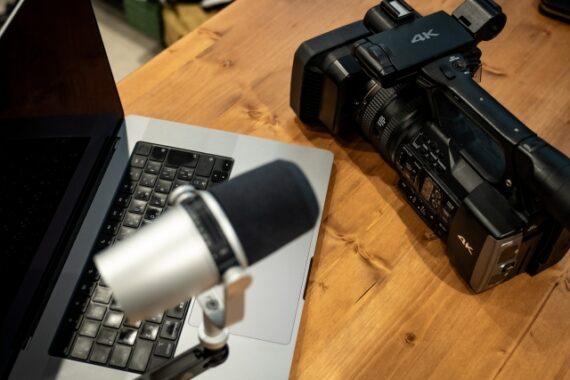
Filmic Proの性能を120%引き出すための、絶対に持っておきたい機材です。
手ブレを完全に殺す「スマホ用ジンバル」
いくら設定を映画っぽく(24fpsに)しても、歩きながら撮った時の「ガクガクとした手ブレ」が入ってしまうと、一気に安っぽい素人の映像になってしまいます。
「DJI Osmo Mobile」などのスマホ用ジンバル(スタビライザー)にスマホを挟んで撮影すれば、どれだけ走っても映像が空を飛んでいるようにヌルヌルと滑らかになります。Filmic Proとジンバルを組み合わせた瞬間、あなたのスマホは完全にプロの撮影機材へと化けます。
映画的なボケを作る「NDフィルター」
真夏の屋外など明るすぎる場所で撮影すると、映像が白飛びしてしまいます。それを防ぐためにシャッタースピードを速くすると、今度は映像のパラパラ感が強くなり「映画っぽさ」が消えてしまいます。
これを解決するのが、スマホのレンズの前に挟む「スマホ用NDフィルター(サングラスのようなもの)」です。物理的に光の量を落とすことで、明るい屋外でも適正なシャッタースピード(1/48など)を保ち、映画特有の美しいモーションブラー(残像感)を維持することができます。
機材選びの基本
-

【合わせて読みたい!動画編集初心者必見!まず覚えるべき基本知識&機材選び完全ガイド】
はじめに:「動画編集って、何から始めればいいのか全く分からないにゃ…!」 「ねえひろぼー!私もYouTubeやTikTokみたいにかっこいい動画を作ってみたいんだけど、パソコンの選び方も分からないし、 ...
続きを見る
スマホのカメラアプリを変えるだけで、映画みたいな映像が撮れちゃうなんてビックリだにゃ!

猫娘

ひろぼー
そうなんだ!高い一眼レフカメラを買う前に、まずはFilmic Proを使って「明るさ」や「ピント」を自分で操る練習をするのが、一番お金がかからなくて上達する近道なんだよ!ジンバルと組み合わせれば、本当に誰もスマホで撮ったなんて信じられないレベルになるからね!
¥5,038 (2026/01/01 09:38時点 | Amazon調べ)
ポチップまとめ:あなたのスマホに眠る「本当の画質」を解放しよう!
今回は、スマホをシネマカメラに変える最強アプリ「Filmic Pro」の使い方と、映画風動画を撮影するためのプロのテクニックについて完全ガイドしました。
- 映画の質感を作る「24fps」| フレームレートを変えるだけで、素人っぽさが一瞬で消える。
- マニュアル操作の極意| 露出とピントを「ロック(固定)」して、ブレない安定した映像を撮る。
- 機材で限界突破| ジンバルやNDフィルターを組み合わせることで、スマホの限界を完全に超える。
