
はじめに:「横長の動画をスマホ用にしたいけど、顔が見切れちゃうにゃ…」
「ねえひろぼー!YouTube用に撮った横長の動画を、そのままTikTokやInstagramの『縦型動画』として使い回したいんだけど…。
動画の両端を切り落とすと、動いている人が画面の外に見切れちゃって困ってるの。これって全部手作業で位置を直さなきゃダメ?」猫娘、それを手作業でやるのは絶対にやめた方がいいよ!時間がかかりすぎるからね。
「えっ!? じゃあどうやって縦動画にするにゃの?」Premiere ProのAIが、映像の中の人物を勝手に追いかけてくれる『自動リフレーム(オートリフレーム)』っていう神機能を使うんだ!これを使えば、横動画がたったの数クリックで完璧な縦動画に生まれ変わるんだよ。今日はその使い方を完全ガイドするね!
なぜ「縦動画」への変換が必要なのか?
しかし、カメラで撮影した元の素材は「横長(16:9)」であることがほとんどです。これを縦長(9:16)に変換しようとすると、当然ながら画面の左右が大きく切り落とされるため、「画面の中を動いている人物が、フレームの外に消えてしまう(見切れる)」という致命的な問題が発生します。
手動トリミングの「地獄」を救うAI技術
しかし、Premiere Proの「自動リフレーム」機能を使えば、AI(Adobe Sensei)が映像内の人物や重要な被写体を自動で認識し、被写体が常に画面の中央に収まるように自動でカメラワーク(追従)をつけてくれます。
-


【合わせて読みたい!Premiere Proの使い方ガイド:編集者必見のテクニック集】
はじめに:「画面にボタンがいっぱいありすぎて、パニックだにゃ…!」 「ねえひろぼー!ついに私もプロへの第一歩として『Premiere Pro』をインストールしてみたの! でも、いざソフトを開いてみたら ...
続きを見る
1. Premiere Pro「自動リフレーム」の基本操作
たったの4ステップ!自動リフレームの設定手順
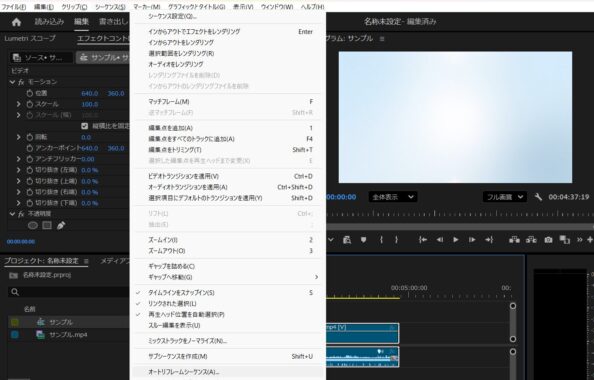
- 1. プロジェクトパネル(左下)にある、変換したい「シーケンス」を右クリックします。
- 2. メニューから「オートリフレームシーケンス」を選択します。

- 3. ターゲットアスペクト比の中から、作りたい形(縦長の9:16など)を選びます。
- 4. 「作成」をクリックします。
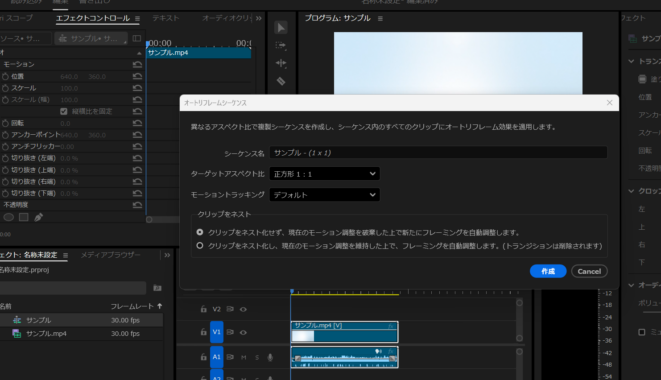

たったこれだけで、Premiere Proが動画を解析し、元々の横長のシーケンスはそのまま残した状態で、「新しく縦型に最適化されたシーケンス」を自動で作成してくれます。
アスペクト比(比率)の選び方
| SNS(投稿先) | 推奨アスペクト比 | 画面の形 |
|---|---|---|
| YouTubeショート | 9:16 | 縦長 |
| TikTok / Instagram Reels | 9:16 | 縦長 |
| Instagramフィード投稿 | 1:1 または 4:5 | 正方形 または やや縦長 |
| YouTube通常動画 | 16:9 | 横長 |
基本的には、ショート動画を作るなら「9:16(縦)」を選んでおけば間違いありません。
-

【合わせて読みたい!キーフレームアニメーション入門ガイド|基礎から実践まで完全マスター】
はじめに:「文字を端から端へ動かすには、どうすればいいにゃ?」 「ねえひろぼー!動画の中で、文字を左から右へスーッと動かしたり、画像を徐々に大きくしてドーン!って出したりしたいんだけど、どうやればいい ...
続きを見る
2. AIの精度を上げるコツと「手動補正」

AIが被写体を見失う(ズレる)原因
- 被写体が小さすぎる(遠くにいる)
- 複数の人物が入り乱れて動いている(スポーツなど)
- 背景と被写体の色が似ていて同化している
このような素材を扱う場合は、最初から「後で少しだけ手動で直す」という前提でAIに任せるのが最も効率的です。
エフェクトコントロールでの「手動補正」
対象のクリップを選択し、「エフェクトコントロールパネル」を開きます。そこにある「オートリフレーム」という項目の「フレームを上書き」にチェックを入れます。
すると、AIが自動で打ってくれた「キーフレーム(位置の記録)」が表示されるため、ズレている部分のキーフレームを消したり、手動で位置を微調整することで、完璧なカメラワークに仕上げることができます。
テロップ(文字)の位置調整も忘れずに
自動リフレームをかけた後は、必ず全体のプレビューを確認し、見切れてしまったテロップを画面の中央寄りに再配置し直す作業を忘れないようにしましょう。
3. SNS別の最適設定と注意点

Instagram Reelsの「デッドスペース」に注意
そのため、動画の上下ギリギリや右端に重要なテロップを配置すると、視聴者からはアイコンに隠れて読めなくなってしまいます(デッドスペース)。縦動画を作る際は、必ず「画面の中央〜やや上」の安全なエリア(セーフゾーン)に重要な情報をまとめるのが鉄則です。
書き出し時の解像度に注意
間違えて横動画の比率のまま書き出してしまうと、縦長の動画の左右に巨大な黒い帯(レターボックス)が入った、非常に見栄えの悪い動画になってしまいます。
-
【合わせて読みたい!バイラル動画の極意!TikTokとインスタリールの動画編集戦略】
はじめに:「TikTokとリール、何が違うのかにゃ?」 「ねえひろぼー、TikTokもInstagramのリールも、どっちも縦型のショート動画だから『同じ動画をそのまま両方に使い回せばいいや!』って投 ...
続きを見る
4. 作業時間を半分にする!最強のショート量産ワークフロー
1本の横動画から、全てのSNSを網羅する
横動画が完成したら、そのシーケンスに対して「オートリフレームシーケンス」をかけ、「9:16(ショート動画用)」と「1:1(インスタフィード用)」の2つのシーケンスを一瞬で作成します。これにより、テロップの内容やカットのタイミングは完璧に維持したまま、1回の編集作業で3つのプラットフォーム用の動画を同時に量産することができます。
自動リフレーム × 自動字幕生成のコンボ
自動リフレームで縦動画のシーケンスを作った後、Premiere Proのもう一つの神機能である「自動字幕起こし機能(キャプション)」を適用すれば、縦動画のサイズに合わせた完璧なテロップが一瞬で自動配置されます。この2つのAI機能を組み合わせることで、ショート動画の制作時間はこれまでの半分以下になります。
-

【合わせて読みたい!【プロ直伝】字幕&テロップを高速で作成する裏ワザまとめ!】
はじめに:「動画編集って、ほとんどがテロップを手打ちする時間で嫌になるにゃ…」 「ねえひろぼー!YouTubeの編集を始めたんだけど、10分の動画の喋ってる言葉を全部文字にする(フルテロップ)だけで、 ...
続きを見る


まとめ:AIを味方につけて、ショート動画の波に乗ろう!
今回は、Premiere Proの超便利機能「自動リフレーム(オートリフレーム)」を使った、横動画から縦動画への変換テクニックについて完全ガイドしました。
- 被写体を逃さない| AIが人物を自動で追従するため、見切れのない自然な縦動画が一瞬で完成する。
- 圧倒的な時短(量産)| 1本の横動画から、TikTok用やインスタ用など複数パターンの動画を同時に作れる。
- 最後は人間の目で確認| AIがズレた時は手動でキーフレームを直し、テロップが見切れていないか確認する。
現在、動画編集において「縦型ショート動画」のスキルは需要が爆発しており、ショート動画を効率よく量産できるクリエイターは企業から引く手あまたです。
自動リフレームを使えば、これまで手作業で行っていた「カメラを動かす」という泥臭い作業から解放され、空いた時間で「より面白いサムネイルを作る」「もっと目を引くテロップを考える」といった、クリエイティブな作業に集中することができます。
Premiere ProのAI機能を使いこなし、あなたの動画編集のスピードとクオリティを限界まで引き上げてくださいね!
今日も最後まで読んでくれてありがとうございました!
