
はじめに:「動画の色が暗いんだけど、直すのが難しそうにゃ…」
「ねえひろぼー!部屋の中で撮った動画をPremiere Proで編集してるんだけど、全体的にすごく暗くて、なんだかどんよりした素人っぽい映像になっちゃうの…。 でも、色補正って設定項目が多すぎて、どこを触ればいいか全然分からないよぉ」 猫娘、初心者が動画編集で一番つまずくのが「色(カラー)の調整」なんだよね。 「やっぱり、勉強しないと綺麗な色にはならないにゃの?」 そんなことないよ!今のPremiere Proには、AIが動画の明るさや色味を解析して「ワンクリックでプロレベルの色に自動で整えてくれる」神機能があるんだ。 今日は、色補正の知識がゼロの初心者でも、一瞬で動画を美しくできる「Lumetriカラー自動調整」の使い方を完全ガイドするね!
なぜ「色補正」が必要なのか?
スマホやカメラで撮影した動画は、撮影環境(部屋の暗さや照明の色)によって「暗すぎる」「黄色っぽい」など、どうしても色にバラつきが出てしまいます。
色が暗くてくすんでいる動画は、YouTubeなどで視聴者が「見にくい」と感じてすぐに離脱してしまう最大の原因になります。そのため、「適切な明るさと色味に整える(カラーコレクション)」という作業は、動画編集において絶対に避けては通れない必須の工程です。
「Lumetri自動調整」の革命的な凄さ
しかし、色補正は「露光量」「シャドウ」「ハイライト」など専門用語が多く、初心者が手動でいじると余計におかしな色になってしまうことがよくあります。
そこで頼りになるのが、Premiere Proの「Lumetriカラー自動調整」です。AdobeのAI(Adobe Sensei)が映像の明るさや色の偏り、さらには「肌の色」までを解析し、ボタン一つで最も自然で見やすい色に全て自動で調整してくれます。
🔗
公式サイトへ ➔公式サイト / ソフト詳細
Adobe Premiere Pro
基本操作を学ぶなら
-


【合わせて読みたい!Premiere Proの使い方ガイド:編集者必見のテクニック集】
はじめに:「画面にボタンがいっぱいありすぎて、パニックだにゃ…!」 「ねえひろぼー!ついに私もプロへの第一歩として『Premiere Pro』をインストールしてみたの! でも、いざソフトを開いてみたら ...
続きを見る
¥98,000 (2025/11/19 12:03時点 | Amazon調べ)

 ポチップ
1. たったこれだけ!Lumetri自動調整の基本操作
色補正の知識ゼロでも、一瞬で映像の印象をガラッと変える手順です。
「自動ボタン」をポチッと押すだけ
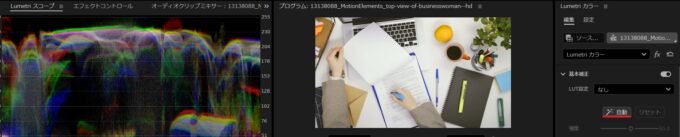
Premiere ProでLumetri自動調整を使う手順は、驚くほどシンプルです。 たったこれだけで、AIが解析を行い、露光量(明るさ)やコントラスト、ハイライトなどを全て最適な数値に弾き出して自動入力してくれます。
- 1. タイムラインにある、色を直したい動画(クリップ)をクリックして選択します。
- 2. 画面上部のメニュー「ウィンドウ」から「ワークスペース」を選び、「カラー」をクリックして画面を切り替えます。
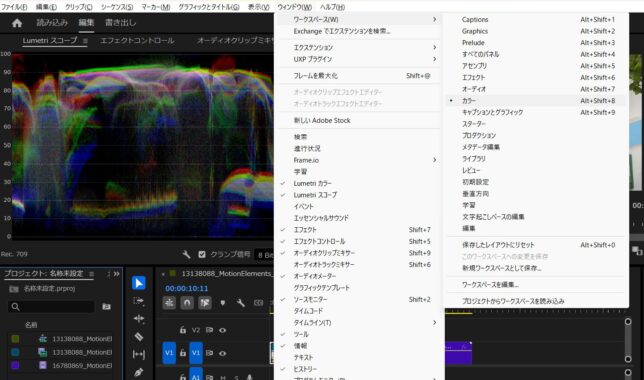

- 3. 右側に「Lumetriカラー」というパネルが出るので、「基本補正」を開きます。
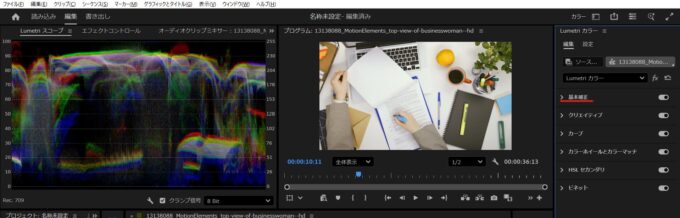

- 4. 一番上にある「自動」というボタンをクリックします。

色調補正の極意
-

【合わせて読みたい!動画編集のLUTとは?カラーグレーディングでプロ級の表現】
はじめに:「プロの動画って、どうしてあんなにオシャレな色をしてるにゃ?」 「ねえひろぼー!シネマティックVlogとか、映画の予告編みたいな動画を見ていると、全体が青みがかってたり、ノスタルジックなオレ ...
続きを見る
2. AIに頼りきらない!「自動×手動」のハイブリッド術
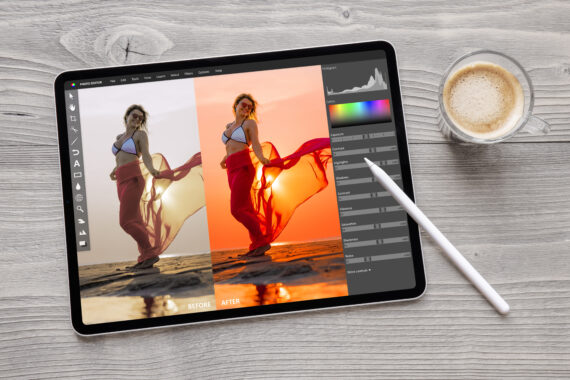
プロの現場では、自動調整を「完成」ではなく「スタート地点(土台作り)」として使います。
自動調整の弱点と「手動補正」のポイント
自動調整は非常に便利ですが、「AIが頑張って明るくしすぎて、白飛びしてしまう」「人物の肌が少し赤(または黄色)になりすぎる」という弱点があります。
そのため、「自動ボタン」を押してベースを整えた後、自分の目で見て以下の3つを手動で微調整するのが最も綺麗に仕上がるワークフローです。 この「自動で土台を作り、手動で軽く直す」というハイブリッドなやり方が、初心者が一番失敗しない色補正のコツです。
- 露光量(明るさ): 明るくなりすぎた場合は、数値を少し左に下げて落ち着かせます。
- ホワイトバランス(色温度): 映像が黄色っぽいなら青寄りに、青っぽいならオレンジ寄りにスライダーを動かし、白い壁などが「綺麗な白」に見えるように直します。
- 彩度(鮮やかさ): 人物の肌が赤くなりすぎた場合は、彩度を少し下げて自然な色に戻します。
3. 複数の動画の色を「一瞬で揃える」時短テクニック
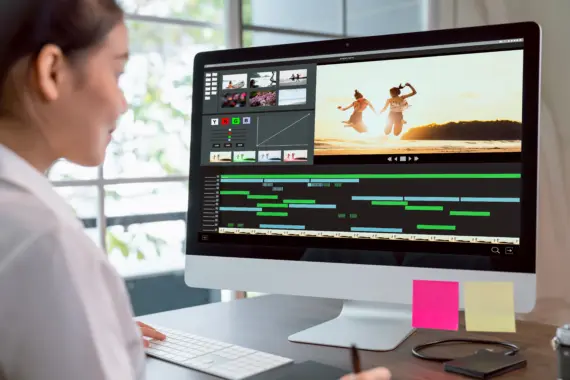
何十個もある動画クリップを、1つずつ色補正していく必要はありません。
「属性のペースト」で一括適用する
同じ部屋で撮影した動画がタイムラインに大量に並んでいる場合、1つ目の動画で完璧な色補正(Lumetriカラーの設定)ができたら、その設定を他のすべての動画に「コピー&ペースト」することができます。 これだけで、何十分もある長時間のYouTube動画やインタビュー動画全体の色味を、一瞬でプロレベルに統一することができます。
- 1. 色を整え終わったクリップを右クリックし、「コピー」を選択します。
- 2. 色を合わせたい残りのクリップをマウスで全て囲んで(複数選択して)右クリックします。
- 3. 「属性をペースト」を選択し、「Lumetriカラー」にチェックが入っていることを確認してOKを押します。
AI編集の基本
-
【合わせて読みたい!Premiere Proの自動編集機能とは?使い方・設定を徹底解説】
はじめに:「動画の無駄な部分を切る作業だけで、1日が終わっちゃうにゃ…」 「ねえひろぼー!Premiere ProでYouTubeの動画を編集してるんだけど、喋っていない『えーっと…』みたいな無言の時 ...
続きを見る
リフレームも自動化
-
【合わせて読みたい!Premiere Pro自動リフレームの使い方|縦動画・横動画を一瞬で変換】
はじめに:「横長の動画をスマホ用にしたいけど、顔が見切れちゃうにゃ…」 「ねえひろぼー!YouTube用に撮った横長の動画を、そのままTikTokやInstagramの『縦型動画』として使い回したいん ...
続きを見る
4. SNS・ショート動画向けの「映える」色補正
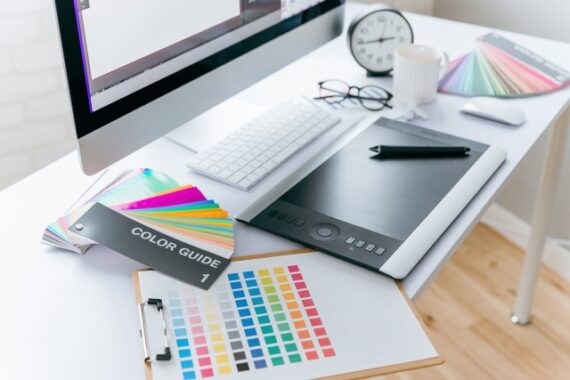
YouTubeショートやTikTok向けに、動画のインパクトを強めるプロのひと手間です。
ショート動画は「明るめ・鮮やかめ」が鉄則
スマホの小さな画面で、スワイプしながら次々と見られるショート動画(縦動画)においては、暗くてどんよりした動画は一瞬で飛ばされてしまいます。
ショート動画を作る際は、自動調整をかけた後に「彩度」を少しだけ上げ(+5〜+10程度)、パッと見の鮮やかさを強調するのがコツです。
視線を中央に誘導する「ビネット効果」
さらにプロっぽさを出したいなら、Lumetriカラーの一番下にある「ビネット」という項目を開き、適用量の数値を少しマイナスにしてみてください。
動画の四隅(角)だけがほんの少し暗くなり、視聴者の視線が自然と「画面の中央(人物)」に誘導されるという、映画やCMでよく使われる強力な視覚効果を簡単に生み出すことができます。
色補正って難しい数字をいじらないといけないと思ってたけど、最初は「自動ボタン」を押すだけでいいんだね!
猫娘

ひろぼー
その通りだよ!Lumetriの「自動調整」は初心者のお助け機能に見えるけど、実はプロの編集者も「とりあえずベースを整える(時短する)」ために毎日のように使っている超優秀な機能なんだ!
まとめ:AIに土台を作らせて、色補正の苦手意識をなくそう!
今回は、暗い映像を一瞬でプロレベルに引き上げるPremiere Proの「Lumetri自動調整」について完全ガイドしました。
- 最強の時短ツール| 「自動」ボタンを押すだけで、AIが明るさとコントラストを最適化する。
- プロのハイブリッド術| 自動で土台を作った後、明るさや肌の色を少しだけ手動で微調整する。
- 属性のペースト| 1つ完成した色の設定をコピーして、他の全ての動画に一括で適用する。
