

はじめに:「動画がカクカクして、全然編集が進まないにゃ…!」
「ねえひろぼー!動画編集をしてるんだけど、プレビュー画面がカクカクして止まっちゃうし、テロップをちょっと直しただけでフリーズしちゃうの…。
それに、動画の書き出しボタンを押したら、1時間くらいパソコンが使えなくなっちゃうんだよぉ」猫娘、もしかして「まだ稼げてないから、とりあえず安いパソコンで頑張ろう」って思ってない?
「うん…。お金ないし、パソコンなんて動けば同じでしょ?」はっきり言うね。そのパソコンの「待ち時間」は、君の人生の無駄遣いであり、自分の時給を下げ続けている最大の原因なんだ!
動画編集において、パソコンのスペック(性能)の低さは、穴の空いたバケツで水を汲むようなもの。今日は、現役クリエイターが断言する「動画編集で絶対に失敗しないPCの選び方」を、専門用語なしで完全ガイドするね!
1. 「重いPC」があなたの時給を下げている残酷な現実


AI機能は「マシンパワー」を食うモンスター
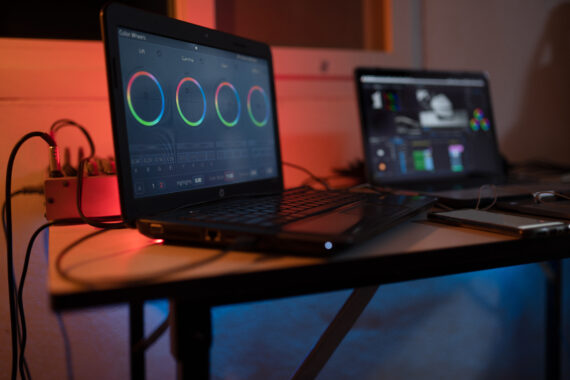
これらは魔法のように便利ですが、裏側では膨大な計算処理を行っており、パソコンへの負荷(パワー消費)も激増しています。数年前の「推奨スペック」では、最新のAI機能を使った瞬間にソフトが落ちてしまいます。「今のソフト」ではなく「3年後の進化したソフト」を見据えてスペックを選ぶことが、長く使えるPC選びの最大のコツです。
「落ちる」恐怖からの解放
高スペックなPCを使う最大のメリットは、速さ以上に「安定感」です。「重いエフェクトをかけても落ちない」「4K素材を並べても止まらない」。この絶対的な安心感があるだけで、あなたの脳内リソースを「トラブルへの恐怖」ではなく「クリエイティブな思考」に100%集中させることができます。
-


【合わせて読みたい!Premiere Pro最速上達法:1日で覚えるショートカットまとめ】
はじめに:「動画編集って、マウスでカチカチやってると1日がすぐ終わっちゃうにゃ…」 「ねえひろぼー!Premiere Proで動画を作ってみたんだけど、動画を切って、捨てて、テロップを入れて…ってマウ ...
続きを見る
2. 初心者向け!PCスペックの読み方を「料理」で完全翻訳

① CPU(料理人の頭脳と手際)
【推奨】 Core i7 / Ryzen 7 以上(AppleならM3チップ以上)
- Core i3: 新人バイト。キャベツの千切りで手一杯。
- Core i5: 一般シェフ。家庭料理なら作れるが、フルコース(4K動画)は無理。
- Core i7: 熟練シェフ。複数のオーダーを同時に捌ける。動画編集の最低ライン。
- Core i9: 三つ星シェフ。超高速だが、給料(価格)も高い。
「Core i5」だと、カット編集はできてもテロップ入れや書き出しで待たされます。迷わず「7」以上を選びましょう。ここはケチってはいけない部分です。
② メモリ(まな板の広さ)
【推奨】 32GB 以上(最低でも16GB)
- 8GB: 一人暮らし用の小さなまな板。ネットを見るだけなら十分だが、動画編集(大きな魚)を置くとはみ出す。
- 16GB: 家庭用の標準的なまな板。フルHD動画ならなんとかなるが、PhotoshopやYouTubeを同時に開くと重くなる。
- 32GB: プロ用の業務まな板。動画素材、ブラウザ、画像編集ソフトを全部広げても余裕。
まな板が狭いと、食材(データ)を一度冷蔵庫にしまってから次の食材を出さないといけないため、「動作が重く」なります。未来への投資だと思って「32GB」を選ぶのが、最もコスパの良い選択です。後から増設できないノートPCも多いので注意してください。
③ GPU(揚げ物担当の専門シェフ)
【推奨】 GeForce RTX 4060 以上
厨房にいる「揚げ物担当」のような専門家です。CPU(メインシェフ)の手が回らない「モザイク処理」「色調補正」「3Dエフェクト」といった重い処理を、専門のGPUが肩代わりしてくれます。
ここが弱い(または内蔵GPUしかない安いパソコン)と、プレビュー画面がカクカクしたり、書き出し時間が倍になったりします。NVIDIA社の「GeForce」シリーズが入っているものを選びましょう。
④ ストレージ(冷蔵庫の大きさ)
【推奨】 SSD 1TB 以上
動画データは巨大です。1時間の撮影データで50GBを超えることもザラです。「512GB」だと、ソフトとOSを入れただけで半分埋まり、数本の動画を作ったら満杯になります。
必ず「HDD(ハードディスク)」ではなく、読み書きが爆速な「SSD(ソリッドステートドライブ)」を選んでください。HDDで動画編集するのは、冷蔵庫が隣町にあるようなもので、素材を取りに行くたびに待ち時間が発生します。
3. 究極の選択!Mac vs Windows どっちがいい?
Macを選ぶべき人
- iPhoneユーザー: AirDropで撮影した動画を一瞬でPCに転送できます。これだけで年間数時間の時短になります。
- フォントにこだわる人: Macは標準搭載のフォント(ヒラギノなど)が美しく、テロップのデザイン性が上がります。
- リセールバリュー重視: Macは値崩れしません。3年使っても買った時の半額以上で売れることもあり、「実質価格」で考えると意外と安いです。
- トラブル対応が苦手: ハードとソフトを同じAppleが作っているため、相性問題による不具合が極めて少ないです。
Windowsを選ぶべき人
- ゲームもしたい人: SteamなどのPCゲームは、ほとんどがWindows専用です。Vtuberやゲーム実況をするならWindows必須です。
- コスパ重視の人: 同じ性能なら、Macより3〜5万円安く買えます。ブランド料が乗っていない分、純粋なスペックにお金を回せます。
- カスタマイズ性: 後から「メモリが足りないから足そう」といった増設が自分でできます(デスクトップの場合)。
- フリーソフトを使いたい人: AviUtlや「ゆっくりムービーメーカー」など、Windowsでしか動かない便利な無料ソフトがたくさんあります。
特に「マウスコンピューター」などのBTO(受注生産)パソコンは、無駄な機能がなく動画編集に特化した構成を選べるのでおすすめです。
-

【合わせて読みたい!スマホだけでできる!AI時代の動画編集入門:初心者向けガイド】
はじめに:「スマホの動画編集って、難しくて挫折しそうにゃ…」 「ねえひろぼー!私もYouTubeやTikTokに動画を出してみたいんだけど、スマホの動画編集アプリって種類が多すぎるし、操作も難しそうで ...
続きを見る
4. 迷ったらこれ!おすすめPCモデル3選
① 王道にして最強「Apple MacBook Pro」
Appleシリコン(Mチップ)の性能は異次元で、動画編集における処理スピードと電力効率が最強です。バッテリー持ちが良いので、カフェで電源を探す必要もありません。
何よりディスプレイ(Liquid Retina XDR)が綺麗すぎて、色の再現度がプロ用モニター並みです。カラーグレーディング(色補正)を正確に行いたいならこれ一択です。
② デザインとパワーの両立「Dell XPS 15」
「Windows機はプラスチック感があってダサい」という常識を覆す、アルミ削り出しの高級感あるボディ。画面の縁(ベゼル)が極限まで薄く、15インチなのに14インチPC並みのサイズ感です。「Windowsがいいけど、ダサいPCは嫌だ」というおしゃれなクリエイターにおすすめです。
③ 変態的効率化「ASUS ZenBook Pro Duo」
ASUSが生み出したこのマシンは、動画編集のためにあると言っても過言ではありません。メイン画面でプレビューを見ながら、キーボード上のサブ画面にタイムラインや台本を表示する。ノートPC一台で「デュアルモニター環境」が手に入ります。生産性を極めたいガジェット好きにはたまらない一台です。
5. 作業効率を爆上げする「周辺機器」も忘れずに
マウスは「多ボタン」一択
おすすめは、親指部分にボタンがついている「5ボタン以上」のタイプ(Logicool MX Master 3Sなど)。「進む・戻る」だけでなく、「カット(レーザーツール)」などのショートカットをボタンに割り当てられます。
左手はキーボード、右手はマウスのボタン。両手を使ってゲームのように編集するのが、プロの爆速編集の秘密です。
外部モニターで世界を広げる
27インチ程度の外部モニターを1枚追加し、HDMIなどで繋ぐだけで作業領域が2倍になります。画面Aでプレビューを大きく映し、画面Bでタイムラインを横長に広く表示するだけで、「タイムラインを左右にスクロールする無駄な時間」が激減します。
まとめ:パソコンへの投資は、未来の自分への投資!

今回は、動画編集で失敗しないパソコンの選び方について完全ガイドしました。
- CPUは頭脳| Core i7 または Ryzen 7 以上を選ぶ。
- メモリはまな板| 未来のAI機能を見据えて、絶対に「32GB以上」を選ぶ。
- ストレージは冷蔵庫| 読み書きが爆速の「SSD(1TB以上)」を選ぶ。
「高いパソコンを買う」というのは誰でも勇気がいります。
しかし、考えてみてください。パソコンがサクサク動いて編集スピードが倍になれば、動画編集で月に5万円稼げるようになり、20万円のパソコン代もたった4ヶ月で回収できます。そこから先、そのパソコンが生み出す利益と「浮いた時間」はすべてあなたのものです。
道具にお金をかけない職人は、一流にはなれません。
まずは自分の現在のPCのスペックを確認し、もし基準を満たしていなければ、思い切って新しいパソコンを検討してみてください。新しいPCが届いた瞬間、その起動の速さに感動し、あなたのクリエイター人生は一気に加速しますよ!
今日も最後まで読んでくれてありがとうございました!
