
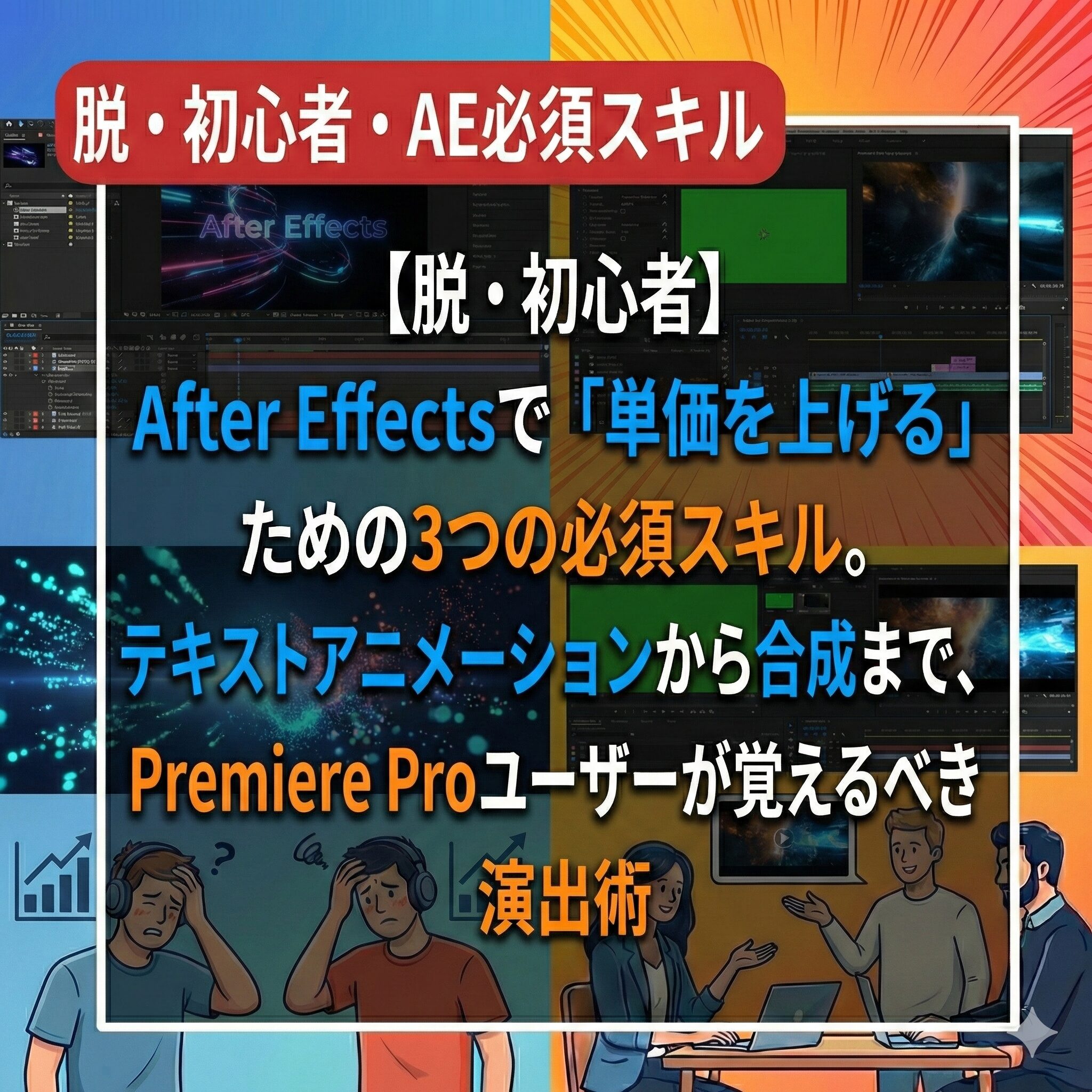
はじめに:「動画編集はできるのに、全然稼げないにゃ…」
「ねえひろぼー!Premiere Proでのカット編集とテロップ入れは完璧になったんだけど、1本5,000円から全然単価が上がらないの…。
もっとテレビ番組みたいなリッチな動画を作りたいけど、今の私のスキルじゃ限界みたい」猫娘、そこから抜け出して次のステージへ進むための鍵は、ズバリ「After Effects(アフターエフェクツ)」だよ!
「えっ!? あの画面がごちゃごちゃしてて、すごく難しそうなソフト!?」たしかに機能は多いけど、全部を覚える必要はないんだ。
Premiere Proが「食材を切って盛り付ける包丁」なら、After Effectsは「素材に魔法をかける杖」みたいなもの。この2つを組み合わせて使えるようになると、あなたのクリエイターとしての市場価値は一気に跳ね上がるんだよ。
今日は、初心者が最初に覚えるべき「動画のクオリティを劇的に変える3つの神エフェクト」と、挫折しない学習手順を完全解説するね!
1. なぜAfter Effectsを使えると「単価」が倍になるのか?
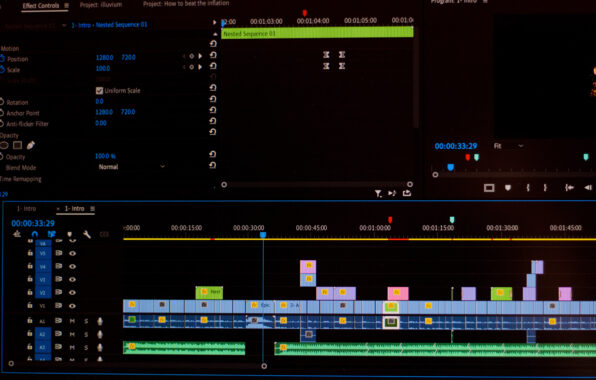


「カットとテロップ」は誰でもできる時代
「不要な部分をカットして、喋った内容をテロップにする」。この作業だけなら、今はCapCutなどのAIツールやスマホアプリでも簡単にできてしまいます。誰でもできる作業に、クライアントは高いお金を払いません。だから単価が安くなるのです。
一方で、AEを使った「モーショングラフィックス(動く図形)」や「VFX(合成)」は、スマホでは再現できません。これができると、クライアントは「さすがプロだ!これは自分には無理だ」と感動し、喜んで高い報酬を払ってくれるのです。
Premiere ProとAfter Effectsの決定的な違い
| 比較項目 | Premiere Pro | After Effects |
|---|---|---|
| 役割 | 「まな板と包丁」 素材を切って繋げるのが得意。時間の流れを作る場所。 | 「コンロとフライパン」 素材を加工・調理するのが得意。数秒の1カットを作り込む場所。 |
| 得意なこと | ・10分以上の長尺編集 ・音声の整音 ・全体の色調整 | ・複雑なアニメーション ・合成(VFX) ・特殊効果(爆発や光) |
| 単価イメージ | 3,000円 〜 10,000円 (編集作業者) | 10,000円 〜 50,000円 (映像クリエイター) |
AEは「1つのカットを深く作り込む」のに特化しています。
Premiereで動画の全体の骨組みを作り、「ここぞ!」という見せ場(オープニング、アイキャッチ、強調したいテロップ)だけAEで作る。このハイブリッドな使い方が、最も効率よくクオリティを上げるプロのワークフローです。
-


【合わせて読みたい!初心者でもわかるAfter Effectsの使い方完全ガイド】
はじめに|「Premiere Proと何が違うの?難しすぎて画面をそっ閉じしたにゃ…」 「ねぇひろぼー……。Premiere Proでのカット編集は慣れてきたから、次は『After Effects(ア ...
続きを見る
2. 初心者でも即戦力!魔法の「神エフェクト」3選
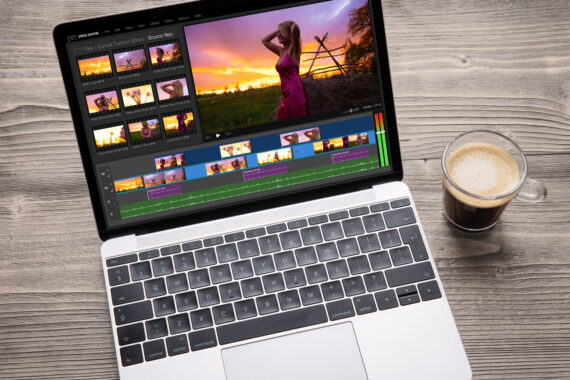
① 動きで魅せる「テキストアニメーション」
さらに、ただ動かすだけだとロボットみたいな直線的な動きになるため、プロが必ずやるのが「緩急(かんきゅう)」をつけることです。打ったキーフレームを選択して、キーボードの「F9(イージイーズ)」を押すだけです。動きに「溜め」や「余韻」が生まれ、プロっぽさが倍増します。
② 現実を加工する「トラッキング」と「ロトブラシ」
また、グリーンバックなしで人物だけを綺麗に切り抜く「ロトブラシツール」も最強です。人物をざっくりなぞるだけでAIが境界線を認識してくれるため、「人物の後ろからデカ文字が出てくる」といったサムネイル的な演出が5分で作れます。
③ 世界観を変える「グリーンバック合成(Keylight)」
AEには「Keylight(キーライト)」という、ハリウッド映画でも使われる最強のエフェクトが入っています。スポイトで緑色をクリックするだけで、Premiereよりも圧倒的に綺麗に抜くことができます。さらに「Advanced Spill Suppressor」を追加すれば、輪郭の緑の照り返しも自動で除去してくれます。
-

【合わせて読みたい!AI動画編集って難しい?初心者でも使える最新ツール解説完全ガイド】
はじめに:「AIで動画を作るのって、プログラミングみたいな知識が必要にゃの?」 「ねえひろぼー!最近ニュースとかで『AIが作った動画』っていうのをよく見るんだけど、あれってどうやって作ってるの? 私も ...
続きを見る
3. Premiere Proとの最強連携「ダイナミックリンク」
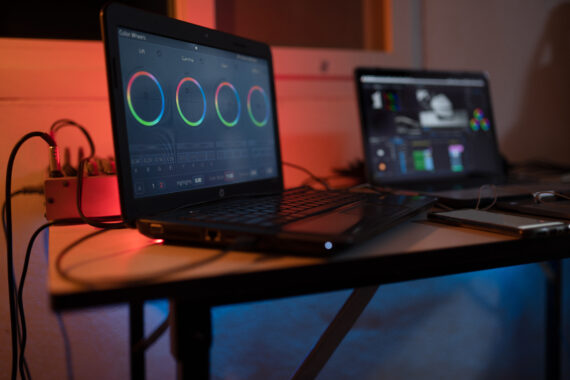
いちいち書き出さなくていい「革命」
- 1. Premiere Proのタイムライン上で、加工したいクリップを右クリック。
- 2. 「After Effects コンポジションに置き換え」を選択。
- 3. 自動でAEが立ち上がる。
- 4. AEでテロップを動かして保存(Ctrl+S)すると、即座にPremiere側の映像も更新される。
このシームレスな連携こそが、プロがAdobeを使う最大の理由です。書き出し時間をゼロにし、編集ソフトを行き来しながら作業する最強のワークフローが可能になります。
重くなった時の対処法「プロキシ」
もし重いと感じたら、Premiere側で「レンダリング(Enterキー)」をかけるか、一時的に低画質で作業する「プロキシ」を使いましょう。AE側でも、プレビュー画質を「フル画質」から「1/2」や「1/4」に下げることで、サクサク作業できるようになります。
まとめ:魔法の杖を手に入れて、クリエイターとしての価値を上げよう!

今回は、動画編集の単価を跳ね上げるためのAfter Effects活用術と、初心者が覚えるべき神エフェクトについて完全ガイドしました。
- 編集から加工へ| Premiere Proの「繋ぐ」作業に、AEの「作る」演出を加えて価値を上げる。
- 魔法の機能たち| テキストアニメーションやロトブラシなど、AIが自動でやってくれる機能から覚える。
- 最強の連携| Dynamic Linkを使えば、書き出しの手間なく2つのソフトを行き来できる。
After Effectsは、決して「選ばれた天才だけが使うソフト」ではありません。Premiere Proと同じAdobeファミリーの、ちょっと機能が多い相棒に過ぎないのです。
最初から完璧を目指す必要はありません。まずは今日紹介した「テキストアニメーション」や「ロトブラシ」など、簡単で派手な機能から遊び感覚で触ってみてください。
Premiere Proのクリップを右クリックして「After Effects コンポジションに置き換え」を押す。そのワンクリックが、あなたのクリエイター人生を次のステージへと連れて行ってくれますよ!
今日も最後まで読んでくれてありがとうございました!
