
はじめに:「動画編集って、何から始めればいいのにゃ?」
「ねえひろぼー!私もYouTubeで動画投稿を始めてみたいんだけど、動画編集って難しそうにゃ…。 パソコンもソフトも種類が多すぎて、一体何から手をつければいいのか全然分からないの(涙)」 猫娘、大丈夫だよ!最初は誰でも「分からないことが分からない」状態からスタートするんだ。 でも、正しい手順(ロードマップ)に沿って一つずつ進めていけば、誰でも必ずプロ並みの動画を作れるようになるよ。 「ほんとに!? じゃあ、私が迷子にならないように一番最初のステップから教えてほしいにゃ!」 任せて!この記事は、「今日初めて動画編集に興味を持った人」が、迷わずにプロ級の編集テクニックを身につけるための『完全ロードマップ』だよ。 必要な機材から、おすすめのソフト、そして作業を爆速にする裏技まで、出し惜しみなく全部解説するね!
ステップ1:動画編集に必要な「環境」を整える
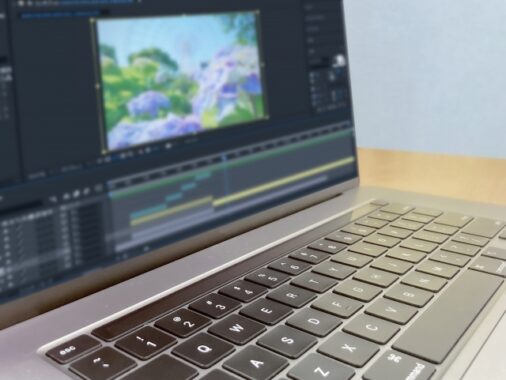
料理をするのに「包丁とまな板」が必要なように、動画編集にも最低限の環境構築が必要です。ここを間違えると後々すごく苦労するので、しっかり確認しましょう!
① パソコンのスペック(性能)について
動画編集は、パソコンにとって非常に負担のかかる重い作業です。安すぎるパソコンを買うと、編集中に画面がフリーズして一生終わらない…なんてことになります。
これからパソコンを買うなら、最低でも以下のスペックを満たすものを選びましょう。
- メモリ(RAM):最低16GB(できれば32GB)
- ストレージ:512GB以上のSSD(動画データは重いので大容量が必須)
- CPU:Core i7 または Ryzen 7 以上(MacならM1チップ以降)
② 自分に合った「動画編集ソフト」を選ぶ
市場には数多くのソフトがありますが、初心者は以下の3つのどれかを選べば絶対に失敗しません。
- 【副業で稼ぎたい人】Adobe Premiere Pro
業界シェアNo.1。YouTube案件などの仕事を受けるなら、これが使えないと話になりません。(有料サブスク) - 【プロ級の機能を無料で使いたい人】DaVinci Resolve
ハリウッド映画でも使われる最強ソフトなのに、基本機能がなんと無料で使えます。映画のような色味を作りたい人に最適です。 - 【とにかく直感的にサクッと作りたい人】Filmora
初心者向けの親切な設計で、最初からお洒落なエフェクトが豊富に揃っています。(買い切りあり)
ソフト選びに迷ったら
-


注目の動画編集ソフト:最近伸びた人気ツールランキング&使い方ガイドを徹底解説!
はじめに:「結局、今一番人気のソフトってどれなのにゃ!?」 「ねぇひろぼー……。私もついに動画編集デビューしようと思って調べてるんだけど、ソフトの種類が多すぎて頭がパンクしそうにゃ! 無料のやら有料の ...
続きを見る
ステップ2:基本操作と「編集の流れ」を覚える
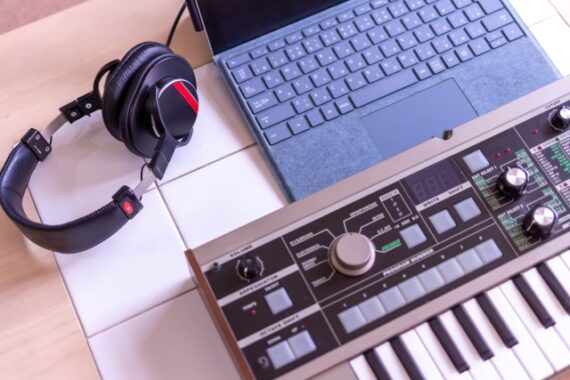
ソフトを用意したら、いよいよ編集スタートです。どんなソフトを使っても、動画が完成するまでの「基本的な流れ」はすべて同じです。
動画が完成するまでの「5つの手順」
- 素材の読み込み:撮影した動画や写真をソフトに入れます。
- カット編集:不要な部分(「あー」「えーと」など)を切り捨てて、テンポ良く繋ぎ合わせます。(※作業の8割はこれです!)
- テロップ(字幕)入れ:喋っている内容や、ツッコミの文字を画面に入れます。
- BGM・効果音の挿入:映像の雰囲気に合わせて音楽を敷き、文字が出るタイミングで「ポンッ!」と音を鳴らします。
- 書き出し(エクスポート):YouTube等にアップできる形式(MP4など)に変換して保存します。
初心者が覚えるべきスキル
-

【動画初心者必見!】これだけは身につけておきたい5つの重要スキル
はじめに|「動画編集って、覚えることが多すぎてパンクしそうにゃ…!」 「ねぇひろぼー……。動画編集のソフトを買ってみたのはいいけど、色んな機能があって、どれから覚えればいいのかサッパリ分からないのにゃ ...
続きを見る
ステップ3:作業時間を半分にする「効率化の裏技」
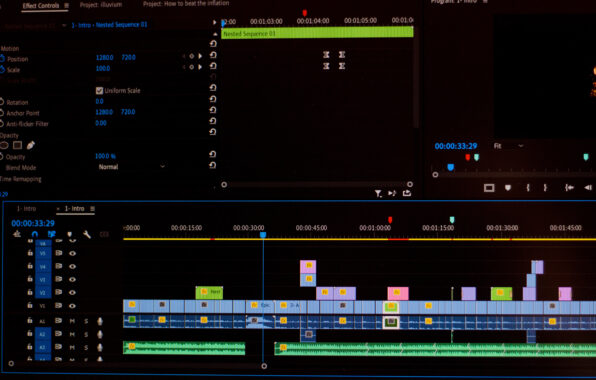
基本操作に慣れてくると、「10分の動画を作るのに10時間もかかる…」という壁にぶつかります。プロが実践している「時短の裏技」を早めに身につけましょう。
① ショートカットキーを指に覚えさせる
マウスでいちいち「ハサミのマーク」をクリックして動画を切っていては日が暮れます。
キーボードの「C」を押せばカットツールになる、「V」を押せば選択ツールに戻る、といったショートカットキーを息をするように使えるようになることが、最初の時短ステップです。
② 素材(テンプレート)を使い回す
毎回イチからテロップの色を作ったり、BGMを探しに行くのは時間の無駄です。
「よく使うテロップのデザイン」や「お気に入りのBGM・効果音」はフォルダにまとめておき、いつでも一瞬で呼び出せるようにテンプレート化しておきましょう。
💡 さらに爆速!プロは「左手」を遊ばせない
ショートカットキーを覚えても、複数のキーを同時に押すのは手首が疲れますよね。プロのクリエイターはキーボードの代わりに「動画編集用の左手デバイス」を使っています。手元のダイヤルを回して動画を進め、ボタンをポチッと押すだけでカットができる感覚は、一度味わうと二度とマウス編集には戻れなくなりますよ👇

¥39,960 (2026/03/28 16:52時点 | Amazon調べ)

 ポチップ
ポチップまとめ:動画編集は「習うより慣れろ」!
今回は、全くの初心者が動画編集を始めるための完全ロードマップを解説しました。
- 環境構築| スペックに余裕のあるPCと、目的に合ったソフト(PremiereやDaVinci等)を選ぶ。
- 基本フロー| カット → テロップ → BGM の王道手順を守る。
- 効率化| ショートカットキーや左手デバイスを導入して、作業時間を極限まで削る。
ひろぼー、ありがとう!
私、パソコンを買う前にいきなり高いソフトを買おうとしてたから危なかったにゃ!
まずはロードマップの通りに、パソコンのスペックを確認して、無料のソフトから始めてみるにゃー!

猫娘

ひろぼー
うん!焦らず一つずつステップをクリアしていけば大丈夫だよ!
もし分からないことが出てきたら、いつでもこのブログの解説記事を読みに来てね。
猫娘の初めての動画作品、楽しみにしてるよ!
