
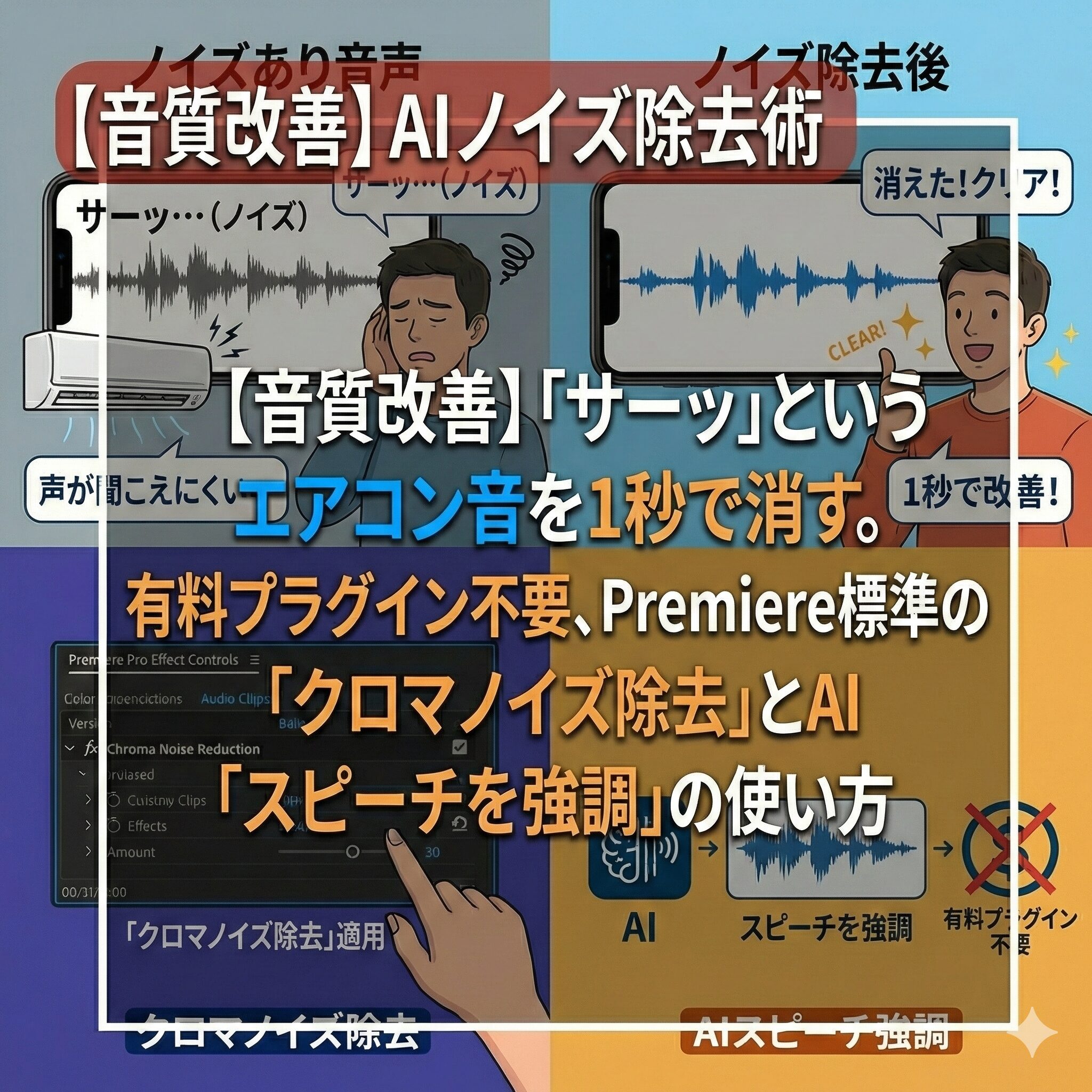
はじめに
「ねえひろぼー、聞いてよ!
この前、渾身のナレーション録りをしたの!
噛まずに喋れたし、感情も込めて『完璧だ!』って思ったんだけど…イヤホンで聞き直したら絶望した。
後ろでずっと『サーーーッ』って音が鳴ってるの!
これ、エアコンの音?それとも私のパソコンが爆発寸前なの?
もう一回録り直すしかないのかな…でもあのテンション、もう出せないよ…(泣)」猫娘のその絶望、動画クリエイターなら誰もが一度は通る道です。
この不快な音、専門用語で「ホワイトノイズ(環境音)」と言います。高価なマイクを使っても、完全防音のスタジオでない限り、このノイズは空気のように入り込んでしまいます。
でも、安心してください。録り直す必要はありません。今のPremiere Proには、音の波形を解析して、「人の声だけを残して、ノイズ成分だけを消し去る」魔法のような機能がついています。
本記事では、クリック一つであなたの声をラジオDJのようにクリアにする、「2つのノイズ除去テクニック(AI vs 手動)」を実行する動作を徹底解説します。
1. なぜ「音」が画質より大事なのか?

テクニックの話に入る前に、一つだけ重要なマインドセットを共有させてください。
**「動画のクオリティの50%以上は『音』で決まる」**という事実です。
みんな「4K画質!」とか「シネマティック!」とか言ってるじゃん。
音なんて聞こえれば何でも良くない?


人間はね、**「画質の悪さには寛容だけど、音質の悪さには不寛容」**という性質を持っているんだよ。
でも、音が「ガサガサ」「キーン」って割れてたり、ノイズがずっと鳴ってたりすると、耳と脳が直接攻撃されて**「生理的な不快感」**を感じるんだ。
その結果、視聴者は無意識に「戻るボタン」を押しちゃう。これを「音質の壁」と呼ぶんだよ。
私の動画、今まで視聴者に攻撃してたの!?どうにかして!
1. **AIの力技「スピーチを強調」**(初心者向け・超強力)
2. **プロの微調整「クロマノイズ除去」**(中級者向け・自然)
この2つを使いこなせば、iPhoneのマイクでもスタジオ録音みたいになるよ。
2. 方法①:最強AI「スピーチを強調」を使う

まずは一番簡単で、効果が絶大な方法から。
最近のアップデートで追加されたAI機能を使います。
「エッセンシャルサウンド」パネルを表示してください(メニュー「ウィンドウ」→「エッセンシャルサウンド」)。
ステップ1:AIに「これは声だ」と教える
1. タイムライン上の音声クリップを選択します。
2. エッセンシャルサウンドパネルにある**「会話」**というボタンをクリックします。
* これでAIに「これはBGMじゃなくて人の声ですよ」とタグ付けしました。
ステップ2:「スピーチを強調」をオンにする
1. パネル内の「修復」という項目の中に、**「スピーチを強調(Enhance Speech)」**というボタンがあります。
2. これをクリックしてチェックを入れます。
3. 「解析中」のバーが動くのを数秒待ちます。
完了したら再生してみてください。
「えっ…?」と声が出るはずです。
エアコンの音はおろか、外の車の音、PCのファン音まで消えて、**声だけがクッキリと浮かび上がっている**はずです。
後ろの音が完全に消えて、私の声だけが目の前に来たみたい!
これ最強じゃん!全部これにすればいいんじゃない?
この機能は「ノイズを消す」というより、「AIが君の声を再生成(作り直し)している」に近いんだよ。
だから、かけすぎると**「ロボットみたいな声」**になっちゃうんだ。
【注意点】ミックス量は「0.3」が正解
「スピーチを強調」の下にあるスライダー(ミックス量)を見てください。
デフォルトでは「0.7」や「1.0」になっていることが多いですが、これは強すぎます。
声が「ケロケロ」したり、語尾が不自然に切れたりしていませんか?
**【プロの推奨設定】**
* **ミックス量:0.3 〜 0.4**
これくらいが一番自然です。
「完全にノイズをゼロにする」のではなく、「気にならない程度に薄くして、声の質感を守る」のが、プロの音作りの鉄則です。
3. 方法②:手動で調整「クロマノイズ除去」

「AIだと声質が変わって嫌だ!」
「もっと自然に、空気感を残したままノイズだけを削りたい!」
というこだわり派のあなたには、昔からの定番エフェクト**「クロマノイズ除去」**がおすすめです。
ステップ1:エフェクトを適用する
1. 「エフェクト」パネルを開きます(Shift + 7)。
2. 検索窓に**「クロマ」**と入力します。
3. **「クロマノイズ除去」**というエフェクトが出てくるので、音声クリップにドラッグ&ドロップします。
これだけでもAIが自動判定してノイズを消してくれますが、ここから微調整することで真価を発揮します。
ステップ2:敵(ノイズ)の正体を見極める
1. 「エフェクトコントロール」パネルを開きます。
2. クロマノイズ除去の「編集」ボタンを押します。
3. 何やら難しそうなグラフの画面が開きます。
こういう波線とかグラフとか見ると、アレルギーが出るんですけど…。
閉じていい?
これ、実はゲームみたいで面白いんだよ。
グラフの「左側」が低い音(男性の声など)、「右側」が高い音(キーンという音など)を表しているんだ。
エアコンの「サーッ」という音は、主に**「右側(高音域)」**に潜んでいることが多い。
逆に、君の大事な声は「真ん中(中音域)」にある。
つまり、**「右側の敵だけを狙い撃ち」**すればいいんだ。
【設定値】高音域だけを削る設定
1. **量(Amount)**:**20%〜40%**くらいにする。
* 100%にすると声がモゴモゴしてしまいます。
2. **フォーカス(Focus)**:グラフの下にあるスライダーをいじります。
* デフォルトは真ん中ですが、少し**右側(高音側)**にずらします。
* または、「低周波数・中周波数・高周波数」などのチェックボックスがある場合は、**「高周波数」**を重点的に処理するように設定します。
こうすることで、大事な「人の声(低〜中音)」は守りつつ、邪魔な「エアコン音(高音)」だけをピンポイントで消すことができます。これがエンジニアの技です。
4. 部屋の響きを消す「DeReverb(リバーブ除去)」

ノイズの次に初心者を悩ませるのが**「部屋の反響音(エコー)」**です。
広いリビングや、何もない会議室で撮ると、声がワンワン響いて「お風呂場」みたいになっていませんか?
これを「ノイズ除去」で消そうとしても消えません。
**「DeReverb(リバーブ除去)」**を使います。
反響音だけを吸い取る
1. エフェクトパネルで**「DeReverb」**と検索。
2. 音声クリップに適用。
3. エフェクトコントロールの編集から、適用量を**10%〜20%**くらいにする。
**※注意点**:リバーブ除去は劇薬です。やりすぎると声が「パサパサ」に乾いてしまい、逆に不自然になります。
「響きが完全になくなった!」を目指すのではなく、「少し聴きやすくなったな」くらいで止めるのが正解です。
-


【合わせて読みたい!【音質改善】動画のクオリティは「音」で決まる!Premiere Pro「エッセンシャルサウンド」でノイズを除去し、プロ級の聞きやすさにする方法】
はじめに 「一生懸命編集したのに、なんか素人っぽい…」「スマホで見ると何を言ってるか聞き取りにくい…」 その原因、実は**「画質」**ではなく「音質」にあります。 映画界には「動画のクオリティの50% ...
続きを見る
5. 究極の裏技「BGMで誤魔化す」

ノイズ除去を頑張っても、どうしても消えない、あるいは声が変になってしまう場合。
最後の手段は**「マスキング効果」**です。
要するに、**「BGMを流してノイズを聞こえなくする」**のです。
静かな図書館で時計の音が気になっても、カフェで音楽が流れていたら気にならないでしょ?
人間の耳は**「一番大きい音」に集中する習性**があるんだ。
1. **ノイズ除去を軽めにかける(AI強調 0.3くらい)。**
2. **その上から、明るいBGMを適度な音量で流す。**
こうするだけで、視聴者はノイズの存在なんて忘れてしまう。
完璧を目指して音質を劣化させるより、BGMとセットで「心地よい音空間」を作る方が、結果的に動画のクオリティは上がるんだよ。
プロの現場でも、どうしてもノイズが消えない時はこの「合わせ技」で乗り切っているんだ。
まとめ
音質の改善は、高いマイクを買うことだけではありません。
「今ある素材をどう料理するか」という編集スキルで、9割は救済できます。
- まずはAIの「スピーチを強調」を試す(ミックス量は0.3推奨)。
- もっと自然にしたいなら「クロマノイズ除去」で高音域だけ削る。
- 部屋の響きが気になるなら「DeReverb」を薄くかける。
- 最後はBGMで上手くブレンドして誤魔化す(これが最強)。
この手順を知っているだけで、あなたの動画は「不快な素人動画」から「ずっと聞いていたくなるプロのコンテンツ」に変わります。
さあ、今すぐPremiere Proのエッセンシャルサウンドパネルを開いて、「スピーチを強調」のチェックを入れる動作 から始めてみてください。
その一瞬で、ホワイトノイズが魔法のように消え去る感動を味わえますよ!
