
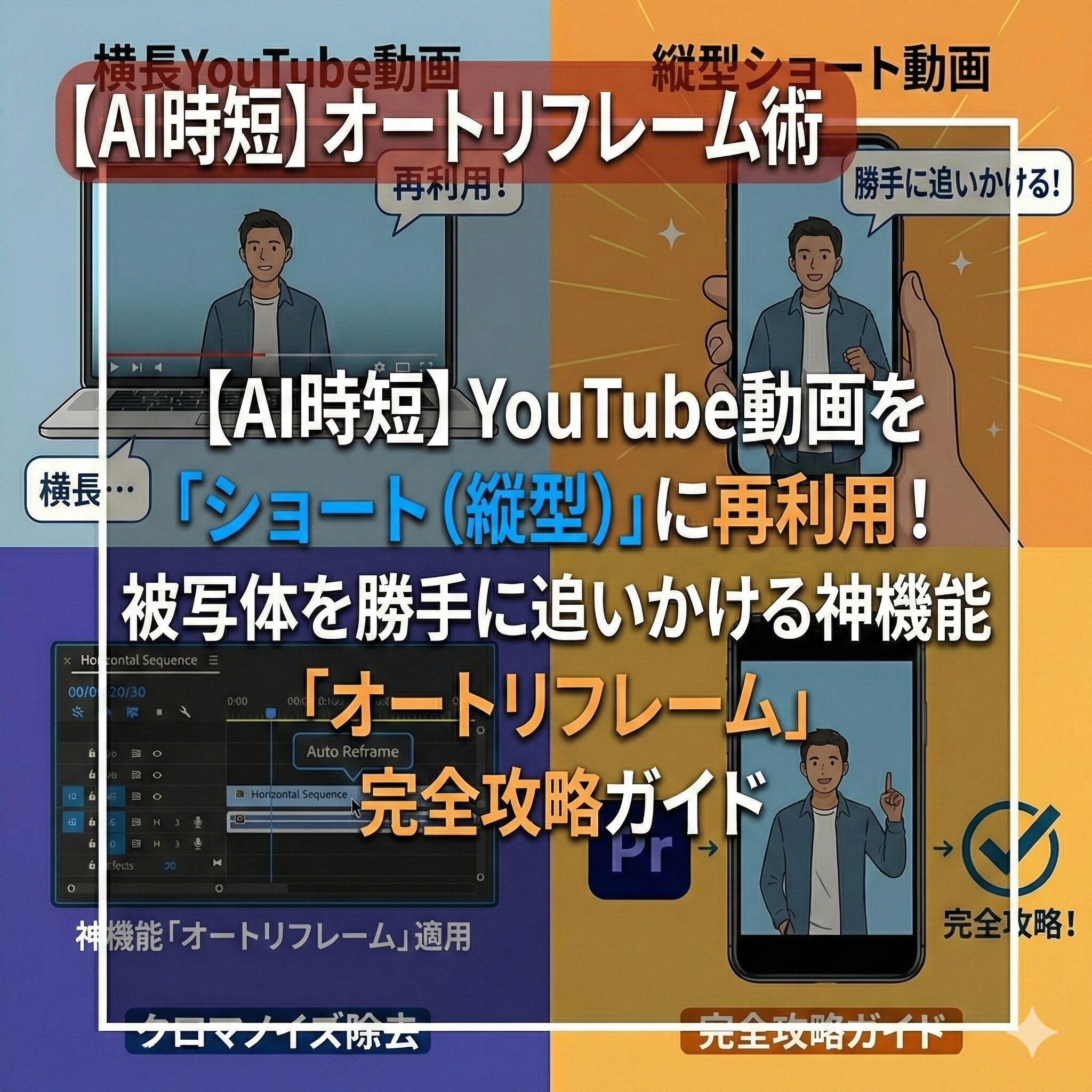
はじめに:「横動画をショートにするの、めちゃくちゃ面倒くさいにゃ…」
「ねえひろぼー、相談があるの…。最近、YouTubeの横長動画だけじゃ再生数が伸びなくなってきて、やっぱこれからはTikTokとかYouTubeショートもやらないとダメかな?
でもさ、今まで作った横長の動画をスマホ用(縦長)に切り抜こうとしたら、私が右に行ったり左に行ったりするたびに顔が画面から切れちゃうの!
それを直すために『位置』のパラメータを1フレームずつ動かしてキーフレームを何百個も打ってたら、昨日徹夜になっちゃったよ…(泣)」猫娘のその悲鳴、全動画クリエイターの心の叫びだね。
「動画の再利用(ワンソース・マルチユース)」は理想だけど、横(16:9)の動画を縦(9:16)にする作業は単なるトリミングじゃないんだ。被写体を常に追いかけ続ける「カメラマンの腕」が必要になるからね。でも、安心してください。今のPremiere Proには、あなた専属のAIカメラマンが住んでいるんだよ。
その名も「オートリフレーム」。
今日は、クリック一発で横動画を縦動画に変換し、勝手に被写体を追いかけてくれる『最強のAIリサイズ術』を徹底解説するね!
1. 「オートリフレーム」とは何か?


2. 【実践】シーケンスごと縦型にする魔法

ステップ1:右クリックで自動化
- プロジェクトパネルにある、変換したい「シーケンス」を探します。
- そのシーケンスを右クリックします。
- メニューから「オートリフレームシーケンス」を選択します。
ステップ2:重要!設定を選ぶ
- ① ターゲットアスペクト比: 【垂直 9:16(推奨)】TikTok、YouTubeショート、Instagramリール用のスマホ全画面サイズです。
- ② モーションプリセット: AIの性格を変えます。基本は「デフォルト」。動きが少ない対談などは「スロー」、激しいスポーツやダンスなどは「高速」を選びます。
- ③ クリップのネスト: 【ネストしない(推奨)】元のカット割りを維持します。複雑なエフェクトを使っていてレイアウトが崩れそうな時だけ「ネストする」を選びます。
設定が終わったら「作成」をクリックします。
ステップ3:魔法の結果を確認
中身を見てみてください。全てのクリップが縦型になり、再生すると…人が動いても、見事に画面の中に収まっています!
エフェクトコントロールパネルを見ると、AIが打った大量のキーフレーム(位置情報)が確認できます。これを人間が手作業でやっていたら…と想像するとゾッとしますね。
3. クリップ単体にエフェクトとして適用する方法
エフェクトパネルからドラッグ&ドロップ
- 自分で作成した「縦型シーケンス(1080×1920など)」を開き、そこに「横長の動画クリップ」を置きます(当然、左右が切れます)。
- エフェクトパネルで「オートリフレーム」と検索します(ビデオエフェクト→トランスフォームの中にあります)。
- 出てきたエフェクトを、クリップに直接ドラッグ&ドロップします。
これだけで、そのクリップだけAI解析が走り、最適な位置にトリミングされます。エフェクトコントロールパネルにある「解析」ボタンを押せば、後から何度でもやり直せます。
4. AIが失敗した時の「手動修正」
キーフレームを上書きする
「ここはずれてるな」という場所で、位置(X軸)をずらして正しい被写体に合わせます。
また、「リフレームオフセット」という数値をいじることで、「全体的にもう少し右に寄せたい」といった微調整も可能です。AIが作ったベースの上から人間がちょこっと直す。これが一番速くて確実な方法です。
5. ショート動画の最大の罠「セーフマージン」
ここには文字を置くな!危険地帯リスト
| 場所 | 被るもの・理由 |
|---|---|
| 画面の下 20%〜30% | 【超危険エリア】チャンネル名、動画の説明文、楽曲名、シークバーが表示される場所。ここにテロップを置くと絶対に読まれません。「思ったよりかなり上(へそより上)」に置くのが鉄則です。 |
| 画面の右端 | 【危険エリア】いいね、コメント、シェア、保存ボタンが縦一列に並ぶ場所。重要な情報は右端から少し離しましょう。 |
| 画面の上端 | 【注意エリア】スマホの時計や電池残量、TikTokの「おすすめ」タブなどがあるため、ギリギリまで攻めない方が無難です。 |
一番確実なのは、ネットで無料配布されている「TikTok用UIオーバーレイ画像(透過PNG)」などをダウンロードして、編集画面の最上位レイヤーに重ねて確認することです。
-


【合わせて読みたい!プロが教える「読まれるテロップ」と「見やすい配色」3つのルール】
はじめに:「一生懸命編集したのに、なんかダサいにゃ…」 「ねえひろぼー!テロップを入れたり色をつけたり、一生懸命時間をかけて動画を編集したんだけど…。完成したものを見ると『なんかダサい…素人っぽい…』 ...
続きを見る
まとめ:ショート動画への横展開で、露出を2倍にしよう
今回は、1本の横動画からショート動画を量産するためのAI機能「オートリフレーム」について完全ガイドしました。
- まるごと変換| シーケンスを右クリックして「オートリフレームシーケンス」を実行する。
- AIの性格設定| 被写体の動きに合わせて「スロー / デフォルト / 高速」を使い分ける。
- 微調整| AIがずれた時だけ「キーフレームを上書き」で手動修正する。
- 文字の配置| テロップは「下部30%」と「右端」を絶対に避ける(セーフマージン命!)。
「ショート動画」は、今の時代の最強の集客エンジンです。1本の動画を作って横だけで終わらせるのは、宝の山を半分捨てているようなものです。
オートリフレームを使えば、わずか数分で「ショート用動画」が完成し、あなたの動画はYouTubeだけでなく、TikTokやInstagramリールでも再生されるチャンスを得ます。
さあ、今すぐ過去に作った動画のシーケンスを右クリックして、「オートリフレームシーケンス」を選択してみてください。勝手にカメラが被写体を追いかけ始める様子を見て、「お前…生きてるのか?」と感動するはずですよ!
今日も最後まで読んでくれてありがとうございました!
