
はじめに
「ひろぼー、もう腕が限界…。
10分の動画をカット編集するだけで、平気で3時間とかかかるんだけど…。
カチッ(ツール切り替え)、カチッ(カット)、カチッ(削除)、カチッ(隙間埋め)…
この『カチカチ』を何千回やればいいの?腱鞘炎になっちゃうよ!
動画編集って、こんなに過酷な肉体労働だったの…?」動画編集初心者が挫折する理由No.1、それは「作業が遅すぎて割に合わない」ことです。
時給換算したら100円以下…なんてことも珍しくありません。断言します。
もしあなたが、カット編集をするために「レーザーツール(カミソリのアイコン)」に持ち替えて、マウスでクリックしているなら、それは「今すぐやめるべき悪手」です。プロの編集者は、マウスをほとんど使いません。
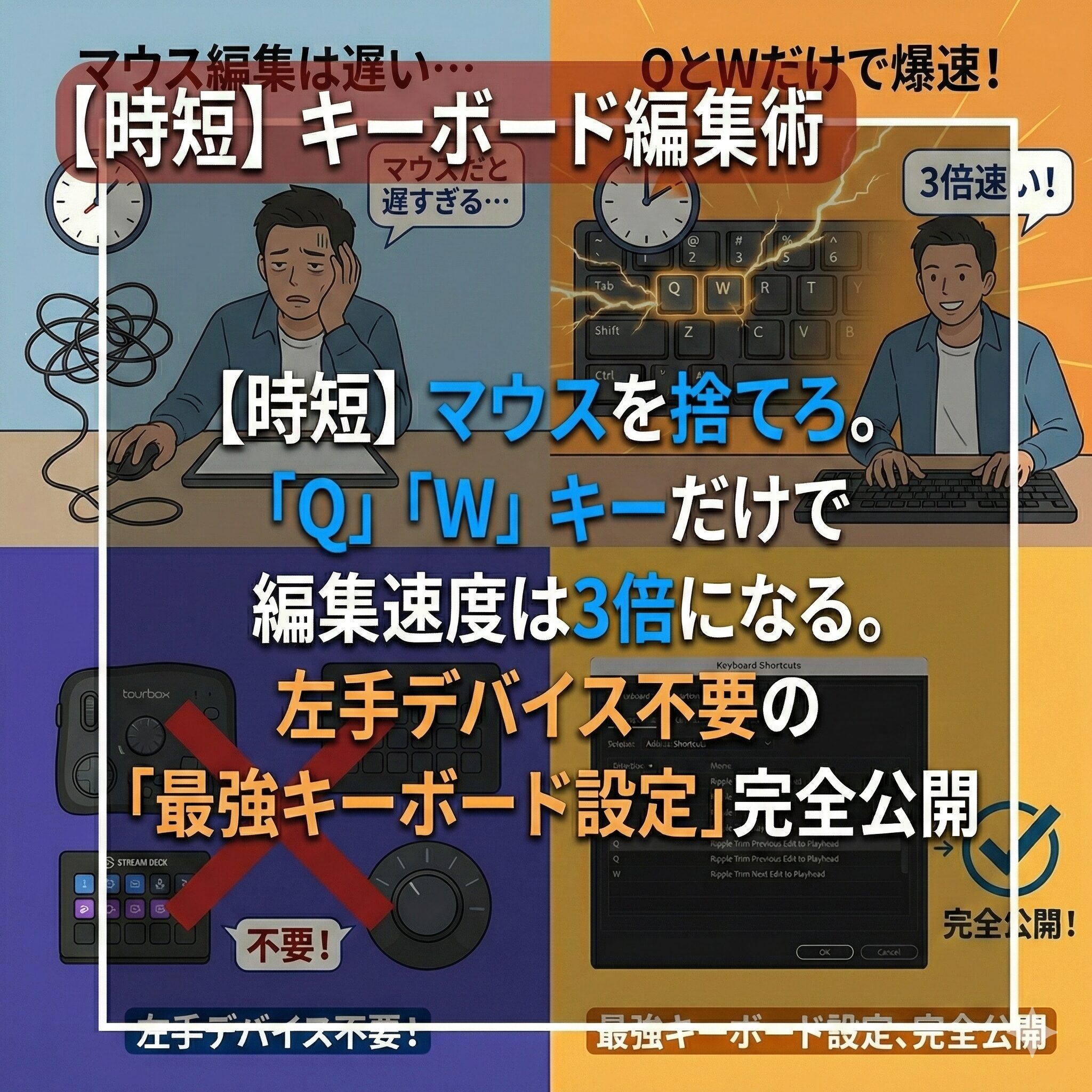
左手の指先だけで、まるでピアノを弾くように動画を切り刻んでいます。本記事では、あなたの編集速度を物理的に3倍にする、「Q・Wカット」と「FPSスタイル・神キーボード配置」を実行する動作を徹底解説します。
※「キーボード設定だけじゃなく、物理的な左手デバイスや時短ガジェットにも興味がある!」という方は、こちらのまとめ記事(2026年最新版)も合わせてご覧ください。
-


【2026年最新】動画編集を3倍速にする左手デバイス比較&おすすめ時短ガジェット5選
はじめに:「ショートカットキーの押しすぎで、指がツリそうだにゃ…!」 「ねぇひろぼー……。ひろぼーに教わった通りにパソコンも買って、副業で動画編集を頑張ってるんだけど、毎日キーボードをカタカタしすぎて ...
続きを見る
1. マウスを使うと「負け」な理由

なぜマウス編集は遅いのでしょうか?
「1回のカット(不要な部分を消して詰める)」に必要な手数を、初心者とプロで比較してみましょう。
初心者のやり方(マウス編集)
1. ツールバーまでマウスを動かし、レーザーツールに切り替える。
2. 切りたい場所までマウスを戻し、クリックして切る(始点)。
3. もう一度クリックして切る(終点)。
4. ツールバーまでマウスを動かし、選択ツールに戻す。
5. 不要なクリップを選択して、キーボードのDeleteキーを押す。
6. 空いた隙間(ギャップ)をクリックして、もう一度Deleteキーを押す(リップル削除)。
合計:6アクション + マウスの長距離移動×2
これを1本の動画で500回やるとしたら…3000回のアクションが必要です。日が暮れるのは当たり前です。
プロのやり方(ショートカット編集)
1. 再生ヘッドを合わせる。
2. 「Q」または「W」を押す。
合計:1アクション
以上です。隙間も勝手に埋まります。
500回のカットなら、500回キーを押すだけ。
この圧倒的な差が、時給の差であり、疲労度の差なのです。
2. 最強の武器「Q」と「W」とは?

Premiere Proには、デフォルトで最強のショートカットが設定されています。
それがキーボードの左上にある「Q」と「W」です。
・Q:前の編集ポイントを再生ヘッドまでリップルトリミング
・意味:「再生バーより左側(手前)にある、いらない部分を一瞬で消して、かつ隙間を詰める」
・W:次の編集ポイントを再生ヘッドまでリップルトリミング
・意味:「再生バーより右側(後ろ)にある、いらない部分を一瞬で消して、かつ隙間を詰める」
「リップル」って何?おいしいの?


「リップル(Ripple)=波紋」って意味で、編集用語では「詰める」って意味だよ。
普通の削除(Delete)は、消した場所に「穴(空白)」が空くよね?
リップル削除は、消した瞬間に後ろの動画が「シュッ!」と前にスライドしてきて、自動で穴を埋めてくれるんだ。
つまり、「削除」と「穴埋め」を同時にやってくれる神機能なんだよ。
私、今までいちいち空白をクリックして消してたよ!
あの作業いらなかったの!?
「Q」を押せば、左側が消えて詰まる。
「W」を押せば、右側が消えて詰まる。
これを覚えるだけで、世界が変わるよ。
【実践】QWカットのやり方
最もよく使う「ジェットカット(無音部分の削除)」の手順です。
1. 「あー、えーと」と言っている不要部分の「始まり」に再生バーを合わせる。
2. Ctrl + K(編集点を追加)で切れ込みを入れる。
3. そのまま再生して、不要部分の「終わり(次の喋り出しの直前)」で止める。
4. 「Q」を押す。
すると、「切れ込み〜再生バー」までの不要な区間(左側)が一瞬で消滅し、後ろのクリップがピッタリくっつきます。
これを繰り返すだけで、10分の動画のカットが10分で終わります。
3. 左手だけで完結させる「神キー配置」

「QとWが便利なのは分かったけど、最初の『Ctrl+K(カット)』を押すのが面倒くさい!」
「CtrlキーとKキーって離れてるから、両手を使わないといけないじゃん!」
その通りです。鋭いですね。
両手を使うショートカットは、時短になりません。
プロは、キーボードのカスタマイズ機能を使って、「左手の手のひらサイズ」によく使う機能を全て集結させています。
FPSゲームスタイル(WASD配置)
メニューの「編集」→「キーボードショートカット」を開いてください。
ここからが「自分専用コントローラー」を作る時間です。
以下の設定に変更することを強くおすすめします。(※Macの人はOptionキーなどを適宜読み替えてください)
変更推奨のキー配置:
・E = 編集点を追加(元々はCtrl+K)
・これが最強です。中指一本で「スパッ」と切れるようになります。
・D = リップル削除(ギャップを詰める)
・クリップを選択してDを押すだけで、消滅して詰まります。Deleteキーまで手を伸ばす必要はありません。
・S = ズームアウト(縮小)
・F = ズームイン(拡大)
・タイムラインの拡大縮小を、左手だけでグリグリ行えます。「詳細を見たい時」と「全体を見たい時」の切り替えが爆速になります。
完成した「左手ポジション」:
・薬指:Q(左側を消す)
・中指:W(右側を消す)、E(切る)
・人差し指:R(速度変更)、F(拡大)
どうですか?
PCゲームの「WASD移動」のように、左手をホームポジションから一歩も動かさずに、カット編集の全てが行えるようになります。
右手はマウスで「再生バーを動かす」だけ。左手で「切る」。
このリズムが生まれた時、あなたは「覚醒」します。
4. 「Q・W」が効かない時の対処法
「あれ?Qを押しても何も起きないんだけど?」
「うわっ!テロップまで一緒に切れちゃった!BGMまで消えた!」
このトラブルは、初心者の99%が経験します。
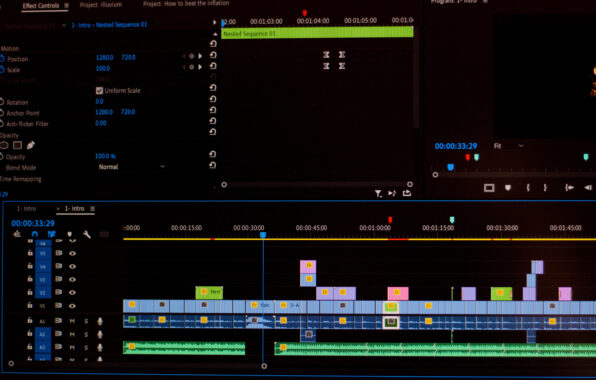
原因は100%、「トラックターゲット」の設定ミスです。
V1の「青い光」を確認せよ
タイムラインの左端(鍵マークの横)に、「V1」「A1」と書かれた青いボタンが縦に並んでいます。
これを「トラックターゲット」と呼びます。
これは「ショートカットキーを、どの列に適用しますか?」という指名ボタンです。
・ルール:Q・Wは、「青く点灯しているトラック」にだけ作用します。
【トラブルシューティング】
1. Qが効かない時:
・切りたいトラック(V1など)の「V1」ボタンがグレーになっていませんか?クリックして青くしてください。
2. BGMまで消える時:
・BGMのトラック(A2など)の「A2」ボタンが青くなっていませんか?クリックしてグレー(オフ)にしてください。
・または、BGMトラックの鍵マークをクリックして「ロック」しておけば、絶対に切れないので安心です。
「ターゲットを制する者は、ショートカットを制す」。
編集を始める前に、必ずこの青いボタンを確認する癖をつけましょう。
5. 左手デバイスは必要か?

よくYouTuberやインフルエンサーが「TourBox」や「Orbital2」などの左手デバイスを紹介していますよね。
「あれを買えば速くなりますか?」と聞かれますが、私の答えは「まだ買うな」です。
なんかプロっぽくてカッコいいじゃん!ダイヤル回してカチカチしたり!
まずは「無料のキーボードカスタマイズ」で限界まで速度を上げてみてほしい。
正直、単純なカット編集だけなら、キーボードの「E」「Q」「W」の方が速いことすらあるんだよ。
左手デバイスを買うのは、
「キーボードのキーが足りなくなった時」
「色編集や音量調整など、つまみ(ダイヤル)操作が必要になった時」
で十分。まずは今ある道具を極限まで使い倒そう!
※「キーボードショートカットを極めてもなお、さらに効率を追求したい!」という段階に来た方は、こちらの神デバイス厳選まとめ記事をチェックする価値があります。
-
【2026年最新】動画編集を3倍速にする左手デバイス比較&おすすめ時短ガジェット5選
はじめに:「ショートカットキーの押しすぎで、指がツリそうだにゃ…!」 「ねぇひろぼー……。ひろぼーに教わった通りにパソコンも買って、副業で動画編集を頑張ってるんだけど、毎日キーボードをカタカタしすぎて ...
続きを見る
-
【合わせて読みたい!【時短】Premiere Proの作業時間を半分にする「5つのテクニック」】
はじめに 「動画編集が終わらない…」「もっとサクサク進めたい」と悩んでいませんか?動画編集は、こだわればこだわるほど時間が溶けていく作業です。しかし、プロの編集者は「手を抜く」のではなく「無駄を省く」 ...
続きを見る
まとめ
動画編集の速さは、才能ではありません。「知識」と「設定」です。
1カットにかかる時間を「5秒」から「1秒」に短縮できれば、1時間の作業は12分で終わります。
空いた時間で、もっとクリエイティブなことにこだわるも良し、もう一本動画を作るも良し、ゆっくり楽しむも良しです。
- マウス編集は卒業する。
- 「Q」と「W」でリップル削除を使ってカットする。
- 「E」に編集点を追加、「S/F」にズームを割り当てる(FPSスタイル)。
- トラックターゲット(青いボタン)を確認して誤爆を防ぐ。
これで、全10回の「Premiere Pro完全攻略」は終了です!
インストールから始まり、テロップ、BGM、色、そして時短術まで。
ここまで読み進め、実践してきたあなたは、もう初心者ではありません。
立派な「動画クリエイター」です。
さあ、自信を持ってPremiere Proを開いてください。
そして、新しく設定したショートカットキーを叩いてみてください。
画面の中の映像が、あなたの思考と同じスピードで動き出す快感を、ぜひ味わってください!
これからのあなたのクリエイター人生が、最高に楽しいものになることを応援しています!
