
はじめに|「画面にボタンがいっぱいで、どこから触ればいいか分からないにゃ…!」
「ねぇひろぼー……。YouTubeを本格的にやりたくて、プロも使ってる『Premiere Pro(プレミアプロ)』を買ってみたんだけど……画面を開いた瞬間、ボタンやパネルが多すぎてフリーズしちゃったのにゃ(涙)。 これ、初心者の私でも本当に使えるようになるの?」 猫娘、 Premiere Proデビューおめでとう! 最初に画面を見た時に「うわっ、難しそう…」って絶望するのは、動画クリエイター全員が通る道だから安心して(笑)。 「ほんとにゃ!? じゃあ、何から覚えればいいのにゃ?」 Premiere Proはハリウッド映画の編集にも使われる超・高機能ソフトだけど、実は「初心者が最初に覚えるべき機能」は全体のたった2割なんだ。残りの8割は、プロになってから少しずつ覚えていけばいい。 今回は、現役動画クリエイターの僕が、初心者がPremiere Proを使いこなすために「絶対に外せない必須スキルと時短の知識」だけをギュッと凝縮して、体系的に分かりやすく解説していくよ!
1. Premiere Proの基本操作(まずはこれだけ!)
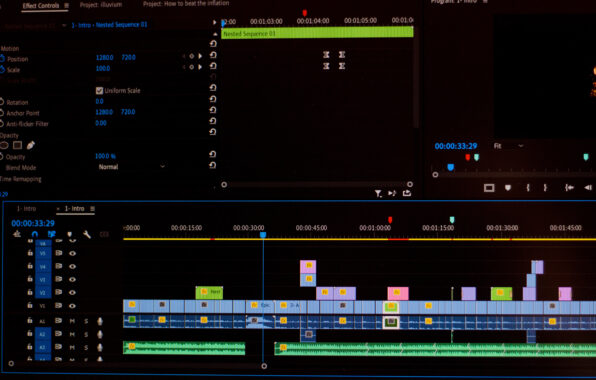
Premiere Proは、動画編集の基本から高度な合成まで全てができる最強のソフトです。だからこそ、最初は「基本中の基本」だけを確実にマスターすることが何よりも重要です。
① プロジェクト作成と素材の読み込み
まずは「新規プロジェクト」を作成します。これがあなたの動画の「作業机」になります。
作業机ができたら、パソコンの中にある動画素材やBGMを、画面左下の「プロジェクトパネル」にドラッグ&ドロップで放り込みましょう。これで素材の準備(買い出し)は完了です。 次に、その素材を画面下部の「タイムライン」と呼ばれる横長のレーンにドラッグします。ここが、実際に動画を切り貼りしていく「まな板」になります。
② クリップの編集(カットと並べ替え)
タイムラインに乗せた動画(クリップ)の不要な部分を削っていく作業が「カット編集」です。
左のツールバーからカミソリのマークの「レーザーツール」を選んで動画を切り分け、不要な部分を削除(Delete)して、隙間を詰めていきます。 【💡プロの時短テクニック】 マウスで毎回ツールを持ち替えるのは時間の無駄です。初心者のうちから、以下のショートカットキーを左手で覚える癖をつけてください!
- 「C」キー: カミソリツール(切る)
- 「V」キー: 選択ツール(つかむ・動かす)
- 「A」キー: トラックの前方選択(まとめてズラす)
③ テロップ(テキスト)とエフェクト
画面に文字を入れたい時は、「横書き文字ツール(ショートカット:T)」を使います。
画面上のプレビュー画面を直接クリックすれば、そのまま文字を打ち込むことができます。「エッセンシャルグラフィックス」パネルを使えば、文字のフチドリ(境界線)や影(ドロップシャドウ)も簡単につけられます。 また、「エフェクト」パネルには、映像をぼかしたり、画面を揺らしたり、トランジション(場面転換のフワッとした切り替え)を入れたりする多彩なフィルターが用意されています。ドラッグ&ドロップで動画に重ねるだけで適用されます。
最初はパニックになったけど、基本的に『素材を入れて、切って、文字を乗せる』だけなんだね!

猫娘

ひろぼー
その通り!画面のパネルの役割さえ理解しちゃえば、スマホの動画編集アプリと根本的な仕組みは同じなんだよ。
2. 動画のクオリティを左右する「音声と色」の調整
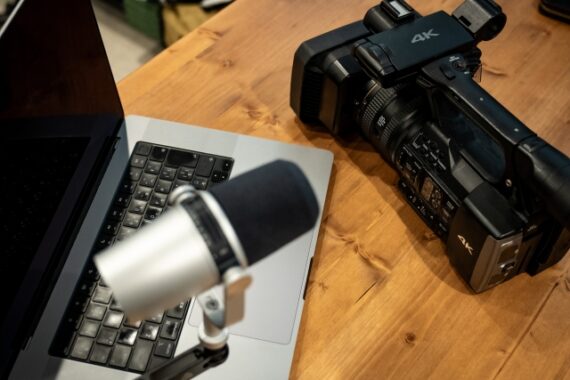
カットとテロップが終わったら、次は「音」と「色」です。素人っぽい動画とプロの動画の差は、実はここで決まります。
音声編集(エッセンシャルサウンド)
BGMが大きすぎて声が聞こえない動画は、視聴者にすぐ閉じられてしまいます。
Premiere Proの「エッセンシャルサウンド」パネルを使えば、AIが自動で「会話」と「BGM」を識別してくれます。「会話」を選んで「修復」にチェックを入れるだけで、耳障りなサーッという環境ノイズ(雑音)を一瞬で消し去り、聞き取りやすいプロのアナウンサーのようなクリアな声にしてくれます。
カラー補正(Lumetriカラー)
「部屋の照明が暗くて、顔がどんよりしている…」そんな時は「Lumetri(ルメトリ)カラー」パネルの出番です。
「基本補正」のタブから、露光量(明るさ)やホワイトバランス(色温度)のスライダーを動かすだけで、スマホのカメラアプリのように直感的に綺麗な色へ補正できます。
慣れてきたら、映画のようなシネマティックな色味にする「カラーグレーディング」にも挑戦してみましょう。
合わせて読みたい
-

動画のクオリティは「音」で決まる!Premiere Pro「エッセンシャルサウンド」でノイズを除去し、プロ級の聞きやすさにする方法
はじめに:「一生懸命編集したのに、なんか素人っぽいにゃ…」 「ねえひろぼー!高いカメラを買って4Kで綺麗な映像を撮ったのに、YouTubeにアップした動画を見ると『なんか素人っぽい』って言われちゃうの ...
続きを見る
3. 【2026年版】絶対に知っておくべき「時短編集」の極意
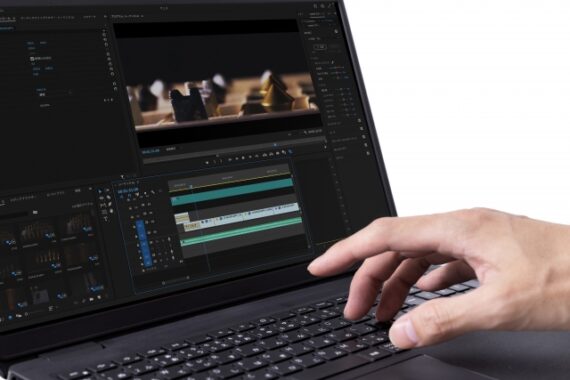
動画編集は「いかに作業を効率化して、自分の時給を上げるか」が勝負です。Premiere Proに備わっている最強の時短機能を3つ紹介します。
① 神機能「自動文字起こし」
現在のPremiere Pro最大の武器が、AIによる「自動文字起こし機能」です。
動画内の会話をAIが自動でテキスト化し、ボタン一つでタイムライン上に字幕テロップとして配置してくれます。一昔前までは数時間かかっていたテロップ入力作業が、今では数分で終わります。
② 重い4K動画もサクサク動く「プロキシ編集」
高画質な4K動画などを読み込むと、パソコンの動きがカクカクして編集どころではなくなります。
そんな時は「プロキシ(代理ファイル)を作成」という機能を使います。これは、編集作業中だけ一時的に「動作が軽い粗い画質のデータ」に自動で差し替えてくれる機能です。(※最後に動画として書き出す時は、自動的に元の高画質データが使われるので安心してください)。
パソコンのスペックが低くてもサクサク編集できる必須テクニックです。
③ 複数カメラを一発で合わせる「マルチカム編集」
対談動画やゲーム実況などで、2台以上のカメラ(画面)を使った場合、映像と音声をピッタリ合わせるのが地獄のように面倒です。 「マルチカメラ編集機能」を使えば、音の波形を基準にして一瞬で全カメラのタイミングを同期させ、テレビ局のスイッチャーのように再生しながらキーボードの「1」「2」を押すだけで、画面をパチパチと切り替えることができます。
ひろぼー
この3つの時短機能を知っているだけで、編集スピードが何倍にも跳ね上がるよ!ぜひ使い方をマスターしてね!
4. 迷わない!プロの動画制作ワークフロー(作業手順)
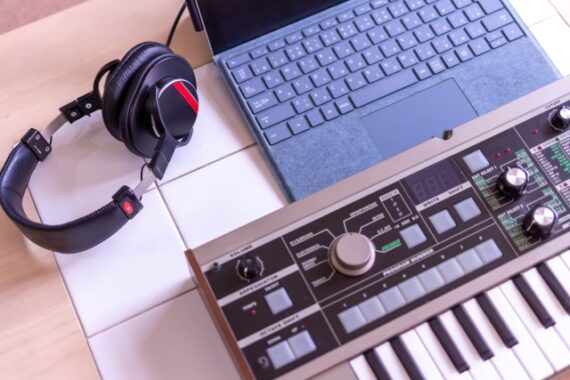
機能の使い方を知っても、「どの順番で作業すればいいか」が分からないとドツボにハマります。プロの動画クリエイターが実践している「最も無駄のない作業手順(ワークフロー)」を教えます。
STEP1:素材の整理(フォルダ分け)
Premiereに読み込む前に、パソコンの中で「動画素材」「画像」「BGM」「効果音」と綺麗にフォルダ分けをしておきましょう。これをサボると、編集中に「あの画像どこいった!?」と探すハメになり、大幅なタイムロスになります。
STEP2:本編の編集(絶対にこの順番で!)
編集作業は、必ず以下の順番で行ってください。
1. カット編集(まずは不要な間を全て削り落とす)
2. テロップ入れ(自動文字起こしでベースを作る)
3. 画像・エフェクトの挿入(図解などを入れる)
4. 色と音の調整(BGM・効果音・カラー補正) ※カット編集が終わる前にBGMを入れてしまうと、後からカットのタイミングを直した時にBGMがブツ切れになってしまい、やり直しが発生するので注意です。
STEP3:書き出し(エクスポート)
完成した動画を、YouTube等にアップロードするための「1つの動画ファイル(mp4など)」として出力する作業です。
YouTubeはアップロード後に画質が劣化しやすい性質があるため、書き出し設定(ビットレートなど)を少し高めに設定して書き出すのがプロのコツです。
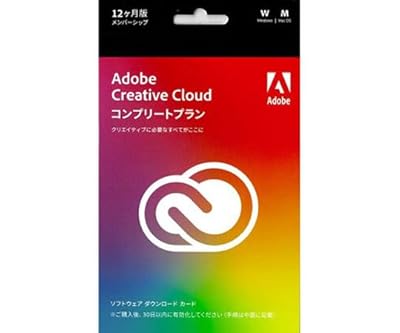
¥98,000 (2025/11/19 12:03時点 | Amazon調べ)

 ポチップ
ポチップ合わせて読みたい
-
動画編集ソフト徹底比較: 初心者からプロ向けまでのベストチョイスと最新トレンド
はじめに:「ソフトがいっぱいありすぎて、どれを選べばいいか分からないにゃ…」 「ねえひろぼー!いざ動画編集を始めようと思ったんだけど、無料のものからプロ用の高そうなソフトまで種類が多すぎて、どれを選べ ...
続きを見る
まとめ

今回は、動画編集初心者がPremiere Proを使いこなすために必要なスキルと、時短の知識について体系的に解説しました。
- 基本操作| 「カット」「テロップ」「エフェクト」の3つができれば動画は作れる!
- クオリティアップ| エッセンシャルサウンドとLumetriカラーで「声」と「色」を整える。
- 最強の時短術| 自動文字起こしやプロキシ編集を活用し、作業時間を限界まで削る。
- ワークフロー| 必ず「カット ➔ テロップ ➔ BGM・音」の順番で編集する。
