
はじめに:「頑張って編集したのに、なんか素人っぽいニャ…」
「ねえひろぼー!昨日、徹夜して初めて動画を編集してみたの!
エフェクトもたくさん入れて、文字もカラフルにしたんだけど…いざ見返してみたら、なんだかすごくダサいというか、素人っぽさが抜けないのにゃ(涙)」猫娘、初めての動画編集お疲れ様!
でも、今の猫娘の話を聞いただけで、初心者が必ず落ちる「落とし穴」に見事にはまっているのが分かったよ(笑)。「えっ!? 私、何か間違ってたのかにゃ?」
動画編集を始めたばかりの頃って、新しい機能が面白くてつい「やりすぎ」てしまったり、逆に「絶対にやらなきゃいけない基本」をすっ飛ばしてしまったりするんだ。
今回は、初心者が必ずやってしまう「動画編集の失敗あるある」と、それを一瞬でプロっぽく直す解決策を解説するよ!
1. 「カットと音」の失敗あるある
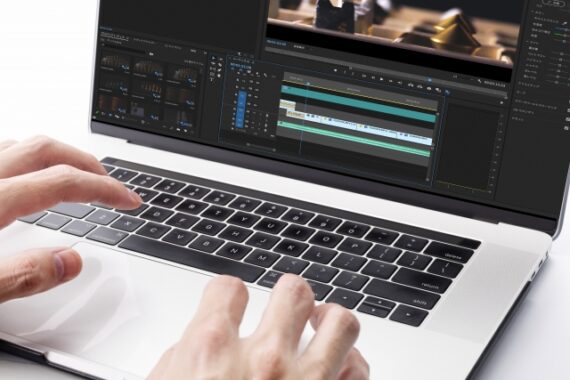
動画編集の土台となる「カット」と「音声」。ここでミスをしていると、視聴者は開始数秒で動画を閉じてしまいます。
失敗①:無言の「間(ま)」が長すぎる
息継ぎの時間や、「えーっと」と考えている無言の時間をそのまま残していると、動画のテンポが悪くなり、視聴者はすぐに退屈してしまいます。
【解決策】 波形を見ながら、喋っていない「無音部分」は1フレーム単位で容赦なく切り刻む「ジェットカット」を徹底しましょう。
【解決策】 波形を見ながら、喋っていない「無音部分」は1フレーム単位で容赦なく切り刻む「ジェットカット」を徹底しましょう。
失敗②:BGMがデカすぎて声が聞こえない
初心者の動画で一番多いのがこれです。かっこいいBGMを目立たせようとするあまり、肝心の話し声が聞こえなくなっています。
【解決策】 BGMの音量は、自分が思っているより「さらに半分(-20dB〜-25dB程度)」まで下げてください。主役はあくまで「声」です。
【解決策】 BGMの音量は、自分が思っているより「さらに半分(-20dB〜-25dB程度)」まで下げてください。主役はあくまで「声」です。
失敗③:音と映像が微妙にズレている(音ズレ)
別のマイクで録った音声を後から合わせる時、口の動きと声が0.1秒でもズレていると、視聴者はものすごい違和感と気持ち悪さを感じます。
【解決策】 撮影開始時にカメラの前で「パンッ!」と手を叩き(カチンコの代わり)、編集画面で映像の動きと音声の波形を完璧に一致させましょう。
【解決策】 撮影開始時にカメラの前で「パンッ!」と手を叩き(カチンコの代わり)、編集画面で映像の動きと音声の波形を完璧に一致させましょう。
2. 「テロップ(文字)と装飾」の失敗あるある
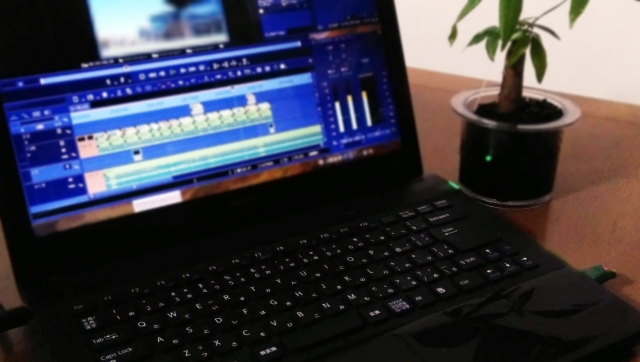
編集ソフトの機能に慣れてくると、色々な装飾を試したくなりますが、ここにも大きな罠が潜んでいます。
失敗④:エフェクト・トランジションの使いすぎ
画面がクルクル回ったり、星が飛んだり、シーンが切り替わるたびに派手なトランジション(画面効果)を使ったりしていませんか?これをやると一気に「ホームビデオ感(素人っぽさ)」が出ます。
【解決策】 プロの動画ほどエフェクトは使いません。シーンの切り替えは基本「そのまま切るだけ」、時間経過を表したい時だけ「クロスディゾルブ(フワッと切り替わる)」を使うなど、シンプル・イズ・ベストを心がけましょう。
【解決策】 プロの動画ほどエフェクトは使いません。シーンの切り替えは基本「そのまま切るだけ」、時間経過を表したい時だけ「クロスディゾルブ(フワッと切り替わる)」を使うなど、シンプル・イズ・ベストを心がけましょう。
失敗⑤:テロップの文字が背景に同化して読めない
白い壁の前に「白い文字」を置いたり、細いお洒落なフォントを使って文字が潰れてしまっているパターンです。
【解決策】 テロップは「読めなければゴミ」です。必ず太いゴシック体を使い、文字の周りに黒などの「縁取り(袋文字)」をつけるか、文字の背景に半透明の帯(座布団)を敷きましょう。
【解決策】 テロップは「読めなければゴミ」です。必ず太いゴシック体を使い、文字の周りに黒などの「縁取り(袋文字)」をつけるか、文字の背景に半透明の帯(座布団)を敷きましょう。
失敗⑥:カラフルすぎて目がチカチカする
文字を赤、青、黄色、緑とレインボーのように使ってしまうと、非常に安っぽい画面になります。
【解決策】 動画内で使うメインの配色は「3色以内(ベースカラー、メインカラー、アクセントカラー)」に絞りましょう。強調したい重要な言葉だけ色を変えるのが鉄則です。
【解決策】 動画内で使うメインの配色は「3色以内(ベースカラー、メインカラー、アクセントカラー)」に絞りましょう。強調したい重要な言葉だけ色を変えるのが鉄則です。
3. 「色味と書き出し(画質)」の失敗あるある
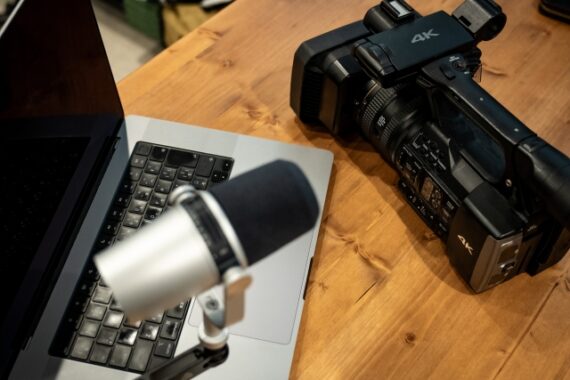
編集の最終段階である「カラー調整」と「保存(書き出し)」にも、初心者が泣きを見るミスがあります。
失敗⑦:映像が暗すぎる、または青白すぎる
室内で撮った映像が暗くて見えなかったり、蛍光灯の影響で顔が青白く不健康に見えてしまう失敗です。
【解決策】 カラーコレクション(色調補正)の機能を使って、まずは「顔が健康的な明るさと肌色になるように」露出とホワイトバランスを調整(健康診断)しましょう。
【解決策】 カラーコレクション(色調補正)の機能を使って、まずは「顔が健康的な明るさと肌色になるように」露出とホワイトバランスを調整(健康診断)しましょう。
失敗⑧:書き出した動画の画質がガビガビ
綺麗に撮ったはずなのに、書き出してYouTubeに上げたら画質が荒くなってしまう現象です。
【解決策】 書き出し時の設定(ビットレートや解像度)が低すぎることが原因です。YouTubeに上げるなら、書き出しプリセットを「YouTube 1080p フルHD」に設定するか、形式を「H.264」にして書き出しましょう。
【解決策】 書き出し時の設定(ビットレートや解像度)が低すぎることが原因です。YouTubeに上げるなら、書き出しプリセットを「YouTube 1080p フルHD」に設定するか、形式を「H.264」にして書き出しましょう。
4. 「環境と準備」の失敗あるある

最後に、編集作業そのものではなく「パソコンの環境」に関する致命的なミスです。
失敗⑨:スペック不足のPCで編集して強制終了
古いノートパソコンで4K動画を読み込んだり、重いエフェクトをかけたりすると、編集中に画面がフリーズし、最悪の場合はソフトが強制終了して数時間の作業データが消し飛びます。
【解決策】 編集中はこまめに「保存(Ctrl+S)」を押すクセをつけましょう。そして、本格的に動画編集を続けるなら「メモリ16GB以上・専用GPU搭載」のクリエイター用パソコンへの投資は必須です。
【解決策】 編集中はこまめに「保存(Ctrl+S)」を押すクセをつけましょう。そして、本格的に動画編集を続けるなら「メモリ16GB以上・専用GPU搭載」のクリエイター用パソコンへの投資は必須です。
後悔しないパソコンの選び方
-


動画編集初心者におすすめのパソコン選び!スペックからソフトまで完全ガイド
はじめに|「動画編集用のパソコンって、難しそうな数字ばかりでサッパリにゃ…!」 「ねぇひろぼー……。動画編集を副業にしたくてパソコンを買おうと思ったんだけど、家電量販店に行ったら『CPUがどう』とか『 ...
続きを見る
失敗⑩:素材の「リンク切れ」で真っ赤な画面に…
編集途中に、パソコンのフォルダ整理をして動画素材の場所を移動させると、編集ソフトが「動画が見つかりません!」とパニックになり、画面がエラー(メディアオフライン)になってしまいます。
【解決策】 動画編集を始める前に、必ず「プロジェクト専用のフォルダ」を1つ作り、その中にすべての動画・写真・BGM素材を入れてから編集ソフトに読み込ませるルールを徹底しましょう。
【解決策】 動画編集を始める前に、必ず「プロジェクト専用のフォルダ」を1つ作り、その中にすべての動画・写真・BGM素材を入れてから編集ソフトに読み込ませるルールを徹底しましょう。
うわぁぁ…私、10個中8個くらいやってたかもしれないにゃ(恥)!

猫娘

ひろぼー
大丈夫!プロのクリエイターでも、最初は絶対にこの「やりすぎ」「設定ミス」の道を通ってきているからね!今気づけただけでも大成長だよ!
まとめ:失敗を知ることで、プロの仕上がりに近づく!

今回は、動画編集の初心者が必ずハマる「10の失敗(ミス)」とその解決策を解説しました。
初心者のうちは、「色々な機能を試したい!」という気持ちが先行してしまい、どうしても映像がゴチャゴチャして素人っぽくなってしまいます。
しかし、プロの映像ほど「シンプルで、見やすく、聞き取りやすい」という基本を徹底しています。
今回紹介した「音量バランス」「見やすいテロップ」「エフェクトの引き算」を意識するだけで、あなたの動画のクオリティは一気にテレビ番組レベルへと引き上がりますよ!
失敗を恐れず、たくさん動画を作って、少しずつ洗練された編集スキルを身につけていってくださいね!最後まで読んでくれてありがとうございました!
