

はじめに:「画像編集のPhotoshopで、本当に動画が作れるの…?」
「ねえひろぼー!前に『Photoshopでも動画が作れる』って教えてくれたじゃない? 面白そうだから私も試しにやってみたんだけど、思ってたよりうまくいかない部分もあって…。本当にPhotoshopで動画編集するメリットってあるのかな?」 猫娘、実際にチャレンジしてみたんだね!素晴らしいよ! 動画編集といえば「Premiere Pro」などの専用ソフトが普通だけど、Photoshopでの動画編集には「画像加工の延長」として使える意外なメリットがあるんだ。 「でも、動画が重くなったりして失敗しちゃったにゃ…」 うん、実はPhotoshopはあくまで「画像ソフト」だから、動画専用ソフトと同じ感覚で使うと必ず失敗するポイント(制限)があるんだ。 今回は、実際に動画編集初心者がPhotoshopで動画作りに挑戦した時の『リアルな成功体験と失敗体験』を、僕の実体験をもとに赤裸々にレポートするね!
なぜあえて「Photoshop」で動画編集を選んだのか?
初心者が動画編集を始める際、一番のハードルになるのが「新しいソフトの操作をゼロから覚えること」です。
普段から画像の切り抜きや色調補正でPhotoshopを使い慣れている人にとって、使い慣れた「レイヤー」や「フィルター」の概念をそのまま動画に持ち込めるのは、学習コストを大幅に下げてくれる強力なメリットでした。
初心者が直面する「現実の壁」
しかし、実際に触ってみると、Photoshopは動画編集に「特化」していないため、いくつかの機能制限に直面します。
10分以上の長い動画や、4Kの高解像度素材を読み込むとプレビューがカクカクになり、最終的な書き出し(レンダリング)にも専用ソフトの数倍の時間がかかってしまうのです。Photoshopでの動画編集は「適材適所」を見極めることが成功の鍵になります。
🔗
公式サイトへ ➔公式サイト / 詳細情報
Adobe Photoshop
1. おさらい!Photoshopの動画編集の基礎知識
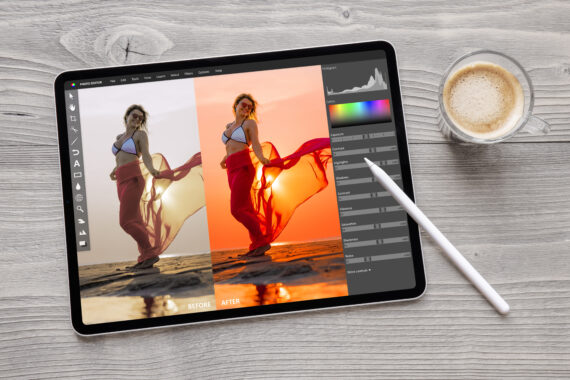
まずは、Photoshopで動画を動かすための基本的な仕組みをおさらいしておきましょう。
タイムラインパネルとレイヤーの管理
Photoshopで動画を扱うには、メニューから「タイムライン」を表示させます。
右側の「レイヤー」が、そのままタイムライン上の「クリップ(横長のバー)」として連動して表示されます。例えば、「写真レイヤー」の上に「文字レイヤー」を重ねれば、動画でも写真の上に文字が表示されるという、Photoshopユーザーにはお馴染みの直感的な操作が可能です。
パフォーマンスを最適化する(動作を軽くする設定)
Photoshopで動画をサクサク動かすためには、初期設定のままではスペック不足になることが多いです。
メニューの「環境設定」→「パフォーマンス」から、Photoshopに割り当てるメモリ(RAM)の容量を「70〜80%」程度まで引き上げておきましょう。これを行うだけで、プレビューの重さがかなり改善されます。
基本操作の復習
-


【合わせて読みたい!Photoshopで動画編集をマスター!初心者向けチュートリアル】
はじめに:「えっ!?Photoshopで動画が作れるにゃ!?」 「ねえひろぼー!友達の結婚式用に簡単なスライドショー動画を作りたいんだけど、動画編集ソフトって難しそうだし高いじゃない? 私、写真加工で ...
続きを見る
2. ここが良かった!Photoshop動画編集の「成功体験」

実際にPhotoshopで動画を作ってみて、「これは動画ソフトより使いやすい!」と感動したポイントです。
① 色調補正(カラーグレーディング)が最強すぎる
一番の成功体験は、「調整レイヤー」を使った動画の色作りです。
トーンカーブ、色相・彩度、カラーバランスなど、普段写真のレタッチで使っている高度な色調補正ツールを、そのまま動画に対して適用できます。動画編集ソフトの難しいカラーホイールを使わなくても、Photoshopの感覚で一瞬にして映画のようなシネマティックな色合い(カラーグレーディング)を作り出せたのは感動的でした。
② テキストの装飾(レイヤースタイル)が自由自在
動画のテロップ(文字)を作る際、Photoshopの「レイヤースタイル」がそのまま使えるのは最強のメリットでした。
ドロップシャドウや境界線(縁取り)、グラデーションオーバーレイなど、Photoshopならではの美しくリッチな文字装飾を施したテロップを、キーフレームを使ってフワッとフェードインさせることができ、非常に高いクオリティの映像が完成しました。
③ 写真と動画の合成(マスク機能)が直感的
Photoshopの代名詞である「レイヤーマスク」が動画にも使えます。
例えば、動画の背景の一部だけをマスクで隠して、下にある別の静止画を透過させて見せるといった「合成(コンポジット)」作業が、動画編集ソフトよりも圧倒的に直感的で簡単に行えました。
3. ここで詰んだ…!リアルな「失敗体験」と原因

逆に「これはPhotoshopでやっちゃダメだ…」と痛感した、初心者が必ず陥る失敗パターンです。
失敗①:長尺動画でパソコンがフリーズした
一番の失敗は、「10分を超える長い動画」をPhotoshopで編集しようとしたことです。
数分のスライドショーなら問題ありませんでしたが、長い動画素材をいくつも読み込んでカット編集を繰り返した結果、メモリ不足でPhotoshopが悲鳴を上げ、フリーズして強制終了してしまいました。Photoshopの動画編集は「短い動画(15秒〜数分程度)」に限定すべきだと痛感しました。
失敗②:書き出し(レンダリング)が遅すぎる
動画編集ソフト(Premiere Proなど)に比べて、Photoshopは動画を「MP4」などのファイルに書き出す処理(レンダリング)が圧倒的に遅いです。
エフェクトを多用した動画を書き出したところ、動画の長さの数倍以上の時間がかかってしまいました。書き出し設定(フレームレートや解像度)を事前にしっかり理解して、不必要に重い設定にしないことが重要です。
失敗③:トランジション(場面切り替え)が少ない
動画と動画の繋ぎ目を自然にする「トランジション(ディゾルブや暗転など)」のエフェクトが、専用ソフトに比べると極端に少ない(機能制限がある)ため、テレビ番組のようなテンポの良い複雑なカット割りには不向きでした。
4. 失敗から学んだ!実践的なワークフロー(手順)
成功と失敗を経てたどり着いた、「Photoshopを動画編集で正しく使うための最強の手順」です。
餅は餅屋。「短い動画」と「エフェクト」に特化する
Photoshopの動画編集は、「数枚の写真を使った短いスライドショー」や「SNS用の15秒のショート動画」の作成において最強のツールになります。
長時間のYouTube動画をカットしていくような作業には使わず、「綺麗な文字を入れる」「色を映画っぽくする」「写真の一部を少しだけ動かす(シネマグラフ)」といった、Photoshopの強みである『視覚的な演出』に特化して使うのが大正解です。
レイヤーの整理整頓(グループ化)を徹底する
動画を扱うと、あっという間にレイヤーの数が数十個に膨れ上がります。
「テキスト用」「写真用」「色調補正用」と、レイヤーを細かくフォルダ(グループ)に分けて色分け(カラーコーディング)しておくことで、後から「どこに何の素材があるか分からない」という迷子状態(修正地獄)を防ぐことができます。
他のソフトも見るなら
-

【合わせて読みたい!注目の動画編集ソフト:最近伸びた人気ツールランキング&使い方ガイド】
はじめに:「結局、今一番人気のソフトってどれなのにゃ!?」 「ねぇひろぼー……。私もついに動画編集デビューしようと思って調べてるんだけど、ソフトの種類が多すぎて頭がパンクしそうにゃ! 無料のやら有料の ...
続きを見る
Photoshopで動画編集出来るのは便利だけど、「何でもできる万能ツール」ってわけじゃないんだね…!

猫娘

ひろぼー
その通りだよ!本格的にYouTuberみたいな「長い動画のカットやテロップ入れ」をするなら、Premiere Proのような専門ソフトのほうが絶対に早くて軽いんだ!でも、「1枚の美しい静止画に、少しだけ動き(動画)の魔法をかける」ような作業なら、Photoshopの右に出るものはないよ!


 ポチップ
¥98,000 (2025/11/19 12:03時点 | Amazon調べ)
ポチップまとめ:Photoshopの「得意分野」を見極めて使いこなそう!
今回は、初心者が実際にPhotoshopで動画編集に挑戦して分かった「成功と失敗のリアルな体験談」についてレポートしました。
- 成功の鍵| レイヤースタイルや色調補正など、Photoshopの「写真加工の力」を動画にそのまま活かすこと。
- 失敗の原因| 長い動画や重い処理をさせようとして、パソコンがフリーズしてしまうこと。
- 正しい使い方| 短いスライドショーやSNS用のショート動画、または「美しいエフェクトの作成」に限定して使う。
