
Contents
はじめに
「ひろぼー、どうしよう…。
クライアントさんから『インスタのストーリーズ広告を作って!』って頼まれちゃった。
Premiere Proで動画は作れるけど、私、『デザインセンス』が壊滅的なの…。
おしゃれな文字の配置とか、配色のバランスとか全然わからないよ〜!
デザイナーさんに外注する予算もないし、これ詰んでない?」猫娘、諦めるのはまだ早いです。
デザインセンスがないなら、「センスが良い人の真似」をすればいいのです。
いや、もっと言えば「プロが作った枠(テンプレート)」を使えばいいのです。それを可能にする神アプリが、CyberLink社の「Promeo(プロメオ)」です。
「えっ、アプリ?スマホで仕事の動画を作るの?」
そうです。このアプリは「初心者向け」と侮ってはいけません。
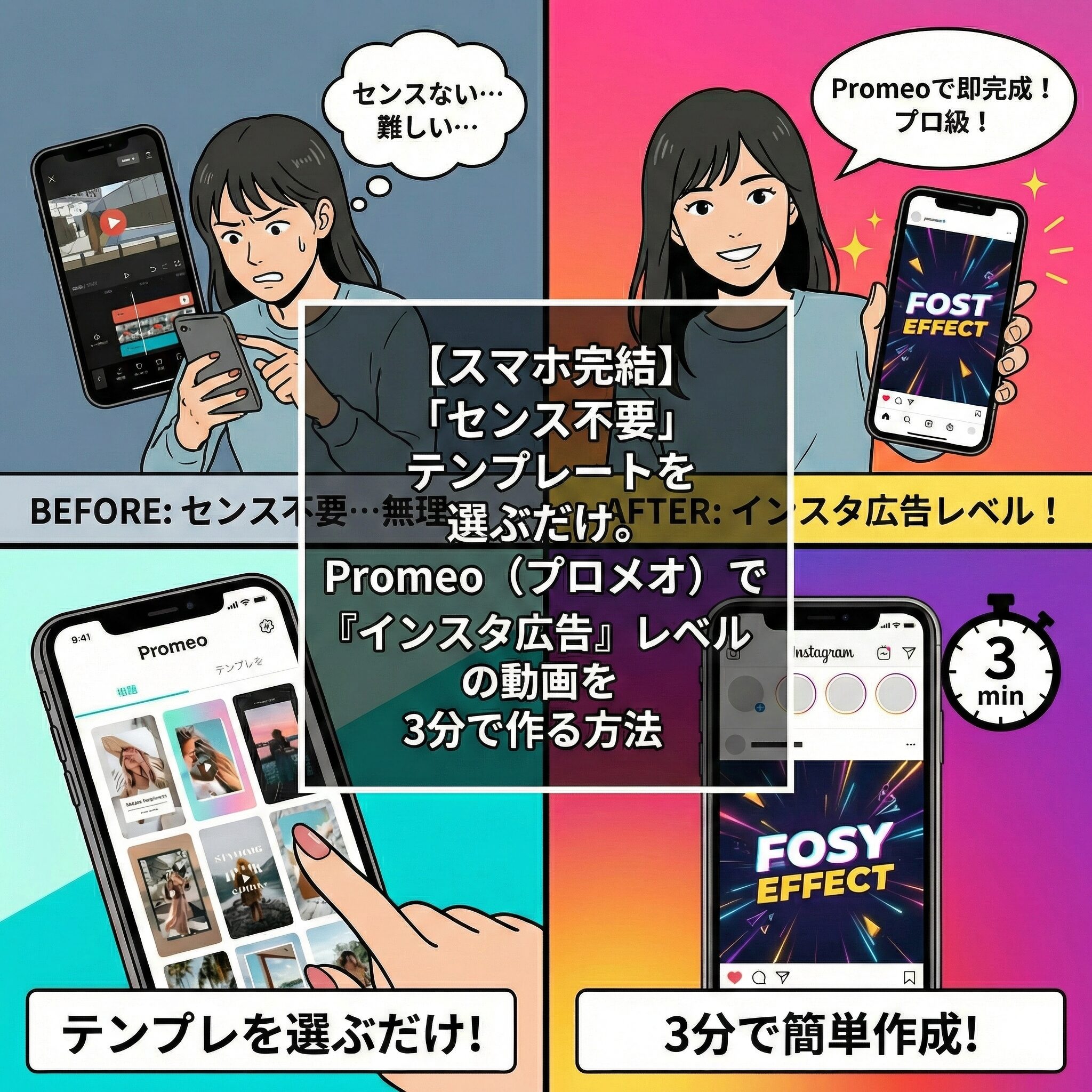
実はプロのマーケターもこっそり使っている、「売れる広告動画」の宝庫なのです。本記事では、デザイン知識ゼロでも、「インスタ広告レベルの動画」を3分で作る具体的な手順を解説します。
もう「ダサい」なんて言わせませんよ!
1. なぜ「Promeo」だと3分でプロ並みになるのか?

Promeoは、動画編集アプリというより**「デザイン作成ツール」**に近いです。
CapCutなどの編集アプリと決定的に違う点が3つあります。
① 1万点以上の「神テンプレート」
Promeoには、「美容室」「カフェ」「セール告知」「セミナー募集」など、あらゆる業種の**「売れるデザインの型」**が用意されています。
あなたは**「写真と文字を入れ替えるだけ」**。
0から配置を考える必要がないので、デザイン崩壊が起きようがないのです。
**【こんな動画が一瞬で作れます】**
* **美容・コスメ**:エステサロンのBefore/After動画
* **飲食・グルメ**:湯気が立つシズル感のあるランチ紹介
* **ビジネス**:動くグラフを使ったセミナー集客広告
② 著作権フリー素材が使い放題
アプリ内から、世界最大級の素材サイト**「Getty Images(ゲッティイメージズ)」**や**「Meta Sound Collection」**に直接アクセスできます。
つまり、自分で素材撮影をしなくても、ハイクオリティな写真や音楽を使って広告が作れてしまうのです。
通常、Getty Imagesの素材を単品で買うと数千円〜数万円しますが、Promeoならサブスク料金内で**使い放題**です。
これだけで元が取れるどころか、お釣りが来るレベルです。
③ AIが「自動切り抜き」してくれる
商品写真や人物写真をアップロードすると、AIが一瞬で**「背景透明化」**してくれます。
Photoshopを開く必要すらありません。
スマホだけで、商品を際立たせたプロっぽい合成画像が作れます。
ECサイトの商品紹介動画を作るなら、この機能だけでPromeoを選ぶ価値があります。
あれって普通に契約したら高いやつだよね?


素材探しで悩みたくないなら、これ一択だね。
-


【2026年最新】動画編集のアップロード地獄を抜け出す!おすすめ光回線3選と失敗しない選び方
Contents1 はじめに:「編集は終わったのに、アップロードに3時間かかるのにゃ…!」2 1. 動画編集者が知るべき「上り(アップロード)」の重要性2.1 なぜ「上り」が遅いと時給が下がるのか?3 ...
続きを見る
2. 実践!インスタ広告を3ステップで作る手順

では実際に、おしゃれな「アパレルのセール広告」を作ってみましょう。
タイムウォッチを用意してください。本当に3分で終わります。
STEP 1:テンプレートを選ぶ
1. アプリを開き、上部の検索バーに**「ファッション セール」**と入力します。
2. サイズを選びます(インスタ用なら**9:16の縦長**)。
3. ズラッと出てくる中から、好みのデザインをタップします。
* ※王冠マークがついているのは有料版限定ですが、無料版でもかなりの数が使えます。
STEP 2:写真と文字を入れ替える
1. テンプレート内の写真をタップし、**「置き換え」**を選択。自分のスマホにある商品写真を選びます。
2. 文字をタップし、**「編集」**で内容を書き換えます(例:「Winter Sale」→「Spring Sale」)。
3. 必要なら、**「フォント」**ボタンから日本語フォントに変更します(モリサワフォントなども使えます!)。
STEP 3:書き出し(エクスポート)
1. プレビュー再生して動きを確認します。
2. 右上の**「出力」**アイコンをタップ。
3. 画質そのままで保存すれば完成!
4. そのままインスタのアプリに共有して投稿もできます。
3. 無料版と有料版、どっちがいい?

Promeoは無料でも使えますが、仕事で使うなら有料版(Premium)を強くおすすめします。
その理由は**「ロゴ」**と**「素材数」**です。
プラン比較表
| 機能 | 無料版 | 有料版(サブスク) |
|---|---|---|
| 書き出しロゴ | あり(右下にPromeoと入る) | なし(完全削除) |
| プレミアム素材 | 使えない | 数百万点が使い放題 |
| テンプレート数 | 一部のみ | 1万点以上すべて |
| 価格(目安) | 0円 | 月額 約500円〜 (年払いの場合) |
仕事で納品する際、右下にアプリのロゴが入っていると**「素人感」**が出てしまいます。
クライアントからの信頼を損なわないためにも、月500円(スタバ1杯分)の投資は必要経費です。
1本案件を受注すれば、一瞬で元が取れます。
まずは無料ダウンロードしてみよう
百聞は一見にしかず。まずは自分のスマホに入れて、テンプレートのクオリティを確認してみてください。
「え、これがスマホで作れるの?」と驚くはずです。
* **📱 iOS版(App Store)をダウンロード**
* **🤖 Android版(Google Play)をダウンロード**
* **💻 PC版公式サイトはこちら**
まとめ:デザインは「選ぶ」時代へ

「デザインセンスがない」と悩むのはもう終わりにしましょう。
Promeoを使えば、あなたの仕事は「0から作る」ことではなく、**「最適なデザインを選ぶ」**ことに変わります。
- 1万点以上のテンプレートから選ぶだけ。
- Getty Imagesの素材が使い放題。
- AI自動切り抜きで、商品画像をプロっぽく合成。
- 仕事で使うなら有料版でロゴを消すのがマナー。
これで「インスタ広告作れる?」と聞かれても、自信を持って「任せてください!」と言えますね。
動画編集だけでなく「デザインもできる人」になれば、あなたの市場価値はさらに上がります。
まずは無料版をダウンロードして、そのテンプレートの多さに圧倒されてみてください!
